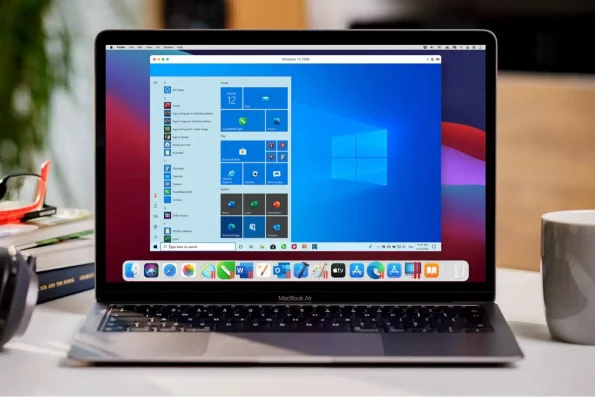
اگر کاربر سیستمعامل مک (macOS) هستید و قصد نصب ویندوز 11 روی مک را دارید، یا اگر تنها سیستم پشتیبان (Backup) شما یک دستگاه کامپیوتر مک است، در اولین قدم به یک فلش مموری بوتیبل و راه انداز نیاز خواهید داشت.
در این راهنمای گامبهگام، ما فرآیند آمادهسازی پیشنیازهای نصب ویندوز 11 روی مک را تنها با استفاده از ابزارها و برنامههای پیشفرض مایکروسافت و اپل آموزش میدهیم؛ به این معنی که نیازی به نصب هیچ نرمافزار جانبی یا برنامههای متفرقه نخواهید داشت.
راهنمای جامع نصب ویندوز 11 روی مک (با ابزارهای پیشفرض و ترمینال) (2)
لطفاً توجه داشته باشید: این راهنما برای کاربران متقاضی نصب ویندوز 11 روی مک، شامل استفاده از دستورات ترمینال (Terminal) است و یک کار ساده و ابتدایی برای افراد تازهکار به شمار نمیرود. این روش نیازمند اجرای دقیق دستورات و توجه بالا به جزئیات است. اگر با محیط خط فرمان (Command Line) راحت نیستید یا در هر یک از مراحل احساس سردرگمی میکنید، توصیه میشود از یک متخصص فنی کمک بگیرید یا با پشتیبانی مازستا در تماس باشید تا نصب ویندوز را برای شما انجام دهند. با این مقدمه، بیایید فرآیند ساخت فلش ابزار برای نصب ویندوز 11 روی مک را آغاز کنیم.
پیشنیازها و تجهیزات مورد نیاز
پیش از شروع کار، مطمئن شوید که موارد زیر را آماده کردهاید:
یک کامپیوتر مک با سیستمعامل macOS (سازگار با قابلیت Boot Camp جهت نصب ویندوز 11 روی مک).
فایل ISO ویندوز ۱۱ (Windows 11 ISO file) که میتوانید آن را به طور مستقیم و رایگان از وبسایت رسمی مایکروسافت دانلود کنید.
یک فلش مموری USB با حداقل ظرفیت ۸ گیگابایت.
اتصال اینترنت پایدار و پرسرعت.
دستورالعمل و مراحل گامبهگام
۱. دانلود فایل ISO ویندوز ۱۱
مرورگر وب را در مک خود باز کنید.
به وبسایت رسمی مایکروسافت (https://www.microsoft.com) رفته و به صفحه دانلود ویندوز ۱۱ مراجعه کنید. میتوانید از سایت soft98.ir برای دانلود در ایران استفاده کنید.
دستورالعملهای روی صفحه را برای دانلود فایل ISO دنبال کنید. مطمئن شوید که نسخه (Edition) و زبان مورد نظر خود را به درستی جهت فرآیند نصب ویندوز 11 روی مک انتخاب کردهاید.
۲. آمادهسازی فلش مموری (USB Flash Drive)
فلش مموری خود را به یکی از پورتهای USB موجود در مک متصل کنید.
برنامه Disk Utility را اجرا کنید. برای پیدا کردن آن، میتوانید عبارت “Disk Utility” را در اسپاطلایت (Spotlight) جستجو کنید یا به مسیر Applications > Utilities > Disk Utility بروید.
۳. فرمت کردن فلش مموری
در محیط برنامه Disk Utility، فلش مموری خود را از لیست درایوهای سمت چپ انتخاب کرده و روی دکمه Erase در نوار ابزار بالایی کلیک کنید.
یک نام برای فلش خود انتخاب کنید (به عنوان مثال: Windows 11 Install).
فرمت درایو را روی ExFAT تنظیم کنید.
روی دکمه Erase کلیک کنید تا عملیات فرمت آغاز شود. (توجه: این کار تمام دادههای موجود روی فلش مموری را به طور کامل پاک خواهد کرد).
راهنمای جامع نصب ویندوز 11 روی مک (با ابزارهای پیشفرض و ترمینال) (2)
۴. ماونت کردن (Mount) فایل ISO ویندوز ۱۱
فایل ISO دانلود شده ویندوز ۱۱ را در مک خود پیدا کنید (معمولاً در پوشه Downloads قرار دارد).
روی فایل ISO دو بار کلیک کنید تا ماونت (Mount) شود. پس از این کار، فایل ISO مانند یک دیسک مجازی در برنامه Finder ظاهر میشود و میتوانید محتویات آن را جهت استفاده در فرآیند نصب ویندوز 11 روی مک ببینید.
۵. استفاده از ترمینال برای ایجاد درایو راهانداز
برنامه ترمینال (Terminal) را باز کنید. میتوانید آن را در مسیر Applications > Utilities > Terminal پیدا کنید. در محیط ترمینال، دستور زیر را تایپ کنید تا نام و شناسه فنی فلش مموری شما در سیستم مشخص شود:
Bash
diskutil list
لیست درایوهای نمایش داده شده را بررسی کنید و فلش مموری خود را پیدا کنید. شناسه آن باید چیزی شبیه به /dev/diskX باشد که در آن X یک عدد است (به عنوان مثال: /dev/disk2 یا /dev/disk3).
💡 توضیح فنی دستور diskutil list
ابزار diskutil یکی از قدرتمندترین ابزارهای مدیریت دیسک در هسته سیستمعامل مک (BSD/Darwin) است. دستور list به این ابزار فرمان میدهد که تمام دیسکهای متصل به سیستم (شامل هارد داخلی، پارتیشنها و فلشهای متصل شده) را همراه با حجم، فرمت و شناسه ساختاری (IDENTIFIER) نمایش دهد. پیدا کردن عدد دقیق X در این مرحله از نصب ویندوز 11 روی مک حیاتی است؛ زیرا انتخاب اشتباه این عدد میتواند منجر به پاک شدن اطلاعات هارد اصلی مک شما شود.
۶. آنماونت کردن (Unmount) فلش مموری
در ترمینال، از دستور diskutil unmountDisk برای قطع اتصال منطقی فلش مموری استفاده کنید. (حتماً عبارت /dev/diskX را با نام و شناسه دقیق فلش مموری خود جایگزین کنید):
Bash
diskutil unmountDisk /dev/diskX
💡 توضیح فنی دستور diskutil unmountDisk
پیش از اینکه بتوانیم فایلهای ویندوز را به صورت سکتور به سکتور روی فلش کپی کنیم، سیستمعامل نباید در حال استفاده یا خواندن/نوشتن معمولی روی آن باشد. دستور unmountDisk فرآیندهای پسزمینه سیستمعامل مک را از روی فلش برمیدارد و درایو را آزاد میکند تا خط فرمان دسترسی کاملی برای بازنویسی مستقیم روی آن داشته باشد.
راهنمای جامع نصب ویندوز 11 روی مک (با ابزارهای پیشفرض و ترمینال) (2)
۷. کپی کردن فایل ISO ویندوز ۱۱ روی فلش مموری
در ترمینال، از دستور پیشرفته dd برای کپی کردن و انتقال مستقیم دیتای فایل ISO به فلش مموری استفاده کنید. در کد زیر، مسیر واقعی فایل ایمیج را به جای /path/to/windows11.iso و شناسه درایو خود را به جای /dev/diskX قرار دهید:
هشدار بسیار مهم: هنگام آمادهسازی ابزارهای نصب ویندوز 11 روی مک با دستور dd نهایت دقت را به خرج دهید. این دستور در صورت استفاده نادرست یا وارد کردن شناسه اشتباه، میتواند کل اطلاعات هارد دیسک شما را بدون هیچ هشداری پاک کند. نام درایو هدف را دوبار بررسی کنید تا مطمئن شوید روی فلش مموری درست مینویسید.
💡 توضیح فنی دستور dd و فلگهای آن
دستور dd در سیستمعاملهای مبتنی بر یونیکس (Unix) مخفف “Data Duplicator” یا تبدیل و کپی عمیق دادهها است. این دستور برخلاف کپی معمولی در Finder، فایلها را در سطح پایین ساختار دیسک (Low-level) کپی میکند.
sudo: به معنای اجرای دستور با بالاترین سطح دسترسی امنیتی (مدیر سیستم یا Root) است که برای آن باید رمز عبور مک خود را وارد کنید.
if: مخفف Input File (فایل ورودی) است که آدرس دقیق فایل ISO دانلود شده شماست.
of: مخفف Output File (فایل خروجی) است که به شناسه فلش مموری شما (/dev/diskX) اشاره دارد.
bs=1m: مخفف Block Size است و به سیستم دستور میدهد که دادهها را در بلوکهای ۱ مگابایتی بخواند و بنویسد تا سرعت انتقال اطلاعات به حداکثر برسد.
۸. تکمیل فرآیند ساخت فلش راهانداز
منتظر بمانید تا فرآیند کپی دستور dd به پایان برسد. این پروسه بسته به سرعت فلش مموری شما (USB 2.0 یا USB 3.0) و حجم فایل ISO ویندوز ۱۱ ممکن است زمانبر باشد.
در طول این مدت هیچ پیامی در ترمینال نمایش داده نمیشود. پس از اتمام موفقیتآمیز، ترمینال پیامی حاوی تعداد بایتهای کپیشده را نمایش خواهد داد.
۹. خارج کردن ایمن فلش مموری (Eject)
پس از اینکه دستور dd با موفقیت به پایان رسید، با استفاده از دستور زیر فلش مموری خود را به صورت ایمن از سیستم خارج کنید:
Bash
diskutil eject /dev/diskX
حالا چی شد؟؟؟
تبریک میگوییم! شما با موفقیت فرآیند مقدماتی نصب ویندوز 11 روی مک و ساخت فلش بوتیبل را تنها با استفاده از ابزارها و دستورات بومی مایکروسافت و اپل به پایان رساندید.
اکنون فلش مموری شما آماده است و میتوانید از این درایو برای نصب ویندوز 11 روی مک خود از طریق دستیار بوت کمپ (Boot Camp) یا نصب روی هر کامپیوتر و لپتاپ ویندوزی دیگر استفاده کنید.