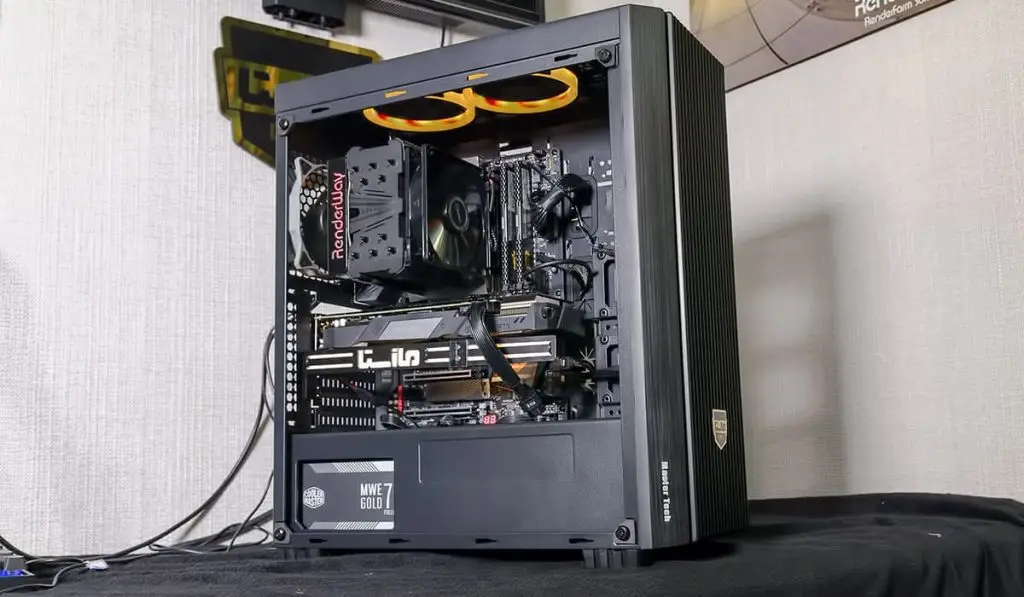
سیستم مورد نیاز اتوکد فقط با جدول حداقل مشخصات تعیین نمیشود. نوع فایل DWG، تعداد Xrefها، کار دوبعدی یا سهبعدی، نمایشگر و نرمافزارهایی که همزمان باز هستند، فشار واقعی سیستم را مشخص میکنند. سیستمی که برای پلانهای دوبعدی سبک کاملاً روان است، ممکن است در پروژه شهری بزرگ، Point Cloud یا مدل سهبعدی پیچیده کند شود. این راهنما حداقل رسمی Autodesk را از انتخاب عملی سختافزار جدا میکند تا برای نیاز واقعی خودتان تصمیم بگیرید.
پاسخ کوتاه: برای AutoCAD چه سیستمی لازم است؟
برای طراحی دوبعدی معمول، اولویت با پردازندهای است که عملکرد تکهستهای و فرکانس پایدار خوبی داشته باشد، در کنار RAM کافی و SSD. برای نقشههای بزرگ، چند فایل همزمان و Xrefهای متعدد، ظرفیت RAM و سرعت ذخیرهسازی مهمتر میشود. در مدلسازی سهبعدی و Viewport سنگین، کارت گرافیک مجزا و VRAM بیشتر ارزش پیدا میکند. بنابراین خرید GPU بسیار قدرتمند برای کار کاملاً دوبعدی همیشه بهترین تخصیص بودجه نیست.
حداقل رسمی AutoCAD با سیستم پیشنهادی چه فرقی دارد؟
جدول رسمی Autodesk نشان میدهد نرمافزار روی چه پیکربندیهایی قابل نصب و اجراست؛ اما «قابل اجرا» الزاماً به معنی تجربه روان در پروژه واقعی نیست. در مشخصات AutoCAD 2026 برای ویندوز، ۸ گیگابایت RAM در سطح پایه و ۳۲ گیگابایت در سطح توصیهشده آمده است. برای GPU نیز سطح پایه و توصیهشده جدا شدهاند. این اعداد باید همراه با پیچیدگی Drawing و Toolset مورد استفاده خوانده شوند، نه بهعنوان نسخه واحد برای همه.
بخش بزرگی از دستورات روزمره AutoCAD به پاسخ سریع یک یا چند هسته وابسته است. به همین دلیل، فرکانس مؤثر، معماری جدید و پایداری پردازنده در کار طولانی معمولاً مهمتر از خرید مدلی با تعداد بسیار زیاد هسته برای Drafting ساده است. هستههای بیشتر زمانی ارزش بیشتری پیدا میکنند که در کنار AutoCAD از رندر، تبدیل فایل، محاسبات یا چند نرمافزار همزمان استفاده شود.
برای انتخاب CPU فقط عدد Boost روی جعبه را مقایسه نکنید. توان خنککننده، محدودیت مصرف مادربرد و عملکرد پایدار زیر بار نیز مهماند. یک پردازنده سریع که بهدلیل خنککنندگی ضعیف افت فرکانس دارد، در جلسه کاری طولانی تجربه یکنواختی ارائه نمیدهد. در لپتاپ نیز کلاس توان و سیستم خنککننده میتواند تفاوت بزرگی میان دو دستگاه با نام CPU مشابه ایجاد کند.
آیا AutoCAD از چند هسته استفاده میکند؟
برخی عملیات و بخشهای نرمافزار میتوانند از پردازش چندرشتهای بهره ببرند، اما همه فرمانها بهطور خطی با تعداد هسته سریعتر نمیشوند. برای کاربر AutoCAD، تعادل میان سرعت هر هسته و تعداد هسته منطقیتر از تمرکز افراطی روی یکی از این دو است. اگر رندر CPU یا نرمافزارهای تحلیل نیز بخشی از کار شما هستند، معیار پردازنده باید کل گردش کار باشد.
RAM مورد نیاز برای فایلهای واقعی
برای فایلهای دوبعدی معمول، ۱۶ گیگابایت RAM میتواند نقطه شروع عملی باشد؛ اما ۳۲ گیگابایت برای کار حرفهای، چند فایل همزمان، مرورگر، PDF و نرمافزارهای جانبی فضای امنتری ایجاد میکند. پروژههای بسیار بزرگ، Point Cloud، Civil 3D یا همزمانی با Revit و نرمافزارهای رندر ممکن است به ظرفیت بالاتری نیاز داشته باشند. مصرف RAM را هنگام بازکردن سنگینترین پروژه معمول خود اندازه بگیرید.
کمبود RAM معمولاً با انتقال داده به Page File همراه میشود و کندی شدید، مکث در جابهجایی View و تأخیر در ذخیره را ایجاد میکند. ظرفیت مهم است، اما پایداری کیت حافظه و تنظیم صحیح آن نیز اهمیت دارد. برای سیستم کاری، ظرفیت و قابلیت اطمینان را فدای فرکانسهای نمایشی یا تنظیمات ناپایدار نکنید.
کارت گرافیک مناسب AutoCAD
در طراحی دوبعدی سبک، GPU ردهبالا الزاماً سرعت فرمانها را چند برابر نمیکند؛ اما کارت گرافیک در نمایش مدل سهبعدی، Visual Style، رزولوشن بالا و حرکت روان Viewport نقش بیشتری دارد. Autodesk برای نسخهها و قابلیتهای مختلف مشخصات پایه و توصیهشده منتشر میکند و فهرست سختافزار گرافیکی تأییدشده نیز برای بررسی سازگاری در دسترس است.
حجم VRAM موردنیاز به مدل، بافت، تعداد Viewportها و رزولوشن نمایشگر وابسته است. برای مانیتور 4K یا چند نمایشگر و مدلهای پیچیده، حاشیه VRAM بیشتر میتواند مفید باشد. اگر AutoCAD فقط یکی از ابزارهای شماست و در ادامه از Lumion، D5 Render، V-Ray GPU یا هوش مصنوعی استفاده میکنید، GPU باید براساس سنگینترین بار انتخاب شود، نه فقط حداقل اتوکد.
کارت حرفهای یا GeForce/Radeon؟
انتخاب کارت حرفهای زمانی ارزش دارد که درایور تأییدشده، پشتیبانی سازمانی، قابلیت اطمینان و Workflowهای خاص اهمیت بالایی دارند. برای بسیاری از کاربران مستقل، کارت مصرفی مناسب نیز میتواند عملکرد مطلوبی ارائه دهد؛ اما نتیجه باید با نسخه AutoCAD، درایور و نرمافزارهای همراه سنجیده شود. از تعمیم یک مدل کارت به همه پروژهها خودداری کنید.
سیستمهای بالا نمونه مسیرهای آماده برای مقایسه هستند. برای انتخاب دقیق، اندازه فایل، نرمافزارهای همراه، تعداد نمایشگر و مدت استفاده روزانه را مشخص کنید. برای پیشنهاد متناسب با پروژه خودتان از فرم مشاوره و پیشفاکتور مازستا استفاده کنید.
SSD و ذخیرهسازی چه اثری دارند؟
SSD سرعت بازشدن برنامه، بارگذاری فایل، ذخیره، Cache و دسترسی به Xrefها را بهتر میکند؛ اما جای CPU یا RAM کافی را نمیگیرد. برای سیستم جدید، نصب ویندوز و نرمافزار روی SSD منطقی است. اگر پروژهها روی شبکه یا NAS قرار دارند، سرعت و پایداری شبکه نیز میتواند گلوگاه باشد؛ سریعترین SSD داخلی مشکل مسیر شبکه کند را حل نمیکند.
فضای خالی کافی برای فایلهای موقت، نسخههای پشتیبان و Page File نگه دارید. نزدیکشدن درایو سیستم به ظرفیت کامل میتواند مدیریت پروژه را دشوار کند. بهتر است فایلهای فعال، آرشیو و Backup سیاست جداگانه داشته باشند و نسخه پشتیبان فقط روی همان درایو کاری نگهداری نشود.
سه پیکربندی براساس سناریو، نه مدل قطعه
سیستم اقتصادی برای AutoCAD دوبعدی
در این سطح، بودجه را روی CPU مدرن، ۱۶ گیگابایت RAM قابل ارتقا و SSD متمرکز کنید. اگر مدل سهبعدی سنگین یا نرمافزار GPUمحور ندارید، کارت گرافیک بسیار گران اولویت نخست نیست. امکان ارتقای RAM و ذخیرهسازی را از ابتدا در نظر بگیرید تا سیستم با رشد پروژه محدود نشود.
سیستم متعادل برای دفتر معماری و مهندسی
برای چندوظیفگی، Xrefهای متعدد و پروژههای متوسط، ۳۲ گیگابایت RAM، CPU سریع و کارت گرافیک مجزا انتخاب متعادلتری است. نمایشگر با رزولوشن بالا و چند نرمافزار باز به حافظه و GPU فشار بیشتری وارد میکند. پاور، خنککننده و مادربرد نیز باید برای کار طولانی و ارتقای آینده مناسب باشند.
سیستم حرفهای برای AutoCAD، Revit و رندر
در Workflow ترکیبی، AutoCAD سبکترین بخش زنجیره است و نباید کل سیستم فقط براساس آن انتخاب شود. Revit، 3ds Max، موتور رندر، Point Cloud یا ابزارهای شبیهسازی میتوانند به RAM، هستههای CPU یا GPU بسیار بیشتری نیاز داشته باشند. در این حالت، فهرست پروژهها و سهم زمانی هر نرمافزار مبنای طراحی سیستم قرار میگیرد.
چرا AutoCAD با وجود سیستم قوی کند است؟
کندی همیشه از کمبود سختافزار نیست. فایل خراب، تعداد زیاد Xref، Hatch سنگین، Proxy Object، درایور گرافیک، شبکه کند یا تنظیم نادرست Hardware Acceleration میتوانند عامل باشند. راهنمای رسمی Autodesk نیز تأکید میکند که عملکرد به اندازه فایل، داده Drawing و پیکربندی سیستم وابسته است. پیش از خرید قطعه، یک فایل سالم و یک پروژه مشکلدار را مقایسه کنید.
درایور گرافیک و سازگاری نسخه AutoCAD را بررسی کنید.
با Task Manager مصرف RAM، CPU، GPU و Disk را هنگام کندی ثبت کنید.
فایل را محلی آزمایش کنید تا اثر شبکه مشخص شود.
Xref، Proxy و دادههای اضافی یا خراب را بررسی کنید.
Hardware Acceleration را براساس توصیه Autodesk و رفتار سیستم تست کنید.
لپتاپ یا دسکتاپ برای اتوکد؟
لپتاپ برای جابهجایی و بازدید پروژه مناسب است، اما توان پایدار، ارتقا و خنککنندگی دسکتاپ معمولاً بهتر است. در انتخاب لپتاپ فقط نام CPU و GPU کافی نیست؛ توان واقعی قطعات، ظرفیت RAM قابل ارتقا، تعداد خروجی نمایشگر و رفتار دستگاه زیر بار طولانی را بررسی کنید. برای دفتر ثابت و کار سنگین روزانه، دسکتاپ غالباً ارزش و دوام عملکرد بیشتری ارائه میدهد.
نمایشگر، شبکه و تجهیزات جانبی
نمایشگر بزرگ یا دو مانیتور فضای کاری AutoCAD را بهتر میکند، اما رزولوشن بالاتر بار گرافیکی را نیز افزایش میدهد. خوانایی خطوط، تراکم پیکسل و ارگونومی از نرخ نوسازی بسیار بالا برای بیشتر کارهای CAD مهمترند. اگر نقشهها را با رنگ و ضخامت خط دقیق بررسی میکنید، کیفیت پنل و تنظیم صحیح مقیاس ویندوز را هم در تصمیم خرید لحاظ کنید.
در دفترهایی که DWG و Xref روی سرور نگهداری میشوند، شبکه ناپایدار یا ذخیرهساز کند میتواند سیستمی قدرتمند را کند نشان دهد. یک آزمایش ساده این است که فایل را موقتاً روی SSD محلی قرار دهید و زمان بازشدن، ذخیره و Pan/Zoom را مقایسه کنید. اگر اختلاف زیاد است، ارتقای شبکه یا مدیریت ساختار پروژه ممکن است مؤثرتر از تعویض CPU باشد.
مسیر ارتقای سیستم موجود
پیش از تعویض کامل سیستم، گلوگاه را با پروژه واقعی پیدا کنید. اگر هنگام بازکردن چند فایل RAM پر میشود و Disk Usage بالا میرود، افزایش حافظه میتواند اولویت باشد. اگر فرمانهای محاسباتی با استفاده محدود از GPU کندند، CPU و پلتفرم اهمیت بیشتری دارند. اگر Viewport سهبعدی پرش دارد و مصرف VRAM به سقف میرسد، ارتقای GPU منطقیتر است.
برای ارتقای مرحلهای، توان پاور، فضای کیس، اسلاتهای RAM، نسل ذخیرهسازی و سازگاری مادربرد را بررسی کنید. خرید قطعهای که سیستم فعلی نتواند آن را پایدار تغذیه یا خنک کند، هزینه جانبی ایجاد میکند. در محیط کاری بهتر است پیش از تغییر عمده، Backup و نقطه بازگشت نرمافزاری نیز آماده باشد.
چکلیست خرید سیستم AutoCAD
مشخص کنید بیشترین زمان شما صرف 2D، مدل سهبعدی یا نرمافزار دیگری میشود.
حجم بزرگترین فایل DWG و تعداد Xrefهای معمول را ثبت کنید.
RAM مصرفی پروژه واقعی و نرمافزارهای همزمان را بسنجید.
رزولوشن و تعداد مانیتورها را در انتخاب GPU لحاظ کنید.
ظرفیت ارتقای RAM، SSD و کارت گرافیک را بررسی کنید.
برای کار حرفهای، پایداری و خنککنندگی را همسطح سرعت در نظر بگیرید.
سؤالات متداول
آیا ۸ گیگابایت RAM برای AutoCAD کافی است؟
۸ گیگابایت در برخی مشخصات رسمی سطح پایه دیده میشود، اما برای کار حرفهای و چندوظیفگی حاشیه کمی دارد. ۱۶ گیگابایت برای کار سبک نقطه شروع عملیتری است و ۳۲ گیگابایت برای پروژههای متوسط و نرمافزارهای همزمان انتخاب مطمئنتری محسوب میشود.
آیا AutoCAD به کارت گرافیک قوی نیاز دارد؟
برای Drafting دوبعدی ساده معمولاً نه؛ اما مدلسازی سهبعدی، Viewport پیچیده، رزولوشن بالا و نرمافزارهای همراه میتوانند نیاز GPU را افزایش دهند. کارت را براساس کل Workflow انتخاب کنید.
در بسیاری از فرمانهای روزمره AutoCAD، عملکرد CPU بسیار مهم است. برای نمایش سهبعدی و کارهای گرافیکی، نقش GPU پررنگتر میشود. پاسخ درست به نوع پروژه بستگی دارد و انتخاب متعادل معمولاً بهتر از هزینه افراطی روی یک قطعه است.
جمعبندی
برای سیستم مورد نیاز اتوکد، از حداقل رسمی بهعنوان خط شروع استفاده کنید و تصمیم نهایی را با پروژه واقعی بگیرید. کار دوبعدی به CPU سریع، RAM کافی و SSD نیاز دارد؛ فایلهای بزرگ و چندوظیفگی از RAM بیشتر سود میبرند و مدلسازی سهبعدی یا Workflow ترکیبی به GPU و منابع بیشتری نیاز دارد. خرید سیستم بر اساس سنگینترین نرمافزار و امکان ارتقا، از انتخاب صرفاً براساس نام AutoCAD دقیقتر است.