41139021
با ما در تماس باشید


چرا در ایران می بایست در مورد بهترین DNS برای بازی آنلاین و DNS رفع تحریم و کاهش پینگ گیمینگ حتما اطلاع داشته باشیم؟ تجربه بازیهای ویدئویی در ایران در طول دهه اخیر از یک سرگرمی ساده به یک چالش فنی پیچیده تبدیل شده است که نیازمند دانش عمیقی از زیرساختهای شبکه و پروتکلهای اینترنتی است.
محدودیتهای ناشی از تحریمهای بینالمللی از یک سو و اختلالات مسیریابی در گرههای داخلی از سوی دیگر، گیمرهای ایرانی را در وضعیتی قرار داده که استفاده از تنظیمات پیشفرض شبکه عملاً به معنای محرومیت از بسیاری از سرویسهای آنلاین است. سیستم نام دامنه یا همان DNS (Domain Name System)، به عنوان یکی از حیاتیترین لایههای پروتکل اینترنت، در این جغرافیا نقشی فراتر از یک ابزار ترجمه آدرس ایفا میکند و به پل ارتباطی گیمرها با جهان دیجیتال تبدیل شده است.
این گزارش تخصصی به کالبدشکافی ماهیت DNS، ضرورتهای حیاتی آن در اکوسیستم اینترنت ایران و تحلیل عملکردی برترین ارائهدهندگان برای پلتفرمهای استیم، پلیاستیشن و ایکسباکس میپردازد و بهترین DNS برای بازی آنلاین و ده مورد از بهترین DNS تحریم شکن ایران را معرفی میکند.
در ادامه مطلب مرجع جامع و تخصصی زیرساختهای DNS گیمینگ در ایران، تحلیل راهکارهای رفع تحریم، بهینهسازی شبکه و بررسی تطبیقی ارائهدهندگان داخلی و بینالمللی را مشاهد میکنید.

برای درک چرایی نیاز مبرم گیمرها به DNS، ابتدا باید ماهیت فنی این پروتکل در لایههای زیرین شبکه بررسی شود. سیستم نام دامنه در ادبیات شبکه به عنوان «دفترچه تلفن اینترنت» شناخته میشود که وظیفه اصلی آن تبدیل اسامی دامنههای قابل فهم برای انسان به آدرسهای پروتکل اینترنت (IP) قابل درک برای ماشین است.
فرآیند تبدیل یک نام مانند store.steampowered.com به یک آدرس عددی، برخلاف ظاهر سادهاش، یک عملیات سلسلهمراتبی و پیچیده است. هنگامی که کاربری در مرورگر خود آدرسی را وارد میکند یا کنسول بازی قصد اتصال به سرور مچمیکینگ را دارد، درخواستی به سرور DNS ارسال میشود. این سرور که به آن Recursive Resolver گفته میشود، مسئولیت یافتن آدرس نهایی را بر عهده میگیرد. این فرآیند شامل تعامل با سرورهای ریشه (Root)، سرورهای نام دامنه سطح بالا (TLD) و در نهایت سرورهای نام معتبر (Authoritative) است که رکورد نهایی IP را در اختیار دارند.
در شرایط ایدهآل، این فرآیند در کسری از میلیثانیه انجام میشود. اما در ایران، دو عامل اصلی این تعامل را مختل میکنند. اول، فاصله جغرافیایی زیاد از سرورهای اصلی DNS جهانی که باعث افزایش زمان پاسخگویی (Latency) میشود و دوم، پدیدهای به نام DNS Hijacking یا مداخله در پاسخهای DNS که در آن، زیرساختهای شبکه داخلی پاسخهای اشتباهی را برای دامنههای تحریم شده یا مسدود شده ارسال میکنند.

بسیاری از کاربران به اشتباه تصور میکنند که DNS تأثیری بر پینگ (Ping) فیزیکی داخل بازی ندارد. اگرچه DNS مستقیماً سرعت انتقال بستههای داده بازی (UDP packets) را تغییر نمیدهد، اما تأثیر مستقیمی بر زمان بارگذاری اولیه، سرعت اتصال به سرورهای احراز هویت و پایداری نشست (Session) دارد. یک DNS کند یا ناپایدار باعث میشود که کنسول در زمان اتصال به شبکه با خطاهای Timeout مواجه شود یا در میانه بازی، به دلیل عدم توانایی در تمدید آدرس سرور، ارتباط گیمر قطع شود.
گیمرهای ایرانی با یک «تحریم دوطرفه» روبرو هستند. از یک سو، شرکتهای بزرگی نظیر مایکروسافت، یوبیسافت، الکترونیک آرتز و اکتیویژن، دسترسی با آدرسهای IP متعلق به ایران را مسدود کردهاند. از سوی دیگر، محدودیتهای داخلی و اختلال در پروتکلهای رمزگذاری شده، دسترسی به سرویسهایی نظیر دیسکورد یا فروشگاه پلیاستیشن را دشوار کرده است. در ادامه بهترین DNS برای بازی آنلاین برای اینترنت ایران را معرفی خواهیم کرد.
سرویسهای DNS تحریمشکن ایرانی نظیر «شکن»، «الکترو» و «رادار»، از تکنیکی به نام Transparent Proxy یا SNI Proxying استفاده میکنند. در این روش، هنگامی که گیمر قصد اتصال به یک سرور تحریمکننده را دارد، سرور DNS به جای بازگرداندن IP واقعی سرور مقصد، IP یکی از سرورهای واسط (Relay) خود را بازمیگرداند که در خارج از ایران مستقر است. به این ترتیب، ترافیک کاربر از میان این پل عبور کرده و سرور مقصد تصور میکند که درخواست از یک کشور مجاز ارسال شده است. این فرآیند بدون نیاز به استفاده از VPNهای سنتی که باعث افزایش شدید پینگ و مصرف حجم زیاد میشوند، تحریمها را دور میزند.

برای انتخاب بهترین سرویس، باید توازنی میان سرعت، پایداری و قابلیت رفع تحریم برقرار کرد. ارائهدهندگان جهانی معمولاً سرعت و امنیت بالاتری دارند، اما در رفع تحریمهای خاص ایران ناتوان هستند.
| نام سرویس | DNS اولیه | DNS ثانویه | شاخصه فنی اصلی | بهترین کاربرد |
|---|---|---|---|---|
| Cloudflare | 1.1.1.1 | 1.0.0.1 | سریعترین پاسخگویی جهانی | دانلود بازی و پایداری وب |
| 8.8.8.8 | 8.8.4.4 | سازگاری حداکثری با ISPها | استفاده عمومی و عیبیابی | |
| OpenDNS | 208.67.222.222 | 208.67.220.220 | امنیت و فیلترینگ بدافزار | امنیت شبکه و وبگردی |
| Quad9 | 9.9.9.9 | 149.112.112.112 | تمرکز بر حریم خصوصی | جلوگیری از حملات فیشینگ |
| NTT | 129.250.35.250 | 129.250.35.251 | مسیریابی بهینه در آسیا | کاهش پینگ در بازیهای آسیایی |
| نام سرویس | آدرس اول | آدرس دوم | تمرکز اصلی | پلتفرم پیشنهادی |
|---|---|---|---|---|
| رادار گیم | 10.202.10.10 | 10.202.10.11 | کاهش پینگ و رفع اختلال | ایکسباکس و PC |
| الکترو | 78.157.42.100 | 78.157.42.101 | پایداری در مچمیکینگ | استیم و پلیاستیشن |
| شکن | 178.22.122.100 | 185.51.200.2 | رفع تحریم سرویسهای وب | لانچرها و وبسایتها |
| بگذر | 185.55.226.26 | 185.55.225.25 | سرعت لودینگ و دانلود | دانلود بازیهای PC |
| ۴۰۳ آنلاین | 10.202.10.202 | 10.202.10.102 | رفع تحریم ابزارهای توسعه | برنامهنویسی و استیم (Steam) |
| وانیلا | 10.139.177.21 | 10.139.177.22 | دسترسی به سرویسهای تحریم شده | دانلود بازیهای PC |
| هاست ایران | 172.28.2.100 | 179.29.0.100 | دسترسی به وبسایتها و اپلیکیشنهای خارجی | وب سایت و اپلکیشن ویندوزی |

در سالهای اخیر، محدودیتهای ناشی از تحریمهای بینالمللی باعث شده دسترسی کاربران ایرانی به بسیاری از سرویسهای آنلاین، پلتفرمهای توسعه نرمافزار، فروشگاههای دیجیتال، ابزارهای ابری، سرویسهای گیمینگ و حتی برخی منابع آموزشی بینالمللی با اختلال یا مسدودی کامل مواجه شود. این محدودیتها معمولاً نه در سطح محتوای وب، بلکه در لایهی تشخیص موقعیت جغرافیایی و مدیریت درخواستهای DNS اعمال میشوند. به همین دلیل، استفاده از راهکارهای مبتنی بر تغییر مسیر DNS بهعنوان یک روش هوشمند، سبک و پایدار برای دور زدن تحریمها مورد توجه قرار گرفته است.
در این میان، سرویس شکن (Shecan) بهعنوان یکی از شناختهشدهترین و پایدارترین سرویسهای DNS ضدتحریم ایرانی، امکان دسترسی به وبسایتها و سرویسهای محدودشده را بدون نیاز به VPN فراهم میکند. برخلاف VPN که کل ترافیک اینترنت را تونل میکند و معمولاً باعث کاهش سرعت، افزایش پینگ و مصرف منابع سیستم میشود، شکن فقط درخواستهای DNS مرتبط با سرویسهای تحریمشده را بازنویسی میکند. این ویژگی باعث میشود اتصال اینترنت کاربر تقریباً بدون افت سرعت باقی بماند و تجربهای پایدارتر، امنتر و کمهزینهتر حاصل شود.
در این راهنمای اتصال DNS، بهصورت جامع و مرحلهبهمرحله نحوه اتصال به شکن در تمام پلتفرمهای پشتیبانیشده شامل ویندوز، مک، اندروید، iOS، لینوکس، کنسولهای بازی، مودم و روتر بررسی شده است. هدف این مقاله ارائهی یک مرجع کامل، دقیق و بهروز برای تنظیم DNS شکن است تا کاربران بتوانند با توجه به نوع دستگاه خود، سریعترین و صحیحترین روش اتصال را انتخاب کنند.
سرویس شکن در دو نسخه رایگان و حرفهای (Pro) ارائه میشود که هرکدام برای گروه مشخصی از کاربران طراحی شدهاند. نسخه رایگان شکن برای استفاده عمومی و روزمره در نظر گرفته شده و دسترسی به بخش عمدهای از سرویسها و وبسایتهای تحریمشده را فراهم میکند. در این نسخه، کاربران میتوانند با تنظیم DNS رایگان شکن روی دستگاه خود، بدون نیاز به ثبتنام یا پرداخت هزینه، محدودیتهای رایج را دور بزنند. با این حال، در نسخه رایگان ممکن است برخی سرویسهای خاص، حرفهای یا پرترافیک بهصورت کامل پشتیبانی نشوند و اولویتبندی ترافیک نیز در سطح پایه انجام میشود.
در مقابل، نسخه حرفهای شکن برای کاربران تخصصی، توسعهدهندگان، شرکتها، گیمرها و افرادی طراحی شده که به دسترسی پایدار، سریع و بدون محدودیت به سرویسهای بینالمللی نیاز دارند. در این نسخه، DNSهای اختصاصی ارائه میشود، پوشش سرویسها گستردهتر است و پایداری اتصال بهطور محسوسی بالاتر خواهد بود. همچنین در نسخه حرفهای، محدودیتهای نسخه رایگان حذف شده، تاخیر کمتر است و پشتیبانی فنی فعالتری در اختیار کاربر قرار میگیرد. این نسخه معمولاً برای استفاده در محیطهای کاری، سرورها، سیستمهای رندرینگ، توسعه نرمافزار، گیمینگ آنلاین و سرویسهای ابری توصیه میشود.
DNS رایگان:
178.22.122.100
185.51.200.2
DNS حرفهای (برای سرویسهای تجاری / حرفهای):
178.22.122.101
185.51.200.1
(برای استفاده از سرویس حرفهای باید در پنل کاربری ثبتنام و فعالسازی انجام شود)
در این بخش، روش تنظیم DNS شکن برای هر سیستم عامل و دستگاهی که در سایت رسمی اعلام شده، با جزئیات دقیق آورده شده است:
وارد Control Panel شوید.
به مسیر Network and Internet → Network and Sharing Center بروید.
روی Change adapter settings کلیک کنید.
روی اتصال فعال (Ethernet یا Wi-Fi) راستکلیک و Properties را انتخاب کنید.
Internet Protocol Version 4 (TCP/IPv4) را انتخاب و Properties را بزنید.
گزینهی Use the following DNS server addresses را انتخاب کنید.
DNSهای شکن را وارد کنید:
DNS Server 1: 178.22.122.100
DNS Server 2: 185.51.200.2
تغییرات را ذخیره کرده و دستگاه را ریاستارت/اتصال اینترنت را قطع و وصل کنید.
مرورگر را ریاستارت کنید تا تغییرات اعمال شود.
فایل پروفایل شکن را از لینک رسمی دریافت کنید:
https://shecan.ir/free.mobileconfig
در System Preferences → Profiles بروید و پروفایل دانلودشده را نصب کنید.
به Network بروید و اطمینان حاصل کنید DNS شکن فعال است.
در System Preferences → Network گزینه Wi-Fi را انتخاب کنید.
DNS Servers را انتخاب و روی + کلیک کنید.
DNSهای شکن را وارد کنید:
178.22.122.100
185.51.200.2
OK و سپس Apply را بزنید.
اپلیکیشن رسمی شکن را نصب و با لمس دکمه Connect اتصال DNS را فعال کنید.
(برای نسخههای Android 9 به بالا)
به Settings → Network & Internet → Advanced → Private DNS بروید.
گزینه Private DNS Provider hostname را انتخاب کنید.
مقدار زیر را وارد نمایید:free.shecan.ir
Save را بزنید.
این روش DNS over TLS را فعال میکند که امنتر و پایدارتر است.
در تنظیمات Wi-Fi، شبکهی متصل را انتخاب کنید.
Modify Network → Advanced را انتخاب کنید.
حالت IP settings را روی Static قرار دهید.
DNS موارد زیر را وارد کنید:
DNS 1: 178.22.122.100
DNS 2: 185.51.200.2
تغییرات را ذخیره کنید.
از مرورگر Safari فایل تنظیمات را از لینک رسمی دانلود کنید:
https://shecan.ir/free.mobileconfig
به Settings → General → VPN & Device Management → DNS بروید.
یکی از گزینههای DNS over TLS یا DNS over HTTPS مرتبط با شکن را انتخاب کنید.
مراحل نصب را تأیید و کامل کنید.
در Settings → Wi-Fi شبکه موردنظر را انتخاب کنید.
گزینه Configure DNS → Manual را انتخاب کنید.
DNSهای شکن را وارد نمایید:
178.22.122.100
185.51.200.2
Save را بزنید.
در لینوکس، بسته به توزیع راههای مختلف وجود دارد، اما در حالت عمومی:
اگر از NetworkManager استفاده میکنید، وارد تنظیمات شبکه شوید.
اتصال فعال را انتخاب و به بخش IPv4 بروید.
حالت اتوماتیک DNS را off کنید.
DNSهای شکن را وارد نمایید.
تغییرات را ذخیره و اتصال را ریست کنید.
اگر از resolv.conf استفاده میکنید، آن را با DNSهای شکن بازنویسی کنید.
در Settings → Network → Set Up Internet Connection، Wi-Fi یا LAN را انتخاب کنید.
گزینه Custom را انتخاب کنید.
در بخش DNS Settings گزینه Manual را انتخاب کنید.
DNSها را وارد کنید:
178.22.122.100
185.51.200.2
در MTU Settings گزینه Automatic و Proxy Server را None انتخاب کنید.
تست اتصال را اجرا کنید.
وارد Settings → Network → Advanced settings → DNS settings شوید.
حالت Manual را انتخاب کنید.
DNSها را به ترتیب وارد کنید:
178.22.122.100
185.51.200.2
تنظیمات را ذخیره کنید.
نسخههای پیشرفتهتر راهنمای اتصال برای مودمهای Wi-Fi، TD-LTE یا TVها در بخش پشتیبانی پنل کاربری ارائه میشود، و معمولاً مشابه تنظیم DNS در دستگاههای دیگر است: وارد پنل مدیریت مودم شوید → بخش DNS → مقدارهای DNS شکن را وارد کنید.
اگر پس از تنظیم DNS در سایت شکن پیام سبز «تبریک! شما در حال استفاده از شکن هستید» را نمیبینید، ممکن است IPv6 فعال باشد یا DNS Cache ارائهدهنده اینترنت مانع اتصال شود. در این صورت IPv6 را غیرفعال کنید یا DNS Cache را پاک/تنظیم کنید.
استفاده از DNS-over-TLS / DNS-over-HTTPS امنتر از روش دستی است و کمتر توسط ISPها مسدود میشود.
«راهنمای اتصال DNS» در site shecan.ir پوششدهندهی طیف وسیعی از دستگاهها و سیستمها است. با انجام تنظیمات DNS با مقادیر اعلامشده، کاربران قادر خواهند بود بدون استفاده از VPN محدودیتهای تحریم را دور بزنند و به سرویسهای جهانی دسترسی داشته باشند.
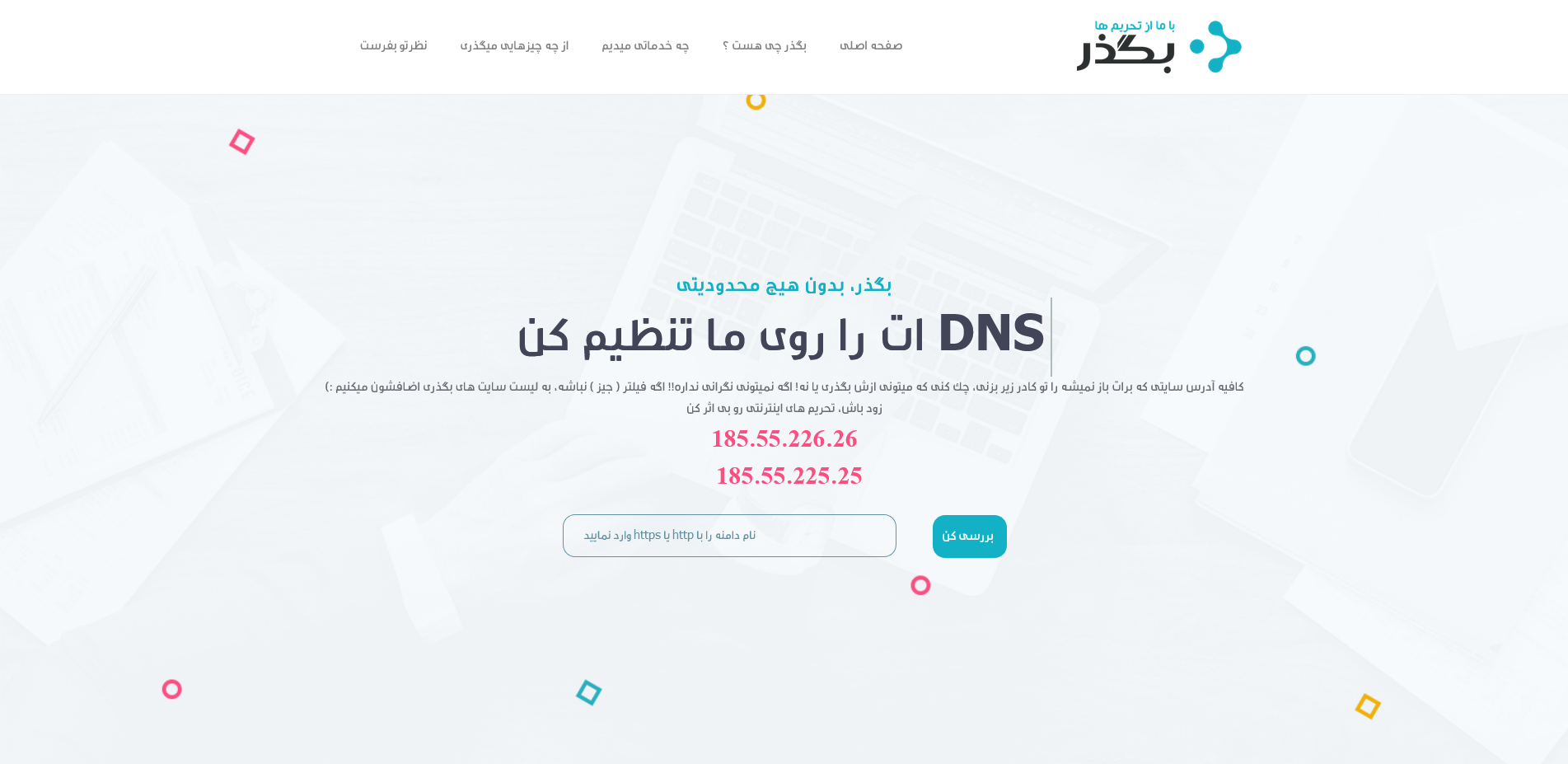
Begzar.ir نام یک دامنه فارسی است که ادعا میشود ابزاری برای «رفع تحریم اینترنتی» و تغییر/تنظیم DNS ارائه میدهد، مشابه سرویسهای دیگر DNS-محور برای دور زدن فیلترینگ و مسدودیهای شبکه. بر اساس یک تحلیل سایت ایندکس، این وبسایت با عنوان «یک تحریمشکن — با ما از تحریمها بگذر» معرفی شده است.
طبق دادههای عمومی، این سایت در رتبهبندی ترافیک اینترنتی نسبتاً پایین بوده و ترکیب محتوا و خدمات آن در منابع تحلیل متناقض است — برخی منابع به آن بهعنوان ابزار DNS ارجاع میدهند، اما دادههای دیگر محتوای سایت را نامشخص یا ترکیبی از امکانات ناهمگون توصیف میکنند.
تحلیل امنیت وبسایت توسط سیستمهای مستقل امتیاز پایین اعتبار (Trust Score پایین) گزارش داده است (مثلاً 20/100) که نشانه ریسک امنیتی یا عدم اعتماد برای تعامل کامل با خدمات سایت است.
اطلاعات Whois دامنه بهصورت محافظتشده/مخفی ثبت شده، که شفافیت هویت مالک را کاهش میدهد.
محتوای سایت در تحلیلها بهصورت نامشخص، تبلیغاتی یا ترکیبی از خدمات فنی و عمومی توصیف شده است (بهجای داشتن مستندات و راهنمای فنی دقیق).
⚠️ این نشانهها معمولاً در سرویسهای معتبر DNS/شبکه دیده نمیشود. سرویسهایی مانند Shecan برای DNS ضدتحریم اسناد فنی و پروتکلهای قابل بررسی دارند، در حالی که آنچه از Begzar.ir تحلیل شده بیشتر توصیفی و غیرشفاف است.
بر اساس محتوای موجود در سایتهای مروری و تحلیلی، Begzar.ir ادعا میکند:
ارائه DNS برای دور زدن تحریمها و دسترسی به سایتهایی که توسط تحریم یا محدودیت مسدود هستند.
امکان بررسی وضعیت تحریم/فیلتر سایتها از طریق صفحه سایت (یک ابزار online checker).
از منابع غیررسمی که به «DNS بگذر» اشاره دارند، موارد زیر بهعنوان DNSهای پیشنهادی معرفی شدهاند:
DNS1: 185.55.226.26
DNS2: 185.55.225.25
که کاربران برای اتصال دستی DNS میتوانند از آن استفاده کنند.
⚠️ توجه: هیچ سند رسمی از سایت اصلی begzar.ir برای این DNSها منتشر نشده و این مقادیر در سایر سایتها بهعنوان «DNS بگذر» آمدهاند — باید با احتیاط و بررسی مستقل استفاده شوند.
اگر این DNSها معتبر و فعال باشند (که باید مستقل اعتبارسنجی شوند)، میتوان آنها را در دستگاههای مختلف تنظیم کرد. این مراحل مشابه دیگر سرویسهای DNS هستند:
Control Panel → Network and Sharing Center
Change adapter settings → انتخاب آداپتور
Properties → IPv4 Properties
Use the following DNS server addresses:
185.55.226.26
185.55.225.25
ذخیره و ریست اتصال شبکه
در تنظیمات Wi-Fi شبکه مرتبط → Modify network → Advanced settings → Static IP → DNS 1/2 همان مقادیر را وارد کنید.
Settings → Wi-Fi → Configure DNS → Manual → وارد کردن DNSها.
این روشها عمومی هستند و برای هر DNS جایگزین قابل اعمالند. اما برای عملکرد واقعی سرویس Begzar.ir باید DNSها از منابع معتبر تست شوند.
در مقایسه با سرویسهایی مانند شکن (Shecan) که:
مستندات رسمی برای DNS دارند،
روشهای اتصال در پلتفرمهای مختلف را با راهنمای دقیق ارائه میدهند،
اعتبار و جامعیت خدمات آنها بهطور مستقل تأییدشده است؛
سرویس Begzar.ir فاقد اسناد معتبر، سیاستهای رسمی حریم خصوصی/پرداخت، و بررسی امنیتی مستقل قابل اعتماد است. این یعنی نمیتوان بهطور قطعی گفت این سرویس عملکرد صحیح، پایدار و امن ارائه میدهد.
Begzar.ir ادعای ارائه DNS برای رفع تحریم دارد، اما مستندات رسمی فنی منتشر نکرده است.
DNSهای پیشنهادی از منابع غیررسمی آمدهاند و قبل از استفاده باید با ابزارهای مستقل اعتبارسنجی شوند.
اعتبار کل سایت در بررسیهای مستقل پایین گزارش شده و این خودش ریسک استفاده از خدمات را افزایش میدهد.
روشهای معمول اتصال DNS میتواند روی دستگاهها اعمال شود، اما بدون تایید رسمی، نمیتوان گفت این سرویس عملکرد تضمینشدهای ارائه میدهد.
قبل از وارد کردن DNSهای ناشناخته در دستگاههای کاری یا سازمانی، با ابزارهای مستقل تست کنید که DNSها پاسخدهی صحیح دارند و به درستی ترافیک DNS را مدیریت میکنند.
از سرویسهایی استفاده کنید که حداقل سند فنی، سیاست حریم خصوصی و پروتکل رمزنگاری مشخص دارند.
هرگز اطلاعات حساس (نرمافزارهای مدیریت کلید، سرویسهای بانکی) را روی DNSهای ناشناس تست کنید.
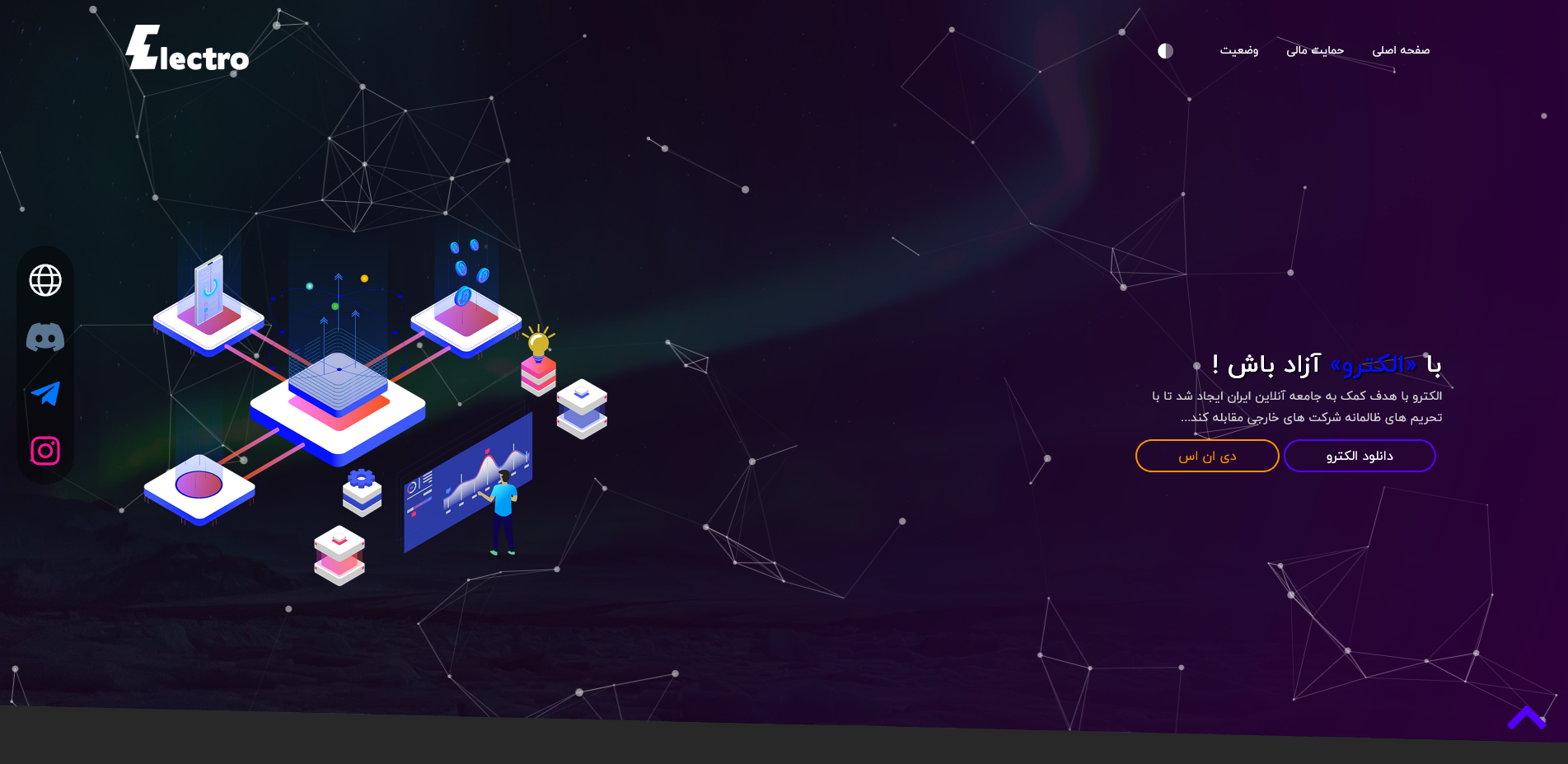
بر اساس اطلاعات سایتهای دانلود و بررسی اپها، Electro یک برنامه Android است که ادعا میکند با:
تغییر تنظیمات DNS
بهینهسازی مسیر رسیدن به سرورهای بازی
کاهش پینگ و تاخیر در گیمینگ آنلاین
به بازیکنان کمک میکند تا بدون VPN به بازیهای آنلاین دسترسی یابند یا مشکلات تحریم را دور بزنند.
این برنامه در نسخههای شناختهشده برای اندروید عرضه شده و در برخی صفحات بهعنوان ابزاری برای «تحریم شکن» یا «DNS گیمینگ» معرفی میشود.
در منابع غیررسمی، دو DNS به عنوان DNSهای پیشنهادی Electro ذکر شدهاند:
78.157.42.100
78.157.42.101
که گفته میشود میتواند مسیر DNS شما را بهگونهای تغییر دهد که پینگ بازی کاهش یابد و محدودیتها برداشته شوند.
⚠️ این مقادیر بهطور رسمی تأیید نشدهاند و لزوماً معتبر نیستند.
در منابع منتشرشده درباره روشهای استفاده از این سرویس، دو روش اصلی پیشنهاد شده است:
نسخه APK برنامه Electro را دانلود کنید (مثلاً از سایتهای دانلود اپ).
نصب را تأیید کرده و مجوز اتصال به شبکه بدهید (این ممکن است شامل ایجاد کانکشن VPN مجازی باشد).
برنامه غالباً دارای دکمهای برای «Start» یا اتصال DNS است.
اگر از برنامه استفاده میکنید، ممکن است درخواست دسترسیهای خاص در اندروید مشاهده شود.
چنانچه برنامه نمیخواهد یا در دسترس نیست، منابع کاربری پیشنهاد میکنند که DNSهای فوق را بهصورت دستی در تنظیمات شبکه وارد کنید.
به Control Panel → Network and Internet → Network Connections بروید.
اتصال فعال شبکه را انتخاب و Properties را باز کنید.
Internet Protocol Version 4 (TCP/IPv4) را باز کنید.
گزینه «Use the following DNS server addresses» را انتخاب کنید.
DNS اولیه و ثانویه را وارد کنید (مثلاً موارد Electro).
ذخیره و اتصال را ریست کنید.
برای Android:
از بخش Wi-Fi، شبکه متصل را انتخاب کنید.
تنظیمات DNS را به صورت دستی وارد کنید (مثلاً DNS پیشنهادی Electro).
در iOS میتوانید با رفتن به Wi-Fi → Configure DNS → Manual DNSهای موردنظر را اضافه کنید.
در منابع رسمی درباره نسخههای رایگان یا پولی Electro اطلاعات شفافی وجود ندارد. برخی وبسایتهای دانلود برنامه صرفاً نسخه APK اصلی را منتشر میکنند بدون اشاره به تفاوت قابلیتها، اشتراک یا امکانات ارتقای پولی.
بنابراین میتوان گفت:
نسخه رایگان: همان نسخه APK معمولی است که در سایتهای دانلود منتشر شده و قابلیت تغییر DNS یا اتصال دارد.
نسخه پولی: هیچ منبع معتبر یا رسمی تفاوت عملکرد یا پلن اشتراکی برای Electro گزارش نکرده است.
⚠️ این نکته مهم است که در سرویسهای معتبر معمولاً زیرساخت، سرویسدهی، SLAها و امنیت تضمینشده هستند؛ اما درباره Electro چنین اطلاعاتی ثبتشده و تأییدشده نیست.
ارائه DNS برای بهبود دسترسی به بازی و خدمات خارجی.
امکان تنظیم دستی DNS در دستگاههای مختلف.
عدم وجود منبع رسمی معتبر یا مستندات شفاف.
نشانههای شک و ریسک در اعتبار سایت electrotm.org.
احتمال عدم رضایت امنیتی یا دادهمحور در صورت استفاده از DNSهای ناشناخته.
فقدان پشتیبانی رسمی یا تفاوت مشخص بین نسخههای متعدد.
سرویس Electro / electrotm.org در منابع کاربری بهعنوان ابزاری برای تغییر DNS و بهبود اتصال بازیهای آنلاین معرفی شده است، اما هیچ سند رسمی و معتبر درباره عملکرد یا قطعی بودن اطلاعات آن وجود ندارد و خود سایت نیز از نظر اعتبار در بررسیهای مستقل مورد تردید قرار گرفته است.
مقادیر DNSهایی که در منابع غیررسمی برای Electro پیشنهاد شدهاند ممکن است کار کنند، اما استفاده از DNSهای ناشناس ریسکهای امنیتی و حریم خصوصی دارد.
درباره نسخههای رایگان یا پولی نیز هیچ تفاوت مشخص و معتبر گزارش نشده است.
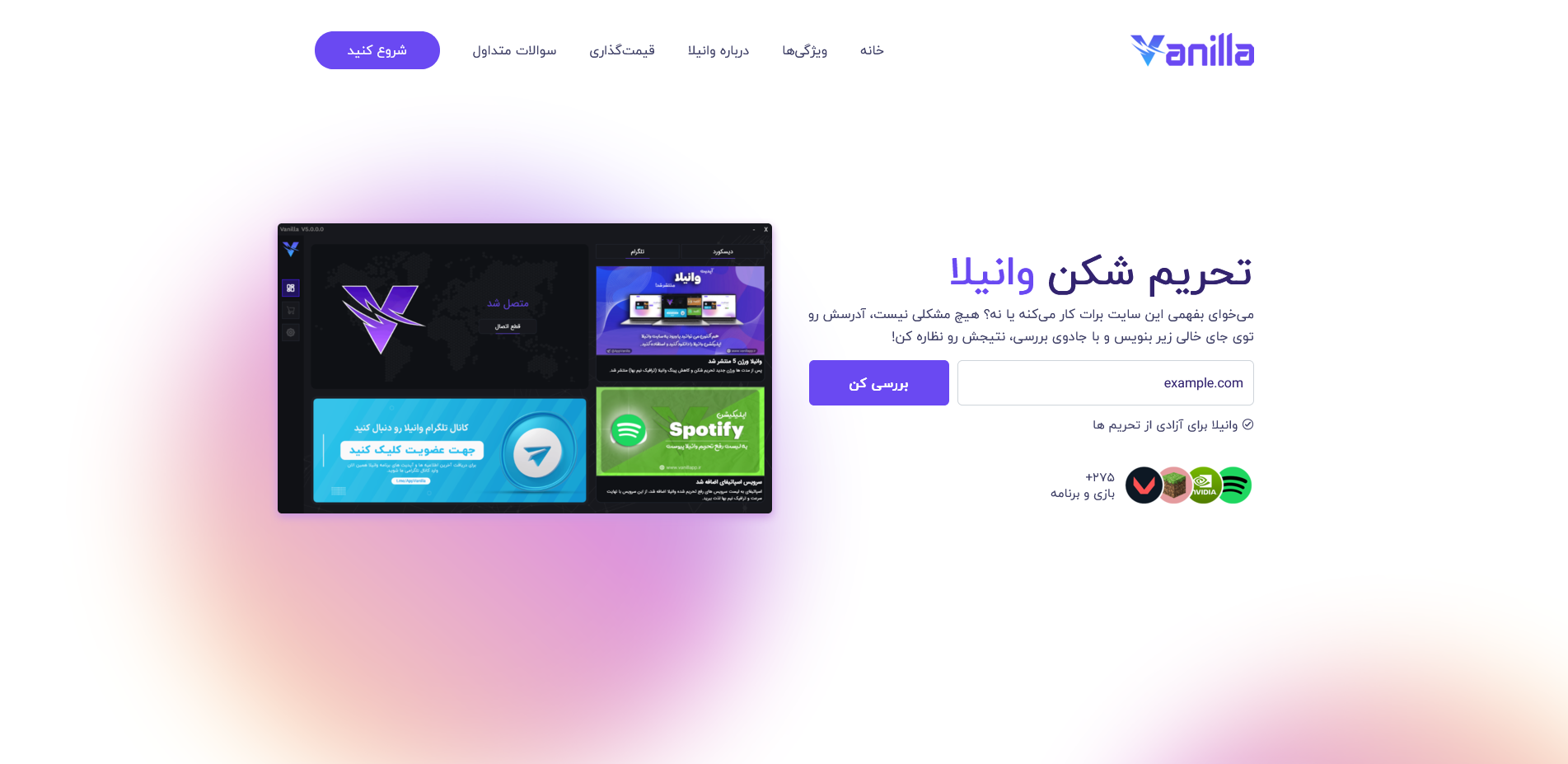
وبسایت vanillapp.ir با عنوان «تحریمشکن وانیلا» شناخته میشود و ادعا میکند یک ابزار برای دور زدن محدودیتهای تحریم اینترنتی مخصوصاً برای بازیها و سرویسهای تحریمشده باشد، با تمرکز به کاربران بازیهایی مانند ولورانت و سایر خدمات آنلاین.
مطالبی که در پستهای مرتبط با این ابزار در شبکههای اجتماعی و کانالهای تلگرام دیده میشود شامل موارد زیر است:
نام «Vanilla App – تحریمشکن وانیلا» برای رفع تحریمها و دسترسی به سرویسهای محدودشده در ایران.
اشاره به نسخههای بهروزرسانیشده برای «رفع مشکل ورود به اکانت ولورانت».
با این وجود، هیچ سند رسمی، اطلاعات رسمی DNS، یا فرآیندهای راهاندازی مستقیم از سایت اصلی برای این سرویس منتشر نشده است.
بر اساس بررسیها:
دامنه vanillapp.ir دارای اطلاعات Whois مخفی است و اطلاعات مالک عمومی منتشر نشدهاند.
این دامنه در سیستمهای رتبهبندی میزان ترافیک جهانی، رتبهٔ بسیار پایینی دارد (در حدود 15 میلیون جهانی طبق برآوردها).
سایت تحت Cloudflare میزبانی میشود، ولی گواهی SSL آن منقضی بوده و در منابع قدیمی نشان داده شده است که سالها از اعتبار گواهی وی گذشته بوده است (که نشانهای از نگهداری غیرفعال یا قدیمی است).
این شاخصها معمولاً در وبسایتهای معتبر در حوزه زیرساختهای شبکه دیده نمیشود، چون سرویسهای DNS/تحریمشکن معتبر الزاماً تراکنشهای شبکهای قابلمشاهدهتر، اسناد پیکربندی و سوابق فنی دارند.
منابع آنلاین اشاره میکنند که این سرویس برای دور زدن تحریمها «تحریمشکن» نامیده میشود، اما رویهٔ رسمی روش اتصال، DNS سرویس، پروتکلها یا تنظیمات آن در هیچجا قابلردیابی نیست.
ابزار برای «رفع تحریم سرویسهای بازی مثل ولورانت» معرفی شده است.
بهصورت غیررسمی لینکهای مرتبط با این ابزار در کانالها و شبکههای اجتماعی دیده میشود.
سرویسهای معتبر DNS/تحریمشکن مانند Shecan مستندات رسمی برای مقادیر DNS، پروفایلهای اتصال و روشهای پیکربندی دارند. زیرا DNS صرفاً شامل نیمسرورها و رکوردهای پاسخدهی مشخص است که میتواند توسط کاربران و ابزارهای فنی مستقل تست شود. این موضوع برای vanillapp.ir آشکار و قابلتأیید نیست.
در حالی که برخی منابع غیررسمی ممکن است ادعا کنند این ابزار «تحریمشکن» است، هیچ مقدار DNS رسمی یا پروفایل قابلتنظیمی توسط سایت منتشر نشده است. بدون انتشار رکوردهای DNS معتبر (A, NS, CNAME یا سرورهای DNS پیشنهادی)، کاربران نمیتوانند بهصورت معتبر سرویس DNS را تنظیم کنند.
قدرت DNS برای رفع تحریم به این شکل است که شما نیمسرورهای DNS مشخصی را در تنظیمات شبکهٔ خود وارد کنید تا سرورهای DNS جایگزین، درخواستها را به مسیرهای قابلدسترسی هدایت کنند. برای نمونه، سرویس رسمی Shecan دارای DNS مشخص است که در راهنمای اتصال آن قابلمشاهده است.
برای vanillapp.ir چنین مقادیری منتشر نشده است؛ بنابراین سرویس آن هم بهطور دقیق نمیتواند به عنوان DNS قابلپیکربندی در دستگاهها لحاظ شود.
سرویسهای معتبر (مثل Shecan) دارای خصوصیات زیر هستند:
مستندات فنی رسمی با DNSهای تعریفشده
راهنمای اتصال برای پلتفرمهای مختلف
پشتیبانی، تورنتلهای DNS قابلاطمینان و پاسخدهی قابلسنجش
در مقابل، برای vanillapp.ir:
هیچ نیمسرور DNS رسمی منتشر نشده است
اطلاعات اتصال و پیکربندی فنی شفاف نیست
اعتبار دامنه پایین است و ترافیک قابلاعتماد ندارد
این موارد نشان میدهد که vanillapp.ir هنوز نمیتواند بهعنوان یک سرویس DNS/تحریمشکن شناختهشده و قابلاطمینان تلقی شود.
vanillapp.ir در منابع آنلاین بهعنوان «تحریمشکن وانیلا» معرفی شده، اما فاقد اطلاعات رسمی فنی، DNSهای قابلتنظیم و مستندات اتصال برای پلتفرمهای مختلف است.
وضعیت امنیت دامنه و شاخصهای عمومی نشان میدهد که سایت فاقد شفافیت کافی برای اعتماد به سرویسهای شبکهای است.
بدون DNSهای رسمی، نمیتوان راهنمای اتصال در ویندوز، اندروید، iOS، مک یا دیگر پلتفرمها را برای این سرویس مشخص کرد.
پیش از استفاده از هر سرویس مشابه، توصیه میشود به سرویسهای با مستندات فنی روشن، رکوردهای DNS معتبر و پشتیبانی قابلسنجش رجوع کنید.
خدمات ادعاشدهی vanillapp.ir تا کنون مستندسازی نشده است.
بدون DNS معتبر نمیتوان روشهای اتصال را پیاده کرد.
اعتبار دامنه و اطلاعات عمومی برای اثبات قابلیت شبکهای آن کافی نیست.
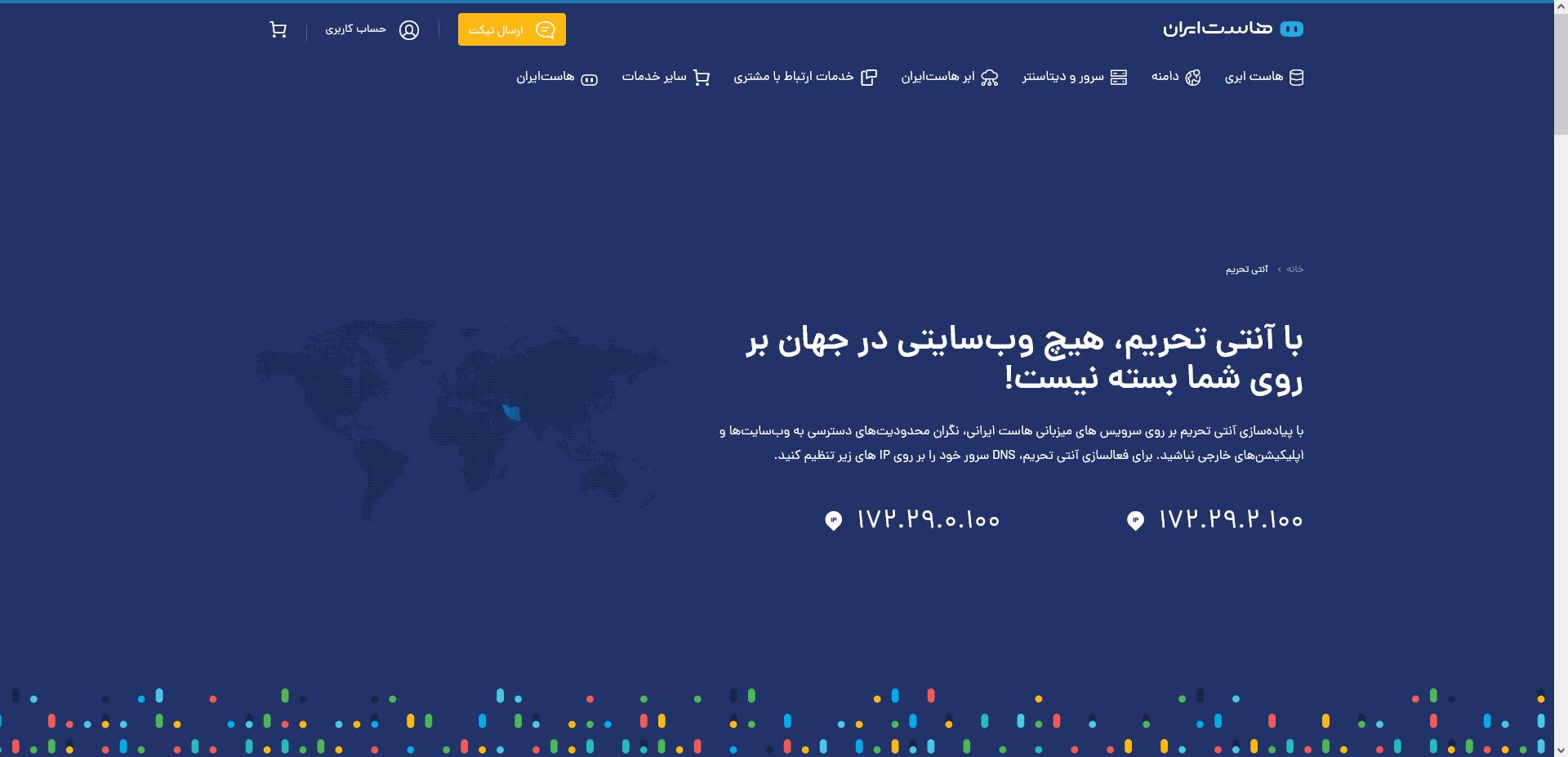
Hostiran (هاست ایران) یک شرکت ارائهدهنده خدمات میزبانی وب، سرورهای مجازی و اختصاصی، ثبت دامنه و خدمات ابری با سابقه بیش از دو دهه در بازار ایران است. این شرکت دارای دیتاسنتر اختصاصی در تهران و ارائهدهنده طیف گستردهای از خدمات زیرساختی برای کسبوکارها و توسعهدهندگان است.
Hostiran از نظر اعتبار دامنه و فعالیتهای آنلاین نسبتا قابلاعتماد گزارش شده و امتیاز امنیتی خوبی نیز در بررسیهای مستقل دارد.
صفحهی https://hostiran.net/landing/proxy مربوط به سرویس «آنتیتحریم» یا تحریمشکن ارائهشده توسط Hostiran است. اساس این سرویس بر ارائهی یک راهکار ساده دسترسی به سایتها و سرویسهای خارجی تحریم-شده بدون نیاز به VPN پیچیده است.
در عمل، این سرویس مانند یک پراکسی (proxy server) عمل میکند — یعنی واسطهای بین کاربر و اینترنت که درخواستهای شما را به مقصد ارسال میکند و پاسخها را بازمیگرداند، با این تفاوت که هدف آن گذر از محدودیتهای تحریم است.
بر اساس توضیحات رسمی:
آنتیتحریم Hostiran به شما اجازه میدهد با تغییر DNS سرور دستگاه یا سرور خود به IPهای مشخص این سرویس، به سایتها و سرویسهای تحریمشده دسترسی پیدا کنید.
این سرویس بهجای تونل کردن کل ترافیک (مثل VPN)، فقط مسیریابی DNS و برخی ترافیکها را مدیریت میکند تا محدودیت اتصال رفع شود.
DNSهای پیشنهادی برای فعالسازی آنتیتحریم:
172.29.0.100
172.29.2.100
این آدرسها باید در تنظیمات DNS شبکه وارد شوند تا سرویس تحریمشکن فعال شود.
سرویس آنتیتحریم Hostiran چند ویژگی کلیدی دارد:
این سرویس برای مشتریان هاست ایران بهصورت رایگان فعال میشود و نیازی به هزینهی اضافی ندارد.
برخلاف بسیاری از VPNها که باعث کاهش سرعت اینترنت میشوند، این روش تلاش میکند تا سرعت اتصال اینترنت را حفظ کند و بار اضافی بر ترافیک شما وارد نکند.
سایتها و سرویسهای داخلی ایران همچنان با نصفحجم ترافیک (نیمبها) قابلدسترسی هستند و این سرویس تاثیری بر آنها نمیگذارد.
کاربران میتوانند بدون نیاز به تنظیمات پیشرفته و پیچیده به سایتهایی که بهدلیل تحریم در دسترس نیستند، متصل شوند.
این سرویس برای مواردی که سایت از داخل فیلتر شده است کاربرد ندارد؛ یعنی تنها برای رفع تحریمهای بینالمللی طراحی شده است، نه فیلترینگ داخلی.
برای استفاده از سرویس آنتیتحریم، باید DNS سرور شبکه را به IPهایی که در بخش قبل اشاره شد تغییر دهید.
در تنظیمات شبکه (Network Settings) به سراغ بخش DNS بروید.
گزینهی Use Custom DNS را انتخاب کنید.
موارد زیر را وارد کنید:
DNS1: 172.29.0.100
DNS2: 172.29.2.100
تنظیمات را ذخیره و اتصال اینترنت/شبکه را ریست کنید.
اگر از سرور اختصاصی یا VPS در Hostiran استفاده میکنید، میتوانید این DNSها را در کنسول شبکه سرور اعمال کنید یا از بخش مدیریت کنترل پنل (مثلاً در لینوکس با ویرایش /etc/resolv.conf) وارد نمایید.
| ویژگی | آنتیتحریم Hostiran | VPN معمولی |
|---|---|---|
| تونلسازی کل ترافیک | ❌ | ✔️ |
| تغییر DNS و مسیر محدود | ✔️ | ✔️ |
| تاثیر بر سرعت اینترنت | کم | معمولاً زیاد |
| نیاز به نرمافزار جداگانه | کم | اغلب نیاز دارد |
| تمرکز بر رفع تحریم | ✔️ | ✔️ |
🔎 سرویس آنتیتحریم صرفاً روی دسترسی به سایتهای تحریمشده متمرکز است و تمام ترافیک اینترنت را قبلاً بهصورت VPN مدیریت نمیکند.
Hostiran بهعنوان یک شرکت سرشناس ایرانی در حوزه میزبانی وب و خدمات زیرساخت، از نظر دامنه و سابقه فعالیت معتبر ارزیابی شده است و امتیاز امنیتی سایت آن نیز بالاست.
با این حال، هنگام استفاده از سرویسهای تغییر مسیر ترافیک مثل پروکسی یا DNS، باید با درک کامل از نحوهی کارکرد آنها و ریسکهای امنیتی دانست، زیرا ترافیک DNS روی مسیرهای دیگر هدایت میشود.
صفحه https://hostiran.net/landing/proxy به سرویس آنتیتحریم (تحریمشکن) Hostiran اشاره دارد که با تنظیم DNS ساده، امکان دسترسی به سایتهای تحریمشده را برای کاربران فراهم میکند.
این سرویس بهصورت رایگان برای مشتریان Hostiran ارائه میشود، بدون تاثیر منفی بر سرعت اینترنت و با حفظ ترافیک داخلی.
راهاندازی آن کمتر از روشهای پیچیده VPN زمان میبرد و برای موارد رفع تحریم بینالمللی مناسب است، نه برای عبور از فیلترینگ داخلی.

رادار گیم پلاس که معمولاً در فارسی بهصورت «رادار گیم» یا «رادار پلاس» شناخته میشود، یک سرویس و مجموعه ابزار برای بهبود تجربه آنلاین بازیها است که هدف اصلی آن بهبود تاخیر (پینگ)، افزایش سرعت دانلود و آپدیت بازیها و رفع محدودیتهای شبکهای ناشی از تحریم یا مسیر نامناسب اینترنت برای گیمرهای ایرانی است.
این پروژه در قالب وبسایت، ابزارهای تست پینگ، شبکه CDN محتوا و اپلیکیشنهای موبایل/کامپیوتر ارائه میشود و ادعا میکند مشکلات رایج اتصال به سرورهای بازی را کاهش دهد.
کاربران میتوانند با استفاده از سایت Radar Game پینگ سرویسدهندگان اینترنت (ISP) را برای بازیهای مختلف اندازهگیری کنند و بهترین گزینه را انتخاب کنند. این ابزار به گیمرها کمک میکند تا نرخ تأخیر اتصالشان به سرورهای بازی را مشاهده کنند.
یکی از بخشهای کلیدی این سرویس شبکه CDN اختصاصی برای بازیها است. این شبکه محتوای بازیها را در داخل کشور میزبانی میکند تا کاربران بتوانند فایلهای دانلود و آپدیت بازیها را با سرعت بالاتر و بدون وابستگی به مسیرهای بینالمللی دریافت کنند.
این موضوع مخصوصاً برای بازیهایی که حجیم هستند یا سرورهای دانلود آنها کند است، میتواند تاخیر بارگیری را کاهش دهد و تجربه بهتر برای کاربر فراهم کند.
Radar Plus یک اپلیکیشن موبایل و نسخه کامپیوتری دارد که ادعا میکند با بهینهسازی مسیرهای ارتباطی بین کاربر و سرورهای بازی، پینگ را بهصورت قابلتوجهی کاهش میدهد. این ابزار با استفاده از پروتکلهای پیشرفته مثل WireGuard و OVPN عمل میکند تا مسیر ترافیک بازیها را کوتاهتر و پایدارتر کند.
این سرویس همچنین DNS اختصاصی برای اتصال به سرورهای بازی (و رفع مشکلات تحریم یا IP نامناسب) ارائه میدهد. DNSها مطابق با منابع موجود موارد زیر اعلام شدهاند:
10.202.10.10
10.202.10.11
و ادعا میشود که برای موبایل، کامپیوتر، مودم و کنسولها سازگار هستند.
📌 نکته: DNS فقط برای حل مشکلات نامگذاری و دسترسی به سرور است و معمولاً بهتنهایی پینگ را کاهش نمیدهد. کاهش پینگ واقعی مربوط به مسیرها و CDN است.
نسخه Radar Plus را نصب کنید (مثلاً از سایتهای معتبر اندروید).
اپ را اجرا کنید و اتصال به سرویس را فعال کنید تا مسیر بهینه برای بازیها برقرار شود.
در صورت نیاز، میتوانید DNSهای اختصاصی را در تنظیمات Wi-Fi وارد کنید (در بخش Configure DNS → Manual).
اپلیکیشن مخصوص ویندوز را نصب و اجرا کنید.
اتصال را روی حالت بهینهسازی پینگ قرار دهید تا مسیر شبکه به سرورهای بازی بهینه شود.
(در صورت موجود بودن) DNSهای اختصاصی را در تنظیمات شبکه ویندوز تنظیم کنید تا دسترسی به سرورهای بازی آسانتر شود.
برای کنسولهای بازی (PS/Xbox) و مودم/روتر:
DNSهای اختصاصی رادار گیم را در تنظیمات شبکه وارد کنید (Configure DNS Manual).
این کار باعث میشود تا مشکل دسترسی یا رفع تحریم برخی بازیها بهبود یابد، اما کاهش پینگ واقعی بهتنهایی از طریق DNS امکانپذیر نیست و نیاز به راهکارهای مسیر بهینهتر دارد.
بر اساس منابع رسمی، Radar Game / Radar Plus بهعنوان یک سرویس رایگان برای جامعه گیمرهای ایرانی معرفی شده است. این محصول با حمایت وزارت ارتباطات، بنیاد ملی بازیها و شرکت زیرساخت توسعه یافته و به صورت رایگان در اختیار کاربران قرار میگیرد.
در دادههای موجود، تفاوت مشخصی بین نسخه رایگان و پولی گزارش نشده است؛ بیشتر منابع به این اشاره دارند که سرویس کاملاً رایگان ارائه میشود و امکانات آن برای همه کاربران در دسترس قرار دارد.
تمرکز روی جامعه گیمرها برای کاهش پینگ و تجربه بازی بهتر.
شبکه CDN داخلی برای سریعتر شدن دانلود بازیها.
ابزار اندازهگیری پینگ برای مقایسه اپراتورها.
برخی گزارشها و تحلیلها (از جمله تحلیلهای رسانهای مستقل) هشدار دادهاند که:
اطلاعات دقیق فنی درباره نحوه عملکرد ابزارها منتشر نشده و ابزارهای داخلی ممکن است توسط برخی آنتیویروسها بهعنوان مخرب شناسایی شوند.
بهینهسازی پینگ همیشه با نتایج تضمینی همراه نیست، زیرا بهبود واقعی تاخیر شبکه به عوامل متعددی از جمله مسیر اینترنت، سرور مقصد و ترافیک شبکه ارتباط دارد.

استیم به عنوان بزرگترین فروشگاه دیجیتال بازی، در ایران با چالشهای متعددی روبروست. از باز نشدن بخش Community گرفته تا خطاهای دانلود در زمان استفاده از سرورهای خاص. گیمرهای PC برای استیم نیاز به ترکیبی از سرعت دانلود و قابلیت رفع تحریم دارند.
در زمان دانلود بازیهای حجیم، پیشنهاد میشود از DNSهای بینالمللی نظیر کلادفلر یا گوگل استفاده شود. این سرویسها به دلیل داشتن گرههای CDN متعدد در کشورهای همسایه، میتوانند سرعت دانلود را تا ۳۰ درصد افزایش دهند. با این حال، برای اجرای بازیهایی نظیر Counter-Strike 2 یا Dota 2 که سرورهای Valve در آنها ایران را محدود کردهاند، استفاده از الکترو یا رادار گیم ضروری است.
تحلیل دادههای شبکه نشان میدهد که سرویس الکترو با استفاده از مسیرهای اختصاصی به سمت فرانکفورت و ورشو، پینگ پایدارتری را برای بازیهای رقابتی استیم فراهم میکند. همچنین استفاده از ابزارهایی مانند DNS Benchmark برای پیدا کردن سریعترین DNS بر اساس ISP کاربر (مخابرات، شاتل، همراه اول) قبل از شروع بازیهای رقابتی بسیار توصیه میشود.
کنسولهای PS4 و PS5 به شدت به شبکه PlayStation Network وابسته هستند. در ایران، مشکلاتی نظیر ارورهای WS-37397-9 یا عدم اتصال به Voice Chat دیسکورد روی کنسول، از شکایات رایج کاربران است.
برای کاربران پلیاستیشن، پایداری اتصال به سرورهای احراز هویت سونی اهمیت حیاتی دارد. استفاده از DNSهای سیسکو (208.67.222.222) و OpenDNS در بسیاری از تستها نشان داده است که نرخ Packet Loss را در زمان بازیهای آنلاین به حداقل میرساند. در صورتی که گیمر قصد دانلود بازی را داشته باشد، تغییر تنظیمات به DNSهای گوگل (8.8.8.8) به همراه تنظیم دستی MTU روی عدد ۱۴۷۳ یا ۱۴۵۰ میتواند پایداری دانلود را در زیرساختهای ضعیف بهبود بخشد.
همچنین، برای دور زدن تحریمهای فروشگاه و دسترسی به بخش آنلاین بازیهایی مانند FIFA (EA FC 25)، سرویس رادار پلاس و الکترو به عنوان راهکارهای بومی برتر شناخته میشوند که با مسیریابی مستقیم به دیتاسنترهای خاورمیانه (دوبی و بحرین)، کمترین تاخیر ممکن را ارائه میدهند.
مایکروسافت یکی از سختگیرانهترین سیاستهای تحریمی را علیه کاربران ایرانی اعمال کرده است. بدون استفاده از DNS تحریمشکن، کنسول ایکسباکس عملاً به یک دستگاه آفلاین تبدیل میشود؛ چرا که حتی ورود به حساب کاربری (Sign-in) نیز با آدرس IP ایران مسدود است.
بهترین گزینه برای این کنسول، استفاده از DNS اختصاصی ایکسباکس (37.220.84.124) یا سرویس رادار گیم است. رادار گیم با ایجاد یک لایه حفاظتی و مسیریابی هوشمند، نه تنها تحریمهای ورود به شبکه ایکسباکس لایو را دور میزند، بلکه پینگ بازیهای محبوبی نظیر Forza Horizon و Halo را به طرز چشمگیری کاهش میدهد.
نکته مهم برای کاربران ایکسباکس این است که در صورت بروز خطای “Service Unavailable”، باید حافظه کش DNS کنسول را با یک بار خاموش و روشن کردن کامل (Full Shutdown) یا تغییر تنظیمات شبکه پاک کنند تا آدرسهای جدید اعمال شوند.

گیمرهای حرفهای میدانند که یک DNS واحد برای تمام سناریوها مناسب نیست. تفاوت در موقعیت سرورهای بازی (اروپا در برابر خاورمیانه) و نوع پروتکل ارتباطی بازی، انتخاب DNS را متفاوت میکند.
در بازیهایی مانند Valorant، Call of Duty و Rainbow Six Siege، زمان ثبت تیر (Registry) وابسته به تاخیر رفت و برگشت دادههاست.
انتخاب پیشنهادی: رادار گیم و الکترو. این سرویسها با استفاده از CDNهای داخلی، مسیر رسیدن به سرورهای فرانکفورت را بهینهسازی میکنند.
در سری بازیهای فیفا، پایداری اتصال به سرورهای Ultimate Team از عدد پینگ مهمتر است. هرگونه نوسان (Jitter) منجر به لگهای سنگین میشود.
انتخاب پیشنهادی: شلتر (Shelter) و الکترو. این سرویسها در تستهای انجام شده روی کنسول PS5، کمترین میزان قطع اتصال را نشان دادهاند.
این بازیها معمولاً ایران را تحریم نکردهاند اما مسیریابی نامناسب ISPها باعث پینگ بالای ۲۰۰ میلیثانیه میشود.
انتخاب پیشنهادی: NTT و Quad9. این DNSها به دلیل مسیریابی بهتر در گرههای بینالمللی، پینگ را به زیر ۱۰۰ میلیثانیه برمیگردانند.

۱. از طریق منوی Start وارد Control Panel شده و به بخش Network and Internet بروید. ۲. روی Change adapter settings کلیک کنید. ۳. روی کانکشن فعلی (Wi-Fi یا Ethernet) راستکلیک کرده و Properties را انتخاب کنید. ۴. در لیست، Internet Protocol Version 4 (TCP/IPv4) را پیدا کرده و دکمه Properties را بزنید. ۵. در پنجره جدید، گزینه Use the following DNS server addresses را تیک بزنید و آدرسهای اولیه و ثانویه را وارد کنید.
۱. وارد Settings شده و به بخش Network بروید. ۲. در قسمت Settings، گزینه Set Up Internet Connection را انتخاب کنید. ۳. روی شبکه خود رفته، دکمه Options دسته را فشار دهید و Advanced Settings را انتخاب کنید. ۴. DNS Settings را روی Manual قرار داده و کدهای مورد نظر را در بخش Primary و Secondary وارد کنید.
۱. دکمه Xbox روی دسته را بزنید و به Settings بروید. ۲. در بخش General، وارد Network settings شوید. ۳. Advanced settings و سپس DNS settings را انتخاب کنید. ۴. حالت را روی Manual قرار دهید و آدرسها را به ترتیب وارد کنید.
گزارشهای اخیر حاکی از توقف فعالیت برخی سرویسهای دولتی نظیر «رادار گیم» و «۴۰۳ آنلاین» در ابتدای سال ۲۰۲۶ است. این موضوع نشاندهنده تغییر پارادایم از سرویسهای رایگان به سمت راهکارهای تخصصیتر و پولی است.
با افزایش سطح فیلترینگ و اختلال در پورتهای سنتی DNS (پورت ۵۳)، پروتکلهای رمزگذاری شده نظیر DNS over HTTPS (DoH) و DNS over TLS (DoT) اهمیت بیشتری یافتهاند. این تکنولوژیها درخواستهای DNS را در میان ترافیک وب مخفی میکنند تا از دستکاری توسط ISPها در امان بمانند.
سرویسهای جدیدی نظیر توربو پینگ و ایزی پینگ با ارائه اشتراکهای پولی، DNSهایی را در اختیار کاربران قرار میدهند که از این پروتکلها پشتیبانی کرده و پایداری ۱۰۰ درصدی را حتی در زمان اختلالات شدید اینترنت تضمین میکنند. این سرویسها برخلاف DNSهای رایگان، دارای پشتیبانی ۲۴ ساعته بوده و در صورت تغییر IP سرورهای بازی، به سرعت بهروزرسانی میشوند.
بسیاری از گیمرها تفاوت DNS با سرویسهایی نظیر «گادپینگ» یا «الیت پینگ» را نمیدانند. در حالی که DNS فقط آدرس را ترجمه میکند، سرویسهای کاهش پینگ یک تونل اختصاصی (VPN مخصوص بازی) ایجاد میکنند که تمام دادههای بازی را از مسیرهای خلوتتر و کوتاهتر عبور میدهد.
| ویژگی | DNS (رایگان / پولی) | سرویس کاهش پینگ (Tunneling) |
|---|---|---|
| هزینه | غالباً رایگان | اشتراکی و پولی |
| تأثیر بر پینگ | کم (تمرکز بر پایداری و لودینگ) | زیاد (کاهش مستقیم ۲۰ تا ۶۰ میلیثانیه) |
| رفع تحریم | عالی | عالی |
| سهولت تنظیم | بسیار آسان | نیازمند نرمافزار یا تنظیمات پیچیده |
| امنیت اکانت | بسیار بالا | نیازمند انتخاب سرویس معتبر (خطر بن شدن) |
گیمرهای حرفهای در ایران معمولاً از ترکیب هر دو استفاده میکنند؛ یعنی تنظیم یک DNS پایدار روی کنسول برای رفع تحریمهای اولیه و استفاده از یک سرویس تونلینگ روی روتر برای کاهش قطعی پینگ در مسابقات آنلاین.
استفاده از DNSهای ناشناس یا نامعتبر میتواند منجر به حملات DNS Spoofing شود که در آن هکرها شما را به نسخههای جعلی وبسایتها هدایت میکنند تا اطلاعات حساب کاربری شما را سرقت کنند. برای امنیت حداکثری: ۱. فقط از سرویسهای شناخته شده ایرانی (مانند شکن، الکترو، رادار) یا برندهای جهانی استفاده کنید. ۲. در صورت استفاده از اپلیکیشنهای DNS Changer، حتماً آنها را از منابع معتبری چون گوگل پلی دانلود کنید. ۳. پس از هر بار بهروزرسانی بزرگ بازی یا تغییر ISP، تنظیمات DNS خود را مجدداً تست کنید، چرا که ممکن است مسیرهای قبلی مسدود شده باشند.
DNS در اکوسیستم اینترنت ایران نه یک انتخاب، بلکه یک ضرورت برای بقای گیمینگ آنلاین است. برای داشتن بهترین تجربه:
برای بازیهای آنلاین رقابتی، استفاده از DNSهای رادار گیم و الکترو به دلیل مسیریابی داخلی بهینه، اولویت دارد.
برای دانلود و بهروزرسانی، بازگشت به تنظیمات Cloudflare یا Google بالاترین پهنای باند را در اختیار شما قرار میدهد.
در صورت استفاده از ایکسباکس، حتماً از DNSهای تحریمشکن بومی استفاده کنید تا با ارورهای احراز هویت مواجه نشوید.
دنیای DNS در ایران همواره در حال تغییر است. گیمرها باید با پیگیری اخبار تکنولوژی و استفاده از ابزارهای تست شبکه، همواره آماده تغییر تنظیمات خود برای مقابله با محدودیتهای جدید باشند.