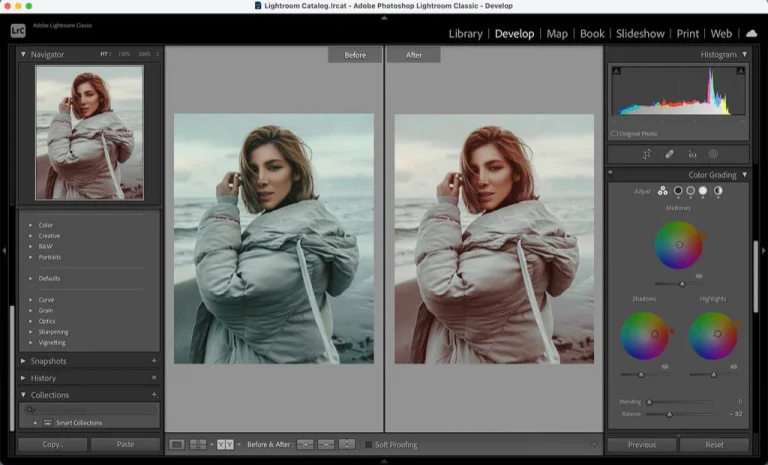
در این دوره نگاه عمیقتری به رنگها و تاثیر آنها روی تصاویر پیدا خواهید کرد و نحوه استفاده از رنگهای مختلف را یاد خواهید گرفت. با مازستا همراه باشید تا به معرفی دوره درجه بندی رنگ پیشرفته در Photoshop بپردازیم.
راهنمای درجه بندی رنگ پیشرفته در Photoshop
اگر میخواهید به ادیت تصاویر و روتوش آنها بپردازید در قدم اول باید رنگها را به طور دقیق بشناسید و درک کنید که انتخاب رنگ چه تاثیری برای کار شما خواهد داشت. در واقع رنگها مهمترین بخش تصویر و اطلاعات پشت آنها هستند. برای مثال رنگ قرمز نشان میدهد که احساسات یک تصویر چقدر قوی است و استفاده از رنگ صورتی ملایمت را به تصویر میکشد. در نتیجه برای شروع کار روتوش باید رنگها را به طور دقیق بشناسید. پس برای آشنایی با رنگها در کار رتوش و اصلاح و درجهبندی رنگدر فتوشاپ، این دوره را پیشنهاد میدهیم.
در این دوره رنگ پیشرفته در Photoshop چه چیزهایی یاد میگیرید؟
- استفاده سادهتر از فتوشاپ
- برجسته کردن تصاویر
- درک هارمونی رنگها
- نحوه استفاده از تکنیکهای روتوش حرفهای
- بهبود بخشیدن تصاویر
این دوره رنگ پیشرفته در Photoshop برای چه افرادی مناسب است؟
- هر کسی که می خواهد فتوشاپ یاد بگیرد.
- عکاسی که می خواهد تصاویر خود را روتوش کند.
- روتوشگرهای حرفهای
- هر کسی که می خواهد روتوشگر حرفه ای شود.
- هر کسی که می خواهد تصاویر خود را برجسته کند.
پیش نیازهای دوره درجه بندی رنگ پیشرفته در Photoshop
- آشنایی کار با فتوشاپ و نحوه استفاده از آن
راهنمای اصلاح و درجه بندی رنگ پیشرفته در Photoshop توسط شرکت Udemy از طریق وبسایت udemy.com منتشر شد و در دسترس است.
رنگ پیشرفته در Photoshop چیست و چرا اینقدر مهم است؟
وقتی در جامعه فارسیزبان فتوشاپ از «رنگ پیشرفته» صحبت میشود، معمولاً منظور یکی (یا ترکیبی) از این مفاهیم است:
- فضای رنگی پیشرفته (بهخصوص LAB)
- ابزارها و تنظیمات پیشرفته اصلاح و گریدینگ رنگ
- پنل Color بهبودیافته و امکانات جدید نسخههای CC
- تکنیکهای حرفهای کنترل رنگ (Channel Mixer، Selective Color، Color Lookup، Gradient Maps و …)
در ادامه بهطور جامع و با جزئیات به همه این جنبهها میپردازیم.
۱. فضای رنگی LAB – قلب رنگ پیشرفته در Photoshop
فضای رنگی CIELAB (یا به اختصار LAB) پیشرفتهترین و علمیترین مد رنگی است که فتوشاپ از آن پشتیبانی میکند.
ویژگیهای کلیدی LAB:
- L → Luminosity (روشنایی) از ۰ (سیاه مطلق) تا ۱۰۰ (سفید مطلق)
- a → محور سبز-قرمز (−۱۲۸ تا +۱۲۷)
- b → محور آبی-زرد (−۱۲۸ تا +۱۲۷)
برخلاف RGB و CMYK که دستگاهمحور (device-dependent) هستند، LAB device-independent است؛ یعنی رنگها تقریباً مستقل از مانیتور، پرینتر یا دوربین تعریف میشوند و به درک واقعی انسان از رنگ نزدیکتر است.
کاربردهای اصلی LAB در کارهای حرفهای:
- جدا کردن کامل روشنایی از رنگ → میتوان فقط رنگ را تغییر داد بدون اینکه کنتراست و جزئیات تصویر آسیب ببیند.
- شارپ کردن بسیار تمیز → فقط کانال L را با High Pass یا Unsharp Mask شارپ میکنند → هاله رنگی ایجاد نمیشود.
- اصلاح رنگ بسیار دقیق بدون خراب کردن تن پوست
- افزایش میکروکنتراست رنگی (Micro-contrast coloring)
- حذف رنگهای ناخواسته در بازههای خیلی خاص (مثلاً حذف تهرنگ سبز در عکس زیر آب)
مثال عملی محبوب:
- Image → Mode → Lab Color
- به پنل Channels بروید
- فقط کانال a یا b را انتخاب کنید
- با Curves یا Levels کانال a/b را دستکاری کنید
- مثال: افزایش a در ناحیه منفی → سبزهای تصویر قویتر میشوند
- کاهش b → زردها کمرنگتر و آبیتر میشوند
۲. ابزارها و پنلهای پیشرفته کنترل رنگ پیشرفته در Photoshop در نسخههای جدید
ادوبی در سالهای اخیر پنل Color را به شدت ارتقا داده است:
- Color Wheel تعاملی بزرگ و قابل تغییر اندازه
- Color Harmony (هارمونی رنگ) – Complementary, Analogous, Triadic, Tetradic و …
- Color Ramp با دقت بالاتر
- Shade و Tint سریع
- کلیک راست روی Foreground/Background → Color Theme → پیشنهاد پالتهای هماهنگ
- Gradient Interpolation در پنل Gradient با گزینههای Perceptual و Uniform
۳. Adjustment Layerهای پیشرفته برای گریدینگ و اصلاح رنگ پیشرفته در Photoshop
| ابزار Adjustment | کاربرد اصلی پیشرفته | نکته کلیدی حرفهای |
|---|---|---|
| Curves + RGB/CMYK/LAB | کنترل دقیقترین تناژ و کنتراست رنگی | استفاده از نقطه Sampler + Info panel |
| Selective Color | تغییر CMYK هر رنگ اصلی به صورت جداگانه | بهترین ابزار برای اصلاح چاپ و پوست |
| Color Balance | تعادل رنگ در Highlights / Midtones / Shadows | هنوز برای گرم/سرد کردن سریع عالی است |
| Hue/Saturation | هدفگیری دقیق یک بازه رنگی خاص | گزینه Colorize + ماسک + Blend If |
| Vibrance | افزایش هوشمند اشباع بدون آسیب به پوست | معمولاً +40 تا +80 در عکس پرتره |
| Channel Mixer | ترکیب مجدد کانالها برای تغییرات رنگی عجیب | Infrared look، Black & White خلاقانه |
| Gradient Map | اعمال گرادیان رنگی روی Luminosity تصویر | گریدینگ سینمایی خیلی سریع |
| Color Lookup | اعمال LUTهای آماده (فیلم، موبایل، استودیو) | بهترین برای تطبیق سریع mood فیلم |
| Match Color | انتقال رنگ یک عکس به عکس دیگر | منبع + لایه هدف + Luminance تنظیم |
۴. تکنیکهای پیشرفتهتر که حرفهایها زیاد استفاده میکنند
- Split Toning با دو لایه Gradient Map (یکی برای سایهها، یکی برای هایلایتها)
- Color Grading با Curves در فضای LAB + Blend Mode Color
- Camera Raw Filter روی Smart Object + چندین لایه تنظیم رنگی
- Blend If + Hue/Saturation برای تغییر رنگ فقط در نواحی خاص روشنایی
- Frequency Separation + LAB برای اصلاح رنگ پوست بدون از بین رفتن بافت
- Neural Filters → Color Transfer (در نسخههای ۲۰۲۳ به بعد) – انتقال رنگ یک عکس معروف به تصویر شما
۵. تفاوت Saturation و Vibrance (سوالی که خیلی تکرار میشود)
- Saturation → همه رنگها را به یک اندازه افزایش/کاهش میدهد → پوست نارنجی میشود
- Vibrance → رنگهای کماشباع را بیشتر تقویت میکند و به رنگهای خیلی اشباع شده کمتر دست میزند → پوست طبیعی میماند
قانون طلایی پرتره: همیشه ابتدا Vibrance را +۵۰ تا +۹۰ ببرید، بعد اگر لازم بود Saturation را حداکثر +۱۵–۲۰ تغییر دهید.
جمعبندی کوتاه رنگ پیشرفته در Photoshop
«رنگ پیشرفته در فتوشاپ» یعنی ترکیبی از:
- درک عمیق فضای رنگی LAB
- تسلط بر Selective Color + Channel Mixer + Gradient Map
- استفاده هوشمند از Vibrance، Blend If و Color Lookup
- کار با پنل Color مدرن و هارمونیهای رنگی
- تکنیکهای لایهای و غیرمخرب برای گریدینگ سینمایی/مد/تبلیغاتی
اگر فقط با Hue/Saturation و Brightness/Contrast کار میکنید، هنوز در سطح مقدماتی تا متوسط هستید. وقتی شروع به کار با LAB، Selective Color، Channel Mixer و Gradient Map در کنار هم کردید، تازه وارد دنیای رنگ پیشرفته فتوشاپ شدهاید.
اگر موضوع خاصی از این مباحث (مثلاً LUT، Color Grading سینمایی، اصلاح پوست در LAB، یا پنل جدید Color) مدنظرتون هست، بگید تا عمیقتر واردش بشیم!