41139021
با ما در تماس باشید


درگاه های ورودی و خروجی گرافیکی، امروز عمدتا در 2 نوع DisplayPort و HDMI در دسترس هستند. بدون شک این سوال بارها برای کاربران به وجود آمده است که کدام درگاه عملکرد بهتری داشته و برای کاربردهای ما مناسب تر است؛ DisplayPort یا HDMI؟ در این مقاله به بررسی عملکرد و تفاوت های درگاه های DisplayPort و HDMI خواهیم پرداخت. با مازستا همراه باشید.
کارت های گرافیک، مانیتورها، نمایشگرها، تلویزیون ها، مینی کامپیوترها، کنسول های بازی و… امروزه با چند درگاه ورودی/خروجی تصویر عرضه می شوند که DisplayPort و HDMI برجسته ترین آنها هستند. هر درگاه دارای نقاط قوت و ضعف مختص خود بوده و اگر مانیتور یا نمایشگری دارید که هم قابلیت DisplayPort و هم HDMI را دارد، کدام را باید انتخاب کنید؟ از آنجایی که این پورت ها دارای قابلیت ها و اهداف متفاوتی هستند، درک زمان استفاده از DisplayPort و زمان استفاده از HDMI بسیار مهم است.

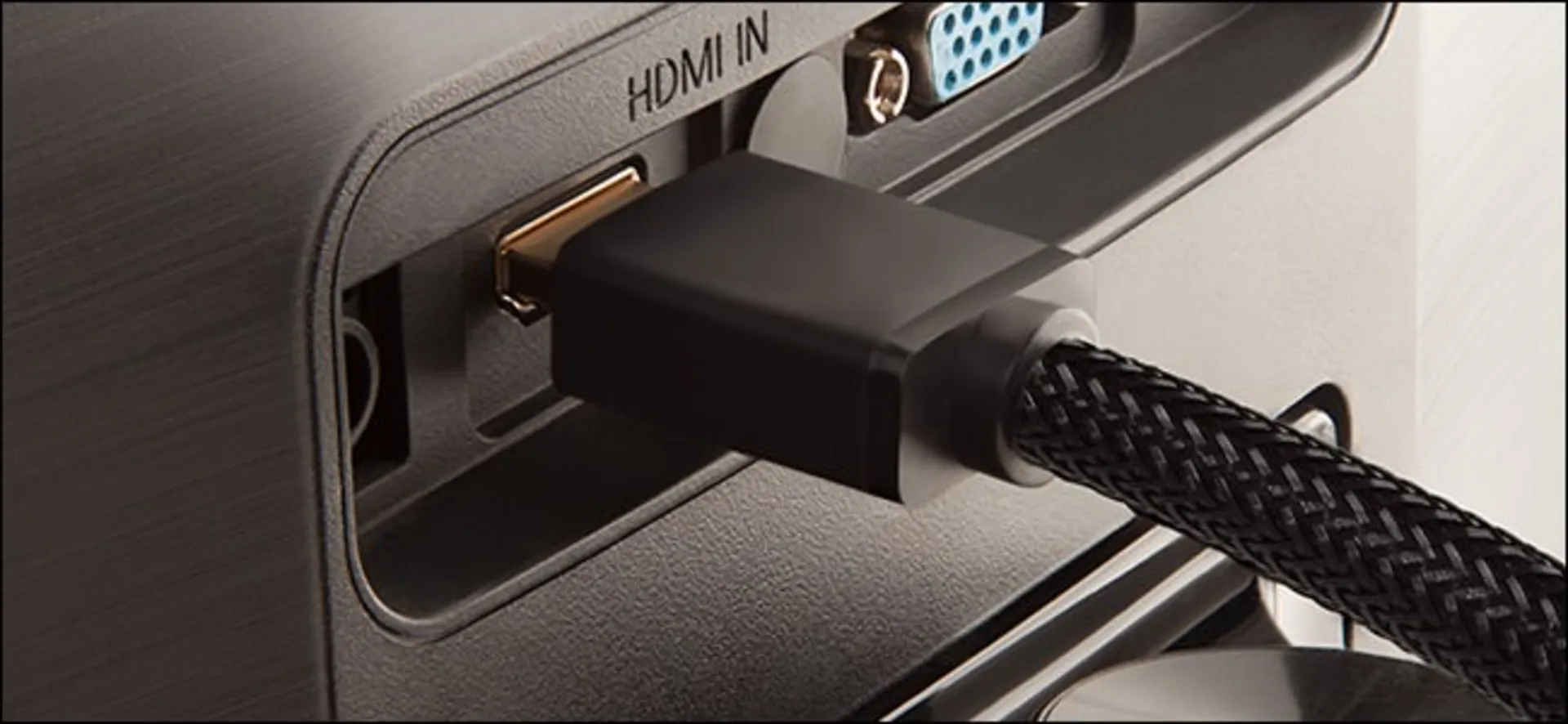
جدای از تفاوتهای سازگاری و قابلیت، کانکتورهای فیزیکی DisplayPort و HDMI نیز متفاوت هستند. DisplayPort دارای یک رابط 20 پین با شکل نامتقارن است. اکثراً دارای یک قفل مکانیکی هستند که از جدا شدن تصادفی و اتفاقی کابل ها جلوگیری می کند. HDMI دارای یک رابط 19 پین و شکلی متقارن است. برخلاف بسیاری از کابلهای DisplayPort، درگاه HDMI فاقد قفل فیزیکی است. این بدان معناست که کابلهای HDMI راحتتر از هم جدا میشوند.
DisplayPort و HDMI هر کدام برای کاربردهای متفاوتی طراحی شده اند، بنابراین بسته به نحوه کاربرد و استفاده شما، مزایا و معایب متفاوتی را ارائه می دهند. تصمیم گیری در مورد استفاده از نوع کانکتور ممکن است مشکل باشد، اما این اغلب توسط مانیتور یا نمایشگر شما تعیین می شود.
به عنوان مثال، برخی مانیتورها مانند ASUS TUF Gaming از HDMI 2.1 پشتیبانی می کند. این درگاه به کاربران این اجازه را می دهد تا محتوای 4K با نرخ بروزرسانی 120 هرتز را در کنار قابلیت HDR دریافت کنند. در حالی که مانیتورهایی مانند AOC C27G2Z از DisplayPort 1.2 و HDMI 2.0 پشتیبانی می کند. این نسخه ها وضوح 4K در 60 هرتز را ارائه می دهند.
در حال حاضر درگاه HDMI 2.1b، آخرین نسخه از درگاه های HDMI است. HDMI 2.1b از محتوای 8K با نرخ بروزرسانی حداکثر 60 هرتز و یا 4K با نرخ بروزرسانی حداکثر 120 هرتز پشتیبانی می کند. این رابط همچنین قادر به نمایش محتوای 10K و فرمت های پویا HDR تا 48 گیگابیت بر ثانیه است.

برای استفاده حداکثری از HDMI 2.1، باید روی یک کابل HDMI با سرعت فوق العاده مانند سیم بافته HDMI با سرعت بالا Highwings حساب کنید. از سوی دیگر درگاه DisplayPort 2.1 نیز آخرین و جدیدترین نسخه از رابط های DisplayPort است. DisplayPort 2.1 می تواند از محتوای 10K بدون فشرده سازی، با نرخ بروزرسانی 60 هرتز و فناوری HDR همزمان پشتیبانی کند که بدون شک چنین مواردی به پهنای باند بالایی نیاز دارند.
حداکثر پهنای باند آن در مقایسه با HDMI 2.1b، تقریباً سه برابر بیشتر از DisplayPort 1.4 با سرعت 77.73 گیگابیت بر ثانیه است. با این وجود باید گفت که تعداد کمی از مانیتورهای موجود از درگاه DisplayPort 2.1 کامل پشتیبانی کرده و البته تعداد مانیتورهای مبتنی بر HDMI 2.1b نیز تنها مقداری بیشتر است!
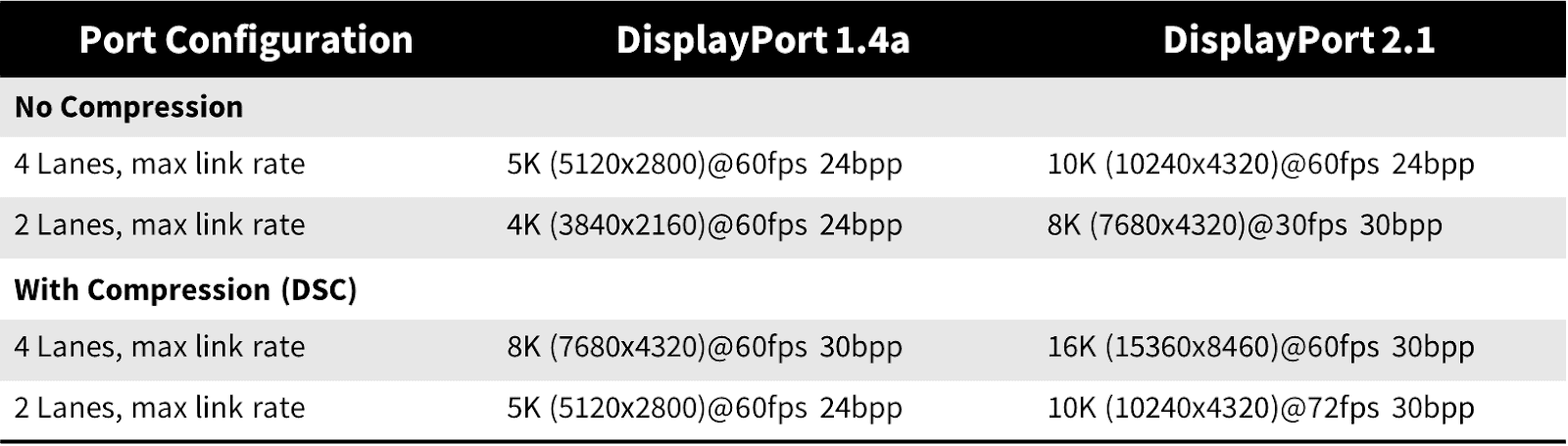
بنابراین، برای کاربران معمول تر است که مانیتورهای HDMI 2.0 با کارایی بالا یا مانیتورهایی که از DisplayPort 1.4 پشتیبانی می کنند، انتخاب کنند. با این حال، HDMI 2.0 تا حدودی از DisplayPort 1.4 عقب تر است. DisplayPort 1.4 می تواند از محتوای 4K تا 120 هرتز، 8K تا 60 هرتز و هر دو در کنار HDR پشتیبانی کند.
فناوری نرخ بروزرسانی متغییر یا VRR (Variable Refresh Rate) به مانیتور شما این امکان را می دهد تا نرخ رفرش ریت را بسته به نرخ فریم سیستم یا کنسول بازی تنظیم کند. بنابراین، این اصطلاحی است که بیشتر در مورد بازی استفاده می شود. هنگام انجام یک بازی، متوجه خواهید شد که رفرش ریت شما بسته به اقدامات روی صفحه در نوسان است. اگر نمایشگر و کامپیوتر/کنسول شما هماهنگ نباشند، منجر به چیزی به نام پاره شدن یا لکنت صفحه می شود.
برای مقابله با این مشکل، VRR معرفی شد که به صفحه نمایش شما اجازه میدهد در صورت نیاز و در بازی ها، مطابق با کنسول یا کامپیوتر شما، به روز شود. AMD و NVIDIA فناوری های VRR خود را دارند. AMD از FreeSync و NVIDIA از G-Sync استفاده می کنند.

مشکل اینجاست که فقط مانیتورهای DisplayPort از G-Sync NVIDIA و FreeSync AMD پشتیبانی می کنند. HDMI در حال حاضر فقط می تواند از FreeSync پشتیبانی کند. بنابراین، اگر کارت گرافیک NVIDIA دارید، باید یک مانیتور DisplayPort با فناوریهای سازگار مانند LG 27GN800-B Ultragear انتخاب کنید.
استانداردهای HDMI تقریباً توسط تمام دستگاه های صوتی/تصویری خانگی پشتیبانی می شوند. اگر یک تلویزیون مدرن دارید، احتمالاً متوجه خواهید شد که دارای پورت HDMI است. به طور مشابه، کنسول های بازی، کامپیوتر و لپ تاپ ها، دستگاه های پخش کننده و پروژکتورها. از سوی دیگر، DisplayPort برای اهداف مشابه HDMI طراحی نشده است و در عوض عمدتا از نمایشگرها و کامپیوترها پشتیبانی می کند. با این وجود وقتی در نظر بگیرید که DisplayPort در اصل برای جایگزینی کانکتورهای DVI و VGA ساخته شده است، منطقی به نظر می رسد.
زمانی که استاندارد DisplayPort 1.2 منتشر شد، حمل و نقل چند جریانی (MST) را معرفی کرد. این به شما این امکان را می دهد که چندین مانیتور را به یک کانکتور DisplayPort از طریق استفاده از Daisy-Chaining از یک مانیتور به دیگری یا با استفاده از یک هاب خارجی مانند Satechi Thunderbolt 4 Multimedia Pro Dock متصل کنید.

این قابلیت به ویژه برای کاربران اداری-خانگی است که نمیخواهند مادربرد یا کارت گرافیک گرانقیمت را برای کامپیوتر خود با پورتهای DisplayPort متعدد استفاده کنند. با این حال، وضوح، نرخ تجدید و پهنای باند محدود می شود زیرا همه پورت ها نمی توانند از ویژگی های کامل استاندارد DisplayPort استفاده کنند.
HDMI به طور بومی از MST پشتیبانی نمی کند. با این حال، میتوانید از یک هاب DisplayPort با آداپتور HDMI برای زنجیرهای چند مانیتور HDMI از طریق DisplayPort در کامپیوتر خود استفاده کنید. در نهایت، کابل های HDMI از نظر طول بسیار انعطاف پذیرتر هستند. می توان کابل HDMI پنجاه فوتی را پیدا کرد که قادر به ارائه وضوح 4K در 60 هرتز باشد، با این حال، کابل های DisplayPort به ندرت از 10 (طبق استاندارد رسمی) یا 15 فوت بیشتر می شود. کابلهای طولانیتر ممکن است وجود داشته باشند، اما احتمالاً باعث کاهش حداکثر وضوح و نرخ رفرش ریت میشوند.
در حالی که هر دو کانکتور DisplayPort و HDMI معمولاً به صورت عادی مورد استفاده قرار می گیرند، بسته به اینکه چه کاربردی دارید، باید کانکتور مناسب را انتخاب کنید. دستگاههای خانگی مانند پخشکنندههای بلوری و تلویزیونها با DisplayPort سازگار نیستند، بنابراین HDMI تنها گزینه است و مطمئناً بد نیست.
از سوی دیگر، DisplayPort دارای چند مزیت فنی بیشتر نسبت به HDMI است، به خصوص در مورد تنظیمات بازی یا آرایش مولتی مانیتور. با این وجود آخرین نسخه از DisplayPort به کُندی در مانیتورهای جدید مورد استفاده قرار می گیرد. به هر حال انتخاب نهایی با شماست؛ با توجه به بودجه، کاربرد و پشتیبانی از درگاهی که در دستگاه شما مورد استفاده قرار می گیرد.