41139021
با ما در تماس باشید


نسخه جدید سری محبوب بوردرلندز، یعنی Borderlands 4، با گرافیک چشمنواز و دنیای وسیع خود از راه رسیده است. البته این زیبایی بصری ممکن است برای برخی سیستمها به قیمت افت عملکرد تمام شود. خوشبختانه شما میتوانید با یک رویکرد هوشمندانه در بهینهسازی تنظیمات گرافیکی، عملکرد بازی را حدود ۴۰ درصد افزایش دهید. این کار بدون فدا کردن بخش زیادی از کیفیت تصویر ممکن است. این راهنما شما را همراهی میکند تا به تجربهای روان و لذتبخش از بازی دست پیدا کنید.با مازستا همراه باشید.

برای اکثر گیمرها، هدف اصلی رسیدن به یک نرخ فریم پایدار و روان است. خبر خوب اینکه موتور گرافیکی Borderlands 4 انعطافپذیری بالایی دارد. این ویژگی به شما اجازه میدهد تا با تغییر چند گزینه کلیدی، تأثیر شگرفی بر عملکرد کلی بازی بگذارید. تحلیلها نشان میدهد که چهار تنظیم گرافیکی مشخص، بیشترین فشار را بر پردازنده گرافیکی (GPU) وارد میکنند. بنابراین، بهینهسازی آنها میتواند نقطه عطفی در تجربه شما باشد.
شناسایی گزینههایی که بیشترین تأثیر را بر عملکرد دارند، اولین و مهمترین قدم است. در Borderlands 4، تمرکز اصلی خود را بر روی موارد زیر بگذارید:
ترکیب بهینه این تنظیمات، معجزه اصلی را رقم میزند. گزینههایی که نام بردیم را از بالاترین سطح به یک حالت متعادل (مانند High یا Medium) تغییر دهید. با این کار، بدون آنکه ظاهر بازی ناخوشایند شود، به راحتی عملکرد را تا ۴۰ درصد بهبود میبخشید. این بهبود به معنای نرخ فریم بالاتر و کاهش لگ است. در نتیجه، شما تجربهای روانتر و واکنشپذیرتر خواهید داشت که در دنیای پر هرج و مرج بوردرلندز امری حیاتی است.
علاوه بر این، همیشه درایور کارت گرافیک خود را به آخرین نسخه انویدیا یا AMD بهروزرسانی کنید. این آپدیتها اغلب شامل بهینهسازیهای اختصاصی برای بازیهای جدید هستند و به پایداری و عملکرد بهتر کمک میکنند.
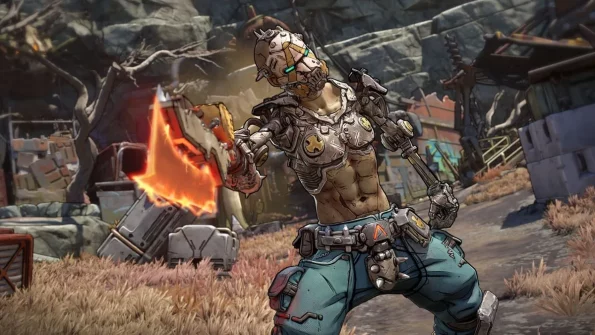
در نهایت، بهینهسازی Borderlands 4 یک فرآیند مبتنی بر ایجاد تعادل است. لازم نیست تمام گزینهها را روی پایینترین سطح قرار دهید تا به یک تجربه روان برسید. در عوض، روی تنظیماتی تمرکز کنید که بیشترین فشار را بر سیستم وارد میکنند، مانند سایهها و مه حجمی. به این ترتیب به یک بهبود عملکرد چشمگیر دست مییابید و همزمان از زیباییهای بصری بازی لذت میبرید. با پیروی از این راهنما، ماجراجویی شما در دنیای بوردرلندز، نه تنها هیجانانگیز، بلکه کاملاً روان و بدون وقفه خواهد بود.