41139021
با ما در تماس باشید

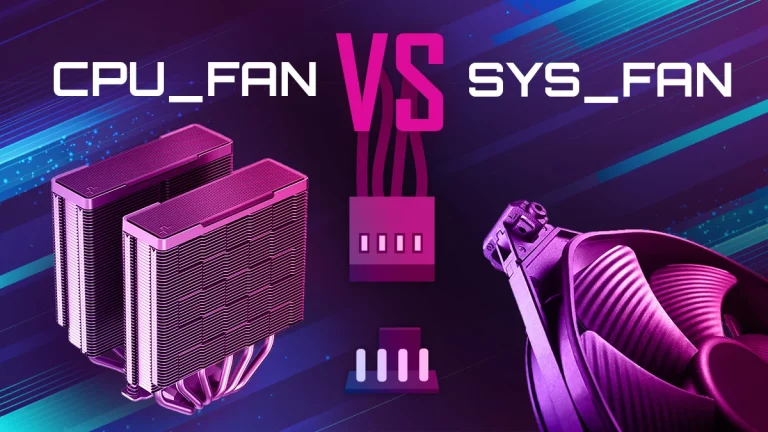
در مازستا، یکی از تخصصی ترین مراکز سخت افزار کشور، به سراغ یک مقاله جذاب دیگر خواهیم رفت. در این مطلب به شما خواهیم گفت که تفاوت بین هدرهای CPU FAN و CPU OPT در مادربردها چیست؟ با مازستا همراه باشید تا هدرهایی مانند SYS_FAN و CHA_FAN را نیز مورد بررسی قرار دهیم.
بدون شک در مادربردها، خصوصا مادربردهای گیمینگ و رده بالا، به سوکت و پین های متعددی برخورد کرده اید. هر یک از این سوکت و یا پین های عمدتا چند پایه، وظایف خاصی را بر عهده داشته که از مدیریت قطعات و سخت افزارهای دیگر گرفته تا ارتباط و تامین نیروی برق را شامل می شوند. در این میان دو رابط بسیار مهم در مادربردها وجود دارد که بدون شک باید با آنها آشنایی کامل داشته باشیم.
سوکت های CPU_OPT و CPU_FAN که عمدتا به صورت رابط های پین دار در انواع مادربردها دیده می شود. به نظر شما این 2 سوکت در مادربردهای ما چه کاری انجام داده و چرا آشنایی با آنها بسیار مهم است؟
هنگامی که به مادربرد خود نگاه می کنید، احتمالا انبوهی از سوکت و هدر را مشاهده می کنید؛ در بخش هدرها، بسیاری از آنها از نظر ظاهری مشابه یکدیگر بوده اما این به این معنی نیست که عمکردی یکسان و یا مشابه داشته باشند؛ پس حتی بهتر است که با دقت کامل به نوشته های کنار سوکت ها توجه کرده تا جلوی خرابی هایی که در اثر اسمبل اشتباه به وجود می آیند را بگیرید. حتی توصیه می کنیم که اگر علم کافی اسمبل را ندارید، این کار را به افراد متخصص بسپارید.
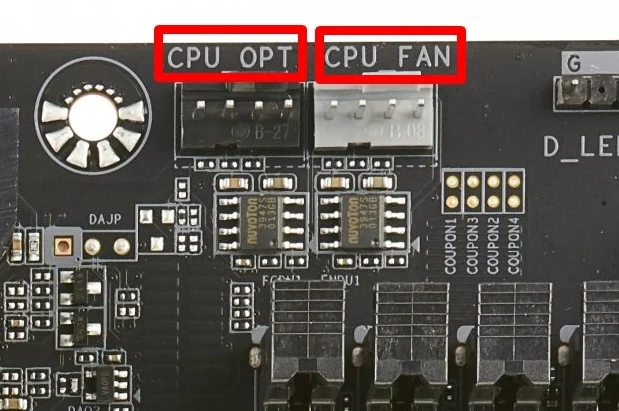
دو سوکت یا هدرهای CPU FAN و CPU OPT عمدتا در بالای مادربردها تعبیه شده اند. از نظر موقعیت مکانی، آنها در اکثر مادربردها، در بالا و یا کنار سوکت CPU تعبیه شده اند. پس فاصله مکانی آنها با محل نصب پردازنده جزئی است. نخست به سراغ سوکت و هدر CPU_FAN خواهیم رفت. این هدر در مادربردها می تواند با عناوین دیگر از جمله CPU FAN 1، CPUFAN و… نامگذاری شود. توجه داشته باشید که به طور کلی هدرهای مادربردها عمدتا با نام های مخفف همراه هستند.
هدرهای CPU FAN دارای 4 پایه هستند. هدر CPU_FAN بسیار مشابه با سوکت های 4 پین برای کنترل حرفه ای فن ها است. به این معنی که هدر 4 پین CPU_FAN مادربرد شما از تکنولوژی کنترلی Pulse Width Modulation (PWM) پشتیبانی کرده و قادر به کنترل دور فن (RPM) است. این هدر به طور خاص به منظور نصب فن یا فن های خنک کننده بادی CPU شما در مادربرد تعبیه شده است.
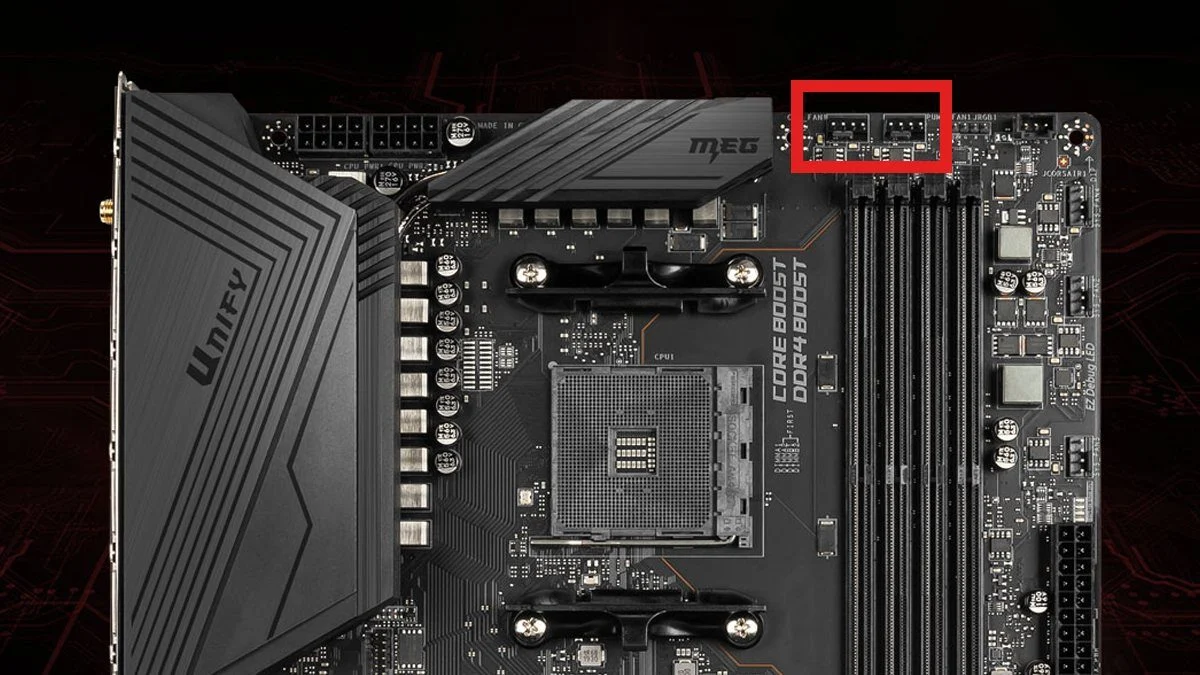
در حین نصب شما باید سوکت فن خنک کننده خود را به این هدر متصل کنید. شاید تصور کنید که این هدر هم می تواند عملکردی مشابه با هدرهای 4 پین فن در مادربرد شما داشته باشد و از این جهت استفاده از هر هدری برای نصب فن خنک کننده پردازنده بلامانع است؛ اما باید گفت که سخت در اشتباه هستید؛ سوکت های سی پی یو فن به طور خاص برای پردازنده ها طراحی شده اند. این هدرها سرعت گردش فن را بر اساس دمای دریافتی از سنسورهای CPU و مادربرد تغییر می دهند و حتی به نرم افزارهای تخصصی مادربردها متصل شده اند تا مدیریت خنک کننده را در اختیار گیرند. پس باید توجه داشته باشید که بدون شک نیازمند نصب فن خنک کننده پردازنده به هدرهای سی پی یو فن خواهید بود.
به بیان ساده تر، به طور پیش فرض سرعت فن را بر اساس دمای CPU تنظیم می کند. با این حال، می توانید ورودی دمای فن CPU را در بایوس و نرم افزارهای اختصاصی سازندگان مادربرد تغییر دهید. حتی تعریف پروفایل های اورکلاک و هر گونه تغییر در بخش فرکانس ها، این سوکت را نیز با هدف تغییر سیستم خنک کننده CPU درگیر پروسه می کند.

در صورتی که فن خنک کننده CPU خود را به هدر CPU_FAN متصل نکنید، پس از بوت کردن سیستم فن را در حال چرخش مشاهده می کنید؛ اما مادربرد با یک اخطار به شما یادآور می شود که فن پردازنده به سوکت اصلی خود متصل نشده است. در برخی مادربردها حتی امکان عدم بوت کامل نیز وجود دارد. تا زمانی که سوکت فن پردازنده را به جای درست خود در CPU_FAN متصل سازید.
در صورتی که خنک کننده شما دارای 2 فن بوده اما مادربرد شما تنها یک سوکت برای فن در نظر گرفته است، و همچنین فن ها دارای سوکت هایی متفاوت هستند، می توانید از یک تبدیل Y-Splitter برای این منظور استفاده کنید. اما چنین مواردی چندان رایج نیستند.

در ادامه به سراغ معرفی هدرهای CPU_OPT خواهیم رفت. به نظر شما هدر CPU_OPT چه کاربردی در مادربردها دارد؟ هدر CPU_OPT با عناوین دیگر مانند CPU_FAN 2 نیز در مادربردها دیده می شود. CPU_OPT واژه OPT را از مخفف کلمه CPU Optional می گیرد که هدر انتخابی نیز بین متخصصان سخت افزار نامیده می شود.
CPU_OPT یا CPU_FAN2 یک هدر فن چهار پین برای یک فن CPU ثانویه است که در کولرهای هوای بزرگ یافت می شود. بسیاری از کولرهای پردازنده دارای 2 فن هستند. خنک کننده های بزرگ که برای پردازنده های پرچمدار استفاده می شوند، چنین فاکتوری را به همراه دارند. بسیاری از این کولرها دارای 2 رابط به منظور تامین انرژی و کنترل فن ها، به صورت مستقل هستند.
در چنین شرایطی می توانید هدر دوم فن را به CPU_OPT یا CPU_FAN2 متصل کنید. جالب است بدانید که CPU_OPT فقط سه پایه در برخی از مادربردهای ارزانتر دارد، به این معنی که میتواند کنترل فن PWM را نداشته باشد. هدر CPU_OPT معمولاً در کنار یا زیر هدر CPU_FAN قرار دارد، بنابراین به راحتی می توان این دو را با هم ترکیب کرد.
اگر از یک خنک کننده CPU یا AIO استفاده می کنید، یا خنک کننده شما فقط یک فن دارد، می توانید هدر CPU_OPT را نادیده بگیرید.البته باید گفت که هدر CPU_OPT در صورتی مفید است که یک خنک کننده افترمارکت با دو فن دارید. به شرط داشتن چهار پین، عملکرد PWM مشابه فن CPU اصلی را دریافت خواهید کرد و می توانید از منحنی فن یکسان برای هر دو فن برای بهینه سازی خنک کننده و به حداقل رساندن نویز استفاده کنید. مانند CPU_FAN، CPU_OPT سرعت فن را بر اساس دمای CPU تغییر می دهد.
همچنین میتوانید از CPU_OPT مانند هر هدر فن دیگر برای اضافه کردن فنهای کیس بیشتر برای به حداکثر رساندن جریان هوا استفاده کنید. به عنوان مثال می توانید یک فن سه پین یا چهار پین را به هدر CPU_OPT متصل کنید.
SYS_FAN مخفف System Fan و CHA_FAN نیز اختصاری از Chassis Fan است. SYS_FAN و CHA_FAN اساساً نامهای متفاوتی برای هدفی یکسان هستند. این دو هدر که عملا ارتباطی با هدرهای CPU_FAN و CPU_OPT ندارند، با هدف نصب فن های مورد استفاده در کیس طراحی شده اند.

کاربران می توانند فن های کیس را به هدرهای SYS_FAN و CHA_FAN متصل کرده و این هدرها در 2 مدل 3 و 4 پین هستند. نکته مهم در این میان آن است که این هدرها نیز مانند هدرهای پردازنده، از سیستم کنترل خنک کننده جامع در بایوس و نرم افزارهای اختصاصی مادربردها پشتیبانی می کنند. پس می توانید به صورت مجموعه ای و یا تکی، هر فن را برای تهویه بهتر یک منطقه از کیس به صورت خودکار یا دستی تنظیم کنید. این مسئله به نوع و سازنده مادربرد شما نیز بستگی دارد.