-
پاور FSP مدل Hydro G PRO 1200W32,590,000 تومان

مجموع: 32,590,000 تومان
مجموع: 32,590,000 تومان


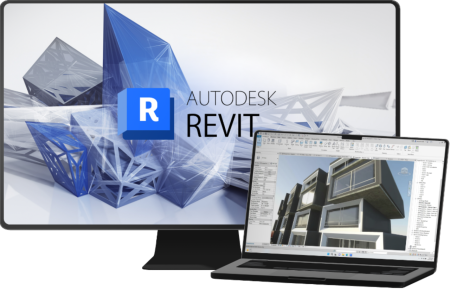
اگر به دنبال راههایی برای بهبود سرعت رندر در نرمافزار Revit هستید، این مقاله برای شما کاربردی ست. در این مقاله، به صورت جامع به برخی از راهکارهای کلیدی برای افزایش سرعت رندر در Revit پرداخته خواهد شد. سرعت رندر اهمیت زیادی در پروژههای طراحی و معماری دارد، زیرا باعث افزایش بهرهوری و کاهش زمان طراحی میشود. با مازستا همراه باشید.
اگر با نرمافزار Revit کار میکنید، احتمالاً با چالش زمانبر بودن رندرینگ مواجه شدهاید. افزایش سرعت رندر در Revit یکی از دغدغههای اصلی معماران، طراحان داخلی و مهندسان BIM است. رندرهای سنگین میتوانند روند پروژه را کند کنند و حتی باعث از دست رفتن زمانهای تحویل شوند.
در این مقاله، بهصورت کامل و کاربردی، بهترین روشهای افزایش سرعت رندر در Revit را بررسی میکنیم تا بتوانید بدون افت کیفیت، زمان رندرینگ خود را به شکل چشمگیری کاهش دهید.
رندرینگ در Autodesk Revit فرآیندی پیچیده است که به شدت به مدل، تنظیمات و سختافزار وابسته است. اگر هرکدام از این عوامل بهینه نباشند، زمان رندر افزایش پیدا میکند.
مدلهای دارای جزئیات بیش از حد، هندسههای پیچیده و Familyهای سفارشی سنگین، باعث افزایش زمان محاسبات نور و سایه میشوند.
استفاده از تصاویر با رزولوشن بالا در متریالها یکی از دلایل اصلی کاهش سرعت رندر است.
نورهای متعدد و تنظیمات پیشرفته Global Illumination میتوانند زمان پردازش را چند برابر کنند.

افزایش سرعت رندر در Revit از مدل شروع میشود، نه از تنظیمات رندر.
قبل از رندر، موارد زیر را حذف یا مخفی کنید:
در View Control Bar، Detail Level را روی Medium یا Coarse قرار دهید برای تستهای اولیه.
Familyهای وارداتی از نرمافزارهای دیگر معمولاً پلیگانهای زیادی دارند. بهتر است:
تنظیمات صحیح میتواند زمان رندر را نصف کند.
در مراحل تست، از کیفیت Draft استفاده کنید و فقط برای خروجی نهایی روی High تنظیم نمایید.
برای پرینت A3، رزولوشن 150dpi کافی است. رزولوشن بالاتر فقط زمان رندر را افزایش میدهد.
از Section Box برای محدود کردن محدوده دید استفاده کنید تا پردازش فقط روی بخش موردنظر انجام شود.

تصاویر 4K معمولاً غیرضروری هستند. آنها را به 1K یا 2K کاهش دهید.
در پروژههای مفهومی، نیازی به تنظیمات پیچیده Reflectivity نیست.
نورپردازی درست = رندر سریعتر
تنظیم دقیق موقعیت خورشید باعث کاهش محاسبات اضافی میشود.
بهجای استفاده از 20 نور نقطهای، از نورهای Area استفاده کنید.
گاهی مشکل از سیستم شماست، نه نرمافزار.
رندر داخلی Revit بیشتر وابسته به CPU است. پردازندههای چند هستهای با فرکانس بالا عملکرد بهتری دارند.
حداقل 16GB RAM توصیه میشود. برای پروژههای بزرگ، 32GB ایدهآل است.
یکی از راههای موثر برای بهبود سرعت رندر، استفاده بهینه از منابع خارجی است. به جای ایجاد جزئیات پیچیده در داخل مدل، میتوانید از منابع خارجی استفاده کنید. این کار باعث کاهش حجم فایل مدل میشود و در نتیجه سرعت رندر افزایش مییابد.
در فرآیند طراحی، ممکن است اجزایی در مدل وجود داشته باشند که اضافه به نظر میرسند و شاید بهتر باشد در رندر نهایی نمایش داده نشوند. حذف این اجزاء غیرضروری باعث کاهش بار محاسباتی و افزایش سرعت رندر خواهد شد.

استفاده از متریالهای ساده و کمجزئیات میتواند به بهبود سرعت رندر کمک کند. متریالهای پیچیده و با جزئیات بالا ممکن است زمان زیادی برای پردازش در رندر نیاز داشته باشند.
نورپردازی مناسب باعث افزایش واقعیت تصاویر رندر شده میشود، اما استفاده نادرست از نورها میتواند باعث کاهش سرعت رندر شود. برای بهبود سرعت رندر، بهینهسازی نورپردازی و تعیین نقاط استراحت نوری اهمیت دارد.
استفاده از یک GPU قوی و با عملکرد بالا میتواند بهبود قابل توجهی در سرعت رندر داشته باشد. انتخاب یک GPU با قدرت پردازش بالا و حافظهی گرافیکی مناسب، تأثیر مثبتی بر سرعت رندر خواهد داشت.
بهروزرسانی منظم نرمافزار Revit به افزایش سرعت رندر کمک میکند. توسعه دهندگان نرمافزارها بهطور مداوم بهبودها و بهینهسازیهایی را ارائه میدهند که میتواند کارایی سرعت رندر را بهبود بخشد.
گاهی بهترین راه، استفاده از پلاگینهای حرفهای است:
این موتورهای رندر معمولاً سریعتر و Real-Time هستند.
در رندر داخلی تأثیر محدود دارد، اما در موتورهای Real-Time بسیار مهم است.
Draft یا Medium برای تست کافی است.
اگر اصولی انجام شود، تفاوت بصری ناچیز خواهد بود.
بله، باعث آزاد شدن RAM میشود.
بله، بسته به اعتبار Autodesk شما متفاوت است.
به دلیل افزایش هندسه، نور و محاسبات سایه.
افزایش سرعت رندر در Revit ترکیبی از بهینهسازی مدل، تنظیمات درست، مدیریت متریال، نورپردازی هوشمند و سختافزار مناسب است. با اجرای همین 15 راهکار ساده اما حرفهای، میتوانید زمان رندرینگ خود را به شکل محسوسی کاهش دهید و بهرهوری پروژههایتان را بالا ببرید.
به خاطر داشته باشید: همیشه اول مدل را سبک کنید، بعد سراغ تنظیمات بروید.