41139021
با ما در تماس باشید


چرا کش دیسک افتر افکت مهم است ؟ Preview playback یکی از قابلیتهای اصلی در After Effects است؛ قابلیتی که کامپوزیتورها، موشنگرافیستها و تدوینگران ویدیو برای مشاهده نتیجه کار خود داخل یک کامپوزیشن از آن استفاده میکنند. وقتی سیستم بتواند فریمها را رندر کند و کامپوزیشن را بهصورت Real-Time پخش کند، معمولاً پخش بدون توقف و لگ انجام میشود و کاربر توجه خاصی به آن نمیکند. اما هر اختلالی که این جریان بصری را قطع کند، ارزیابی دقیق کار را برای هنرمند سختتر میکند.
پیش از نسخه 25.2 افتر افکت، فریمهای رندرشده در یک کامپوزیشن برای Preview playback مستقیماً داخل حافظه سیستم یا RAM بارگذاری میشدند. این روش دو مشکل اصلی داشت.

اول اینکه تعداد کل فریمهایی که میشد پخش کرد، به مقدار رم در دسترس محدود بود. دوم اینکه وقتی RAM پر میشد، فریمهای قدیمیتر باید بازنویسی میشدند؛ در نتیجه اگر کاربر میخواست بخشهای دیگری از کامپوزیشن را دوباره ببیند، سیستم مجبور بود آنها را دوباره رندر و مجدداً داخل حافظه بارگذاری کند.
در نسخه 25.2، ادوبی قابلیتی با نام Enable Preview from Disk Cache را اضافه کرد که با نام High Performance Preview Playback یا HPPP هم شناخته میشود. HPPP هر فریم رندرشده از یک کامپوزیشن را ابتدا در Disk Cache ذخیره میکند و سپس آن را برای Preview playback به RAM استریم میکند.
هنگام پخش، تا جایی که ممکن باشد فریمها از RAM خوانده میشوند. با این حال، اگر حافظه نتواند کل کامپوزیشن را در خود نگه دارد، فریمها بهطور پیوسته از دیسک به حافظه منتقل میشوند. این قابلیت باعث میشود Preview بتواند کامپوزیشنهای طولانیتر یا با رزولوشن بالاتر را پخش کند، البته به این شرط که سیستم بتواند فریمهای کششده را با سرعت کافی از فضای ذخیرهسازی به RAM منتقل کند.
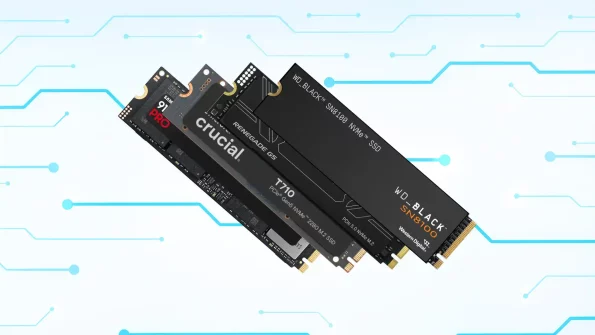
قابلیت جدید دیگری هم در نسخه Beta 26.0 افتر افکت اضافه شده که هر فریم رندرشده را پیش از نوشتن روی دیسک(کش دیسک افتر افکت) ، بهصورت Lossless فشرده میکند.
این فریمهای فشرده تقریباً نصف فریمهای غیرفشرده حجم دارند، بنابراین هم مصرف Disk Cache کمتر میشود و هم هنرمند میتواند در همان ظرفیت ذخیرهسازی، فریمهای بیشتری نگه دارد.
البته این ویژگی یک Trade-off عملکردی هم دارد، چون حالا پخش فریمها علاوه بر Disk Cache به CPU هم وابسته میشود. CPU دادههای رندرشده را هنگام نوشتن روی دیسک فشرده میکند و هنگام بارگذاری برای پخش، آنها را از حالت فشرده خارج میکند، در حالی که خود دیسک کش این دادهها را به RAM منتقل میکند.
در مقابل، پخش فریمهای غیرفشرده فقط به سرعت خواندن و نوشتن دیسک وابسته است. این ویژگی بهطور خاص در این تست بررسی نشده، اما برای کاربرانی که میخواهند آن را فعال کنند و بدانند چه اثری بر عملکرد پخش میگذارد، نکته مهمی است.

با اینکه HPPP مدیریت میکند فریمهای رندرشده غیرفشرده یا فشرده در کجا ذخیره شوند، اما چیزی که در نهایت مشخص میکند این قابلیت تا چه حد میتواند از Preview playback بیوقفه پشتیبانی کند، حجم واقعی دادهای است که هر فریم تولید میکند؛ حجمی که به رزولوشن، نرخ فریم، مدتزمان و Bit Depth کامپوزیشن بستگی دارد.
اندازه هر فریم تعیین میکند Disk Cache با چه سرعتی باید فریمها را بنویسد و به حافظه استریم کند و همچنین چه مقدار RAM برای نگهداری فریمها لازم است. اگر سرعت Disk Cache کافی نباشد، پخش با لگ همراه میشود. در عین حال، اگر میزان RAM کافی نباشد، HPPP مجبور میشود فریمهای کششده را از دیسک به RAM استریم کند؛ فرآیندی که محدودیتهای خودش را بر اساس تنظیمات کامپوزیشن و توان فنی درایو دارد.
درک این محدودیتها به کاربران افتر افکت کمک میکند بفهمند RAM و فضای ذخیرهسازی هرکدام بهصورت مستقل چه اثری بر Preview playback دارند و بر همان اساس، برای پروژههای خود تصمیم سختافزاری دقیقتری بگیرند.
هر فریم رندرشده در یک کامپوزیشن افتر افکت، حجم مشخصی از داده دارد که این حجم با رزولوشن و Bits Per Channel یا BPC تعیین میشود. اندازه این فریمها، همراه با نرخ فریم و مدتزمان کامپوزیشن، مشخص میکند که چه مقدار فضای ذخیرهسازی برای Disk Cache لازم است و چه مقدار پهنای باند خواندن/نوشتن برای حفظ Preview playback بهصورت Real-Time نیاز خواهد بود.

ادوبی این فرمول را برای محاسبه مقدار دادهای که یک فریم غیرفشرده تولید میکند ارائه میدهد:
(ارتفاع بر حسب پیکسل) × (عرض بر حسب پیکسل) × (تعداد بیت در هر کانال) ÷ 2,097,152
با استفاده از این فرمول، جدول زیر نشان میدهد که یک فریم در رزولوشنها و عمق بیتهای مختلف، چه مقدار داده در واحد MB تولید میکند:
| اندازه فریم / وضوح | HD | 4K UHD | 8K UHD | 16K UHD |
|---|---|---|---|---|
| 8 BPC | 7.91 MB | 31.64 MB | 126.56 MB | 506.25 MB |
| 16 BPC | 15.82 MB | 63.28 MB | 253.13 MB | 1,012 MB |
| 32 BPC | 31.64 MB | 126.56 MB | 506.25 MB | 2,025 MB |
اگر اندازه یک فریم را در نرخ فریم کامپوزیشن یا FPS ضرب کنیم، میتوانیم پهنای باند تئوری موردنیاز از Disk Cache را بر حسب MB/s به دست آوریم. جدول زیر این موضوع را برای رزولوشنها، عمق بیتها و نرخ فریمهای مختلف نشان میدهد:
| پهنای باند / وضوح | HD | 4K UHD | 8K UHD | 16K UHD |
|---|---|---|---|---|
| 24 FPS (8 BPC) | 189 MB/s | 759 MB/s | 3,037 MB/s | 12,150 MB/s |
| 30 FPS (8 BPC) | 237 MB/s | 949 MB/s | 3,796 MB/s | 15,187 MB/s |
| 60 FPS (8 BPC) | 475 MB/s | 1,898 MB/s | 7,594 MB/s | 30,375 MB/s |
| 24 FPS (16 BPC) | 380 MB/s | 1,519 MB/s | 6,075 MB/s | 24,300 MB/s |
| 30 FPS (16 BPC) | 475 MB/s | 1,898 MB/s | 7,594 MB/s | 30,375 MB/s |
| 60 FPS (16 BPC) | 949 MB/s | 3,796 MB/s | 15,187 MB/s | 60,750 MB/s |
| 24 FPS (32 BPC) | 759 MB/s | 3,038 MB/s | 12,150 MB/s | 48,600 MB/s |
| 30 FPS (32 BPC) | 949 MB/s | 3,797 MB/s | 15,188 MB/s | 60,750 MB/s |
| 60 FPS (32 BPC) | 1,898 MB/s | 7,594 MB/s | 30,375 MB/s | 121,500 MB/s |
برای درک بهتر این اعداد، جدول زیر حداکثر سرعت خواندن و نوشتن سه درایو مشخص را نشان میدهد که نماینده سه کلاس مختلف هستند: Gen 5 NVMe M.2، Gen 4 NVMe M.2 و SATA SSD. باید توجه داشت که این اعداد، حداکثر سرعت اسمی هستند و لزوماً در خواندن و نوشتن مداوم و طولانیمدت حفظ نمیشوند.
بسته به تنظیمات کامپوزیشن، حجم داده تولیدی فریمهای رندرشده ممکن است از سرعت پایدار خواندن و نوشتن Disk Cache بیشتر شود.
وقتی چنین اتفاقی رخ دهد، HPPP بهتنهایی نمیتواند پخش یکنواخت را حفظ کند و برای دستیابی به Preview playback بلادرنگ در رزولوشن و نرخ فریم پروژه، لازم میشود فریمها در RAM نگهداری شوند. هرچه حافظه سیستم بیشتر باشد، تعداد فریمهای بیشتری میتوان در RAM ذخیره کرد و در نتیجه وابستگی به استریم مداوم فریمها از دیسک به حافظه کمتر میشود.
| نوع درایو | سرعت خواندن | سرعت نوشتن |
|---|---|---|
| Kingston FURY Renegade Gen 5 NVMe M.2 SSD | 14,700 MB/s | 14,000 MB/s |
| Kingston KC3000 Gen 4 NVMe M.2 SSD | 7,000 MB/s | 7,000 MB/s |
| Samsung 870 EVO SATA 2.5-inch SSD | 560 MB/s | 530 MB/s |
جدول زیر فرمول محاسبه مقدار RAM لازم برای ذخیره یک دقیقه از یک کامپوزیشن رندرشده را بر اساس رزولوشن، نرخ فریم و عمق بیت نشان میدهد:
([تعداد ثانیه موردنیاز برای پخش] × [FPS] × [ارتفاع بر حسب پیکسل] × [عرض بر حسب پیکسل] × [تعداد بیت در هر کانال] ÷ 2,147,483,648) + 3
| حالت ضبط / وضوح | HD | 4K UHD | 8K UHD | 16K UHD |
|---|---|---|---|---|
| 24 FPS (8 BPC) | 14 GB | 48 GB | 181 GB | 359 GB |
| 30 FPS (8 BPC) | 17 GB | 59 GB | 225 GB | 448 GB |
| 60 FPS (8 BPC) | 31 GB | 114 GB | 448 GB | 893 GB |
| 24 FPS (16 BPC) | 25 GB | 92 GB | 359 GB | 715 GB |
| 30 FPS (16 BPC) | 31 GB | 114 GB | 448 GB | 893 GB |
| 60 FPS (16 BPC) | 59 GB | 225 GB | 893 GB | 1,782 GB |
| 24 FPS (32 BPC) | 48 GB | 181 GB | 715 GB | 1,472 GB |
| 30 FPS (32 BPC) | 59 GB | 225 GB | 893 GB | 1,782 GB |
| 60 FPS (32 BPC) | 114 GB | 448 GB | 1,782 GB | 3,562 GB |
هرچند جدول بالا نیاز RAM برای یک کامپوزیشن یکدقیقهای را نشان میدهد، همین دادهها را میتوان برای برآورد فضای اشغالشده روی دیسک هم استفاده کرد. جدول زیر نشان میدهد روی یک درایو Disk Cache با ظرفیت 2 ترابایت، در رزولوشنها، نرخ فریمها و عمق بیتهای مختلف، تقریباً چند دقیقه از یک کامپوزیشن جا میشود.
| حالت ضبط / وضوح | HD | 4K UHD | 8K UHD | 16K UHD |
|---|---|---|---|---|
| 24 FPS (8 BPC) | ~175 min | ~43 min | ~10 min | ~2.5 min |
| 30 FPS (8 BPC) | ~140 min | ~35 min | ~8 min | ~2 min |
| 60 FPS (8 BPC) | ~70 min | ~17 min | ~4 min | ~1 min |
| 24 FPS (16 BPC) | ~87 min | ~21 min | ~5 min | ~1 min |
| 30 FPS (16 BPC) | ~70 min | ~17 min | — | — |
| 60 FPS (16 BPC) | ~35 min | ~8.5 min | ~2 min | ~.5 min |
| 24 FPS (32 BPC) | ~43 min | ~10.5 min | ~2.5 min | ~.5 min |
| 30 FPS (32 BPC) | ~35 min | ~8.5 min | ~2 min | ~.5 min |
| 60 FPS (32 BPC) | ~17 min | ~4 min | ~1.5 min | N/A |
باید به یک نکته مهم توجه کرد: کامپوزیشنهای بسیار سنگین با رزولوشن یا نرخ فریم بالا، مثل 8K و 16K، ممکن است حتی اگر کوتاه باشند و فقط به تعداد کمی فریم کششده نیاز داشته باشند، باز هم روی یک درایو 2 ترابایتی بهصورت قابل اتکا اجرا نشوند.
دلیل آن این است که سرعت پایدار خواندن/نوشتن موردنیاز این کامپوزیشنها ممکن است از چیزی که درایو میتواند حفظ کند بیشتر باشد. در چنین شرایطی، استفاده از درایوی با ظرفیت بیشتر توصیه میشود و بهتر است حداقل 30 درصد فضای خالی اضافه هم در نظر گرفته شود تا وقتی درایو به پر شدن نزدیک میشود، افت عملکرد احتمالی باعث ایجاد مشکل نشود.
با اینکه اطلاعات بالا درک بهتری از محدوده عملکرد مؤثر HPPP و زمان بروز محدودیتها ارائه میدهد، این اعداد همچنان تخمینی هستند. در استفاده واقعی، توان فنی Storage و RAM میتواند تحت تأثیر عوامل دیگری هم قرار بگیرد؛ عواملی مثل I/O Throughput درایو، عملکرد CPU و تعامل نرمافزار و سختافزار که ممکن است روی نحوه مدیریت فریمها توسط HPPP یا روی عملکرد خود Disk Cache اثر بگذارند.
برای اینکه مشخص شود این برآوردها در دنیای واقعی تا چه حد درست هستند، عملکرد HPPP در رندر فریمهای غیرفشرده با تنظیمات مختلف کامپوزیشن بررسی شد. تستها به 8 BPC و رزولوشن Full محدود بودند و روی سه نوع درایو مختلف انجام شدند:
هدف این بود که مشخص شود آیا برخی تنظیمات کامپوزیشن، بسته به نوع درایوی که برای Disk Cache استفاده میشود، به محدودیت میرسند یا نه، و آیا نتایج با محاسبات و جدولهای بالا همخوانی دارند یا خیر.
در جدول نتایج، علامت تیک سبز به معنی پخش بلادرنگ قابل قبول با HPPP است، آیکون نارنجی RAM به کامپوزیشنهایی اشاره دارد که برای پخش بلادرنگ فقط به حافظه متکی هستند، و ضربدر قرمز تنظیماتی را نشان میدهد که اصلاً نمیتوانند به هیچ شکل به پخش بلادرنگ برسند.
برخی حالتها ممکن است کمی تأخیر جزئی در پخش داشته باشند که با ستاره مشخص شدهاند. محور X شامل انواع مختلف درایو و محور Y شامل رزولوشنها و نرخ فریمهای تستشده است.
| حالت ضبط / وضوح | Kingston Gen 5 NVME | Kingston Gen 4 NVME | Samsung 870 EVO SSD |
|---|---|---|---|
| HD 24 FPS (189 MB/s) | ✅ | ✅ | ✅ |
| HD 30 FPS (237 MB/s) | ✅ | ✅ | ✅ |
| HD 60 FPS (475 MB/s) | ✅ | ✅ | ✅ |
| 4K 24 FPS (759 MB/s) | ✅ | ✅ | ✅ |
| 4K 30 FPS (949 MB/s) | ✅ | ✅ | ✅ |
| 4K 60 FPS (1,898 MB/s) | ✅ | ✅ | ✅ |
| 8K 24 FPS (3,037 MB/s) | ✅ | ✅ | ✅ |
| 8K 30 FPS (3,796 MB/s) | ✅ * | ✅ | ✅ |
| 8K 60 FPS (7,594 MB/s) | ✅ | ✅ | ✅ |
| 16K 24 FPS (12,150 MB/s) | ✅ | ✅ | ✅ |
| 16K 30 FPS (15,187 MB/s) | ✅ * | ✅ * | ✅ * |
| 16K 60 FPS (30,375 MB/s) | ❌ | ❌ | ❌ |
تنظیماتی که برآورد میشد به پهنای باند کمتری نیاز داشته باشند، تقریباً همانطور که انتظار میرفت عمل کردند؛ بهطوری که SATA SSD توانست هر سه کامپوزیشن تستشده در HD را مدیریت کند. درایوهای M.2 هم توانستند تستهای 4K را پوشش دهند، اما نسخه Gen 4 با وجود اینکه روی کاغذ حداکثر سرعت بالاتری دارد، نتوانست برای کامپوزیشن 8K 30 FPS پخش روان ارائه دهد.
به همین شکل، مدل Gen 5 هم از پس تست 8K 60 FPS برنیامد. این نتایج نشان میدهند سرعتهای پایدار خواندن و نوشتن در بسیاری از درایوهای مدرن، بهطور محسوسی کمتر از حداکثر سرعت اسمی آنهاست و همین موضوع باید هنگام انتخاب قطعات برای یک ورکاستیشن افتر افکت در نظر گرفته شود.
قابلیت High-Performance Preview Playback با استریم کردن فریمهای رندرشده از دیسک به حافظه، پخش بلادرنگ را ممکن میکند، اما این قابلیت همچنان محدودیتهایی دارد که از میزان داده تولیدی کامپوزیشن و توان درایو ذخیرهسازی برای انتقال سریع آن دادهها به RAM ناشی میشود.
هر زمان رزولوشن، نرخ فریم یا مدتزمان پروژه از چیزی که Cache Drive میتواند بهصورت پایدار پشتیبانی کند بالاتر برود، RAM به منبع اصلی برای پخش بلادرنگ تبدیل میشود و برای نگهداری همه فریمهای داخل کامپوزیشن، به ظرفیت حافظه بیشتری نیاز خواهد بود.
برای هنرمندانی که روی پروژههایی با رزولوشن پایینتر و نرخ فریم متوسط کار میکنند، مثل کامپوزیشنهای HD با 8 BPC و 24 تا 60 FPS، یک SATA SSD میتواند عملکرد کافی بهعنوان Disk Cache ارائه دهد. این موضوع به کاربر اجازه میدهد مقدار متوسطی RAM برای Preview playback در نظر بگیرد و باقی بودجه را در صورت نیاز صرف CPU سریعتر یا حافظه و فضای ذخیرهسازی بیشتر کند.
هرچه رزولوشن، نرخ فریم و مدت پروژه بالاتر میرود، بهخصوص در ورکفلوهای 4K و 8K، HPPP برای حفظ Preview playback بلادرنگ به سرعت دیسک بیشتری نیاز پیدا میکند. برای کامپوزیشنهای 4K با 8 BPC، یک Gen 4 NVMe مثل Kingston KC3000 عملکرد خواندن و نوشتن لازم را برای پشتیبانی از 24 تا 60 FPS فراهم میکند.
برای اینکه بتوانید اندازه مناسب درایو Disk Cache را بهتر تخمین بزنید، باید گفت یک درایو 2 ترابایتی میتواند حدود 17 دقیقه فریم 4K 60 FPS را نگه دارد، در حالی که یک درایو 4 ترابایتی این ظرفیت را تقریباً به 34 دقیقه میرساند.
برای کاربران حرفهای که در 8K با 30 FPS کار میکنند، یک درایو Gen 5 NVMe میتواند با استفاده از HPPP پخش بلادرنگ را حفظ کند. با این حال، در تست انجامشده مشخص شد این نقطه عملاً مرز توانایی این روش است و تمام رزولوشنهای بالاتر از 8K 30 FPS باید از RAM بهعنوان منبع اصلی Preview playback استفاده کنند.
برای ورکفلوهای 8K 30 FPS، سیستم باید دستکم 256GB RAM داشته باشد و حداقل یک درایو 4TB برای Cache توصیه میشود که تقریباً 16 دقیقه فریم کششده را در خود جا میدهد.
برای پروژههایی که از 8K 30 FPS فراتر میروند، مثل کار با فوتیج 8K RAW در یک کامپوزیشن 60 FPS، راهکار اصلی این است که حافظه سیستم تا حد ممکن افزایش داده شود تا پخش بلادرنگ حفظ شود. برای این نوع ورکفلوهای سنگین، ورکاستیشنهایی با 512GB RAM یا حتی بیشتر لازم خواهند بود.
وقتی در حال اسمبل یک سیستم جدید یا بهینهسازی یک سیستم موجود برای After Effects هستید، باید انتخاب سختافزار را با نیاز واقعی پروژههای خود هماهنگ کنید.
اگر رزولوشن، نرخ فریم و Bit Depth کامپوزیشنهایتان را دقیق بدانید، میتوانید ظرفیت مناسب RAM و استراتژی درست برای Disk Cache را مشخص کنید؛ در نتیجه Preview playback روانتر خواهد بود و HPPP هم در ورکفلوهای مختلف عملکرد مؤثرتری خواهد داشت.
اگر بخواهیم این موضوع را در عمل ساده کنیم، کش دیسک افتر افکت زمانی بیشترین تأثیر را دارد که حجم داده فریمها در حدی باشد که درایو بتواند آنها را با سرعت کافی به RAM منتقل کند.
در پروژههای سبکتر، حتی SATA SSD هم میتواند کافی باشد. در پروژههای 4K، استفاده از NVMe Gen 4 منطقیتر است. در ورکفلوهای سنگین 8K، بهخصوص در نرخ فریم بالا، هم NVMe Gen 5 و هم RAM بسیار زیاد اهمیت پیدا میکنند.
هرجا سرعت پایدار درایو از نیاز پروژه کمتر شود، دیگر Disk Cache بهتنهایی کافی نیست و سیستم باید به RAM متکی شود.
کش دیسک افتر افکت محلی روی فضای ذخیرهسازی است که فریمهای رندرشده کامپوزیشن در آن ذخیره میشوند تا Preview playback سریعتر و روانتر انجام شود.
HPPP یا High Performance Preview Playback فریمهای رندرشده را ابتدا در Disk Cache ذخیره میکند و سپس برای پخش به RAM منتقل میکند تا پیشنمایش طولانیتر و روانتری فراهم شود.
برای پروژههای HD و سبک، SATA SSD میتواند کافی باشد. برای 4K و بالاتر، مخصوصاً در نرخ فریم بالا، NVMe Gen 4 یا Gen 5 انتخاب مناسبتری است.
مقدار RAM کاملاً به رزولوشن، نرخ فریم، مدت کامپوزیشن و Bit Depth بستگی دارد. در پروژههای 8K حتی ممکن است به 256GB یا 512GB RAM نیاز باشد.
خیر. سرعت اسمی همیشه معادل سرعت پایدار در استفاده طولانیمدت نیست. برای افتر افکت، سرعت پایدار خواندن و نوشتن اهمیت بیشتری دارد.