سبد خرید
0

سبد خرید شما خالی است.

حساب کاربری

41139021

با ما در تماس باشید

آموزش OCCT؛ تست CPU، GPU و قطعات دست‌دوم

آموزش OCCT برای تست CPU و GPU دست‌دوم
زمان مطالعه : 18 دقیقهنویسنده :
تاریخ انتشار : 30 شهریور 1402

فهرست مطالب این صفحه

لایک3

اشتراک

پاسخ کوتاه: OCCT ابزاری برای Stress Test، پایش Sensorها و پیدا کردن خطاهای محاسباتی CPU، GPU، VRAM و RAM است؛ اما عبور از یک تست به‌تنهایی سلامت قطعه دست‌دوم را تضمین نمی‌کند. نتیجه زمانی قابل‌اعتمادتر است که تست‌ها مرحله‌ای اجرا شوند، دما و توان هم‌زمان بررسی شوند و رفتار سیستم در بار واقعی نیز ارزیابی شود.

این مطلب ابتدا درباره OCCT 12.1 نوشته شده بود. در زمان بازبینی، نسخه رسمی OCCT 17.0.18 در ۲۴ اوت ۲۰۲۶ برای Windows و Linux ارائه شده است. بنابراین به‌جای وابسته‌کردن راهنما به یک نسخه قدیمی، روش انتخاب تست، تفسیر خطا و بررسی قطعه دست‌دوم را توضیح می‌دهیم. نام بعضی گزینه‌ها ممکن است در نسخه‌های بعدی تغییر کند؛ مرجع نهایی همیشه صفحه Download و مستندات رسمی OCBASE است.

محیط نرم‌افزار OCCT برای تست پایداری CPU و کارت گرافیک
OCCT خطا، دما، فرکانس و توان را هنگام Stress Test ثبت می‌کند؛ نتیجه باید همراه با رفتار واقعی سیستم تفسیر شود.

OCCT چه چیزی را آزمایش می‌کند؟

Stress Test با Benchmark یکی نیست. Benchmark معمولاً امتیاز یا زمان اجرا تولید می‌کند تا عملکرد دو سیستم مقایسه شود؛ Stress Test بار کنترل‌شده و تکرارشونده ایجاد می‌کند تا خطای محاسباتی، ناپایداری، افت فرکانس یا مشکل حرارتی آشکار شود. OCCT مجموعه‌ای از هر دو نوع ابزار را دارد، اما برای خرید قطعه دست‌دوم بخش پایداری و گزارش Sensorها مهم‌تر از عدد امتیاز است.

تستکاربرد اصلینشانه‌ای که باید بررسی شود
CPUفشار مستقیم بر هسته‌ها و Cacheخطای محاسباتی، دمای غیرعادی، افت Clock یا توقف تست
CPU + RAMبررسی زنجیره پردازنده، کنترلر حافظه و RAMError، ریست، Freeze یا ناپایداری XMP/EXPO
Memoryآزمون الگوهای مختلف حافظهخطاهای تکرارشونده و وابسته به تنظیمات RAM
3D Adaptiveتغییر بار GPU در سطوح مختلفArtifact، Driver Reset، افت Clock یا Error
VRAMبررسی حافظه کارت گرافیکError حافظه؛ با محدودیت ناشی از VRAM در حال استفاده
Powerبار هم‌زمان سنگین روی CPU و GPUخاموشی یا ریست؛ فقط پس از تست‌های جداگانه اجرا شود
Storageفشار و Benchmark ذخیره‌سازدما، خطا و افت سرعت؛ پیش از آن Backup ضروری است

قبل از تست قطعه دست‌دوم چه کارهایی انجام دهیم؟

  1. مدل دقیق CPU یا GPU، ظرفیت حافظه، BIOS/VBIOS و نسخه Driver را ثبت کنید تا قطعه اشتباه یا دست‌کاری‌شده با نتیجه تست خوب پنهان نشود.
  2. ظاهر PCB، کانکتور برق، پیچ‌ها، زنگ‌زدگی، آثار تعمیر و صدای فن را بررسی کنید. نرم‌افزار نمی‌تواند همه آسیب‌های فیزیکی را تشخیص دهد.
  3. اورکلاک، Undervolt و تنظیمات آزمایشی را موقتاً به حالت پایدار برگردانید. اگر هدف بررسی XMP یا EXPO است، یک‌بار تنظیمات پایه و یک‌بار پروفایل حافظه را جداگانه تست کنید.
  4. برنامه‌های سنگین دیگر را ببندید، مسیر تهویه را باز نگه دارید و محدودیت دمای رسمی همان قطعه را از سازنده بررسی کنید.
  5. از داده مهم Backup بگیرید. تست Storage یا قطع ناگهانی برق هنگام ناپایداری می‌تواند به فایل‌ها آسیب بزند.

روش مرحله‌ای تست CPU با OCCT

با یک اجرای کوتاه CPU شروع کنید و نمودارهای Temperature، Clock، Power و Error را هم‌زمان ببینید. رسیدن مصرف CPU به ۱۰۰٪ به‌تنهایی موفقیت نیست؛ فرکانس باید رفتاری پایدار و قابل‌توضیح داشته باشد و OCCT نباید خطای محاسباتی گزارش کند. دمای قابل‌قبول عدد ثابتی برای همه پردازنده‌ها نیست و به مدل، توان، خنک‌کننده و محدودیت رسمی سازنده وابسته است.

پس از تست مستقیم CPU، آزمون CPU + RAM را اجرا کنید. این مرحله برای پیدا کردن ناپایداری کنترلر حافظه، Timingهای تهاجمی و پروفایل XMP/EXPO مفید است. اگر فقط در حالت پروفایل حافظه خطا دیده می‌شود، نباید فوراً خود RAM را خراب دانست؛ ولتاژ، BIOS، سازگاری مادربرد و کنترلر حافظه نیز می‌توانند عامل باشند. برای مقایسه مفهوم Stress Test و Benchmark، راهنمای نرم‌افزارهای تست و بنچمارک سخت‌افزار را ببینید.

روش تست کارت گرافیک و VRAM

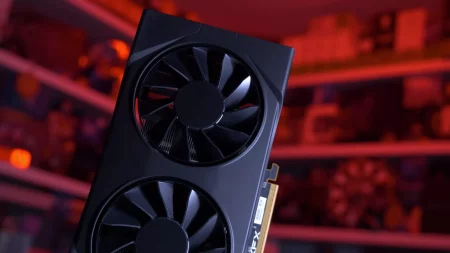
برای GPU از 3D Adaptive یا تست 3D شروع کنید. تغییر بار در چند سطح می‌تواند ناپایداری‌ای را نشان دهد که فقط در بار کامل یا فقط در حالت سبک ظاهر نمی‌شود. هنگام اجرا به Artifact، سیاه‌شدن تصویر، Driver Timeout، Error گزارش‌شده، دمای GPU و Hotspot، سرعت فن و افت غیرمنتظره Clock توجه کنید. تفاوت میان دمای GPU و Hotspot به طراحی کارت وابسته است؛ یک عدد عمومی را برای همه مدل‌ها معیار خرابی قرار ندهید.

سپس VRAM را آزمایش کنید. بخشی از حافظه در اختیار سیستم‌عامل و نمایشگر است، بنابراین همیشه تمام ظرفیت کارت قابل‌تخصیص به تست نیست. صفر بودن Error نتیجه خوبی است، اما سلامت قطعی تمام ماژول‌ها را تضمین نمی‌کند؛ تست را با اجرای بازی یا نرم‌افزار واقعی، تغییر Resolution و بررسی Frame Time تکمیل کنید. اگر هدف شما تشخیص مشکل حرارتی است، راهنمای مشاهده و تفسیر دمای کارت گرافیک نیز مفید است.

Power Test را چه زمانی اجرا کنیم؟

Power Test هم‌زمان CPU و GPU را زیر بار سنگین می‌برد و می‌تواند ضعف منبع تغذیه، کابل‌کشی یا پایداری کلی را آشکار کند. این تست نباید اولین مرحله باشد. ابتدا CPU، حافظه و GPU را جداگانه بررسی کنید؛ سپس فقط با پاور معتبر، کابل صحیح و خنک‌کاری مناسب سراغ بار ترکیبی بروید. خاموش‌شدن سیستم الزاماً به معنی خرابی پاور نیست و می‌تواند از حفاظت حرارتی، اتصال برق، مادربرد یا تنظیمات ناپایدار ناشی شود.

چطور نتیجه OCCT را تفسیر کنیم؟

  • Error محاسباتی: نشانه ناپایداری است؛ تنظیمات پایه، دما، ولتاژ، BIOS و قطعه مرتبط باید جداگانه بررسی شوند.
  • Artifact یا Driver Reset: می‌تواند از GPU، VRAM، Driver، اورکلاک، کابل برق یا منبع تغذیه باشد.
  • افت Clock: ممکن است رفتار عادی محدودیت توان یا حرارت باشد؛ آن را با Temperature و Power کنار هم بخوانید.
  • Freeze یا Restart: علت را میان RAM، CPU، پاور، مادربرد و تنظیمات تفکیک کنید؛ یک تست واحد محل خرابی را قطعی نمی‌کند.
  • عبور بدون خطا: احتمال پایداری را بیشتر می‌کند، اما جای بررسی ظاهری، سابقه تعمیر، تست پورت‌ها و اجرای Workflow واقعی را نمی‌گیرد.

برای خرید سیستم کامل دست‌دوم، OCCT فقط یکی از مراحل است. بررسی SMART ذخیره‌ساز، MemTest مستقل، وضعیت پورت‌ها، نویز فن، شبکه، USB و اجرای نرم‌افزار هدف نیز لازم است. چک‌لیست کامل در راهنمای خرید سیستم دست‌دوم آمده است.

نسخه Personal یا Pro؛ کدام مناسب است؟

طبق صفحه رسمی OCCT، نسخه Personal برای استفاده شخصی و دسترسی به قابلیت‌های اصلی ارائه می‌شود. استفاده تجاری یا سازمانی به مجوز Pro یا Enterprise نیاز دارد. پس فروشگاه، تعمیرگاه یا مجموعه‌ای که تست قطعات مشتری را به‌عنوان خدمت انجام می‌دهد نباید صرفاً با فرض رایگان‌بودن برنامه از نسخه Personal استفاده کند. امکانات و شرایط مجوز ممکن است تغییر کنند و باید پیش از استفاده از صفحه رسمی مقایسه نسخه‌ها کنترل شوند.

پرسش‌های متداول

آیا OCCT خرابی کارت گرافیک را قطعی تشخیص می‌دهد؟

خیر. OCCT می‌تواند Error، Artifact، افت فرکانس و ناپایداری را آشکار کند، اما منشأ مشکل ممکن است کارت، Driver، پاور، کابل یا مادربرد باشد. تشخیص قطعی به تست متقاطع نیاز دارد.

برای تست قطعه دست‌دوم چند دقیقه کافی است؟

عدد تضمینی وجود ندارد. یک تست کوتاه برای غربال اولیه مفید است و پس از اطمینان از دما و برق می‌توان آن را طولانی‌تر کرد. تست‌های جداگانه و اجرای واقعی معمولاً اطلاعات بیشتری از یک تست بسیار طولانی واحد می‌دهند.

آیا OCCT روی Linux هم اجرا می‌شود؟

بله. نسخه رسمی Linux از آوریل ۲۰۲۵ منتشر شده و صفحه Download فعلی، بسته‌های Windows و Linux را ارائه می‌کند. روش نصب و محدودیت توزیع‌ها را باید در مستندات همان نسخه بررسی کرد.

منابع رسمی

اگر برای خرید سیستم یا قطعه دست‌دوم به ارزیابی پایداری، انتخاب پاور و تطبیق سخت‌افزار با بازی، رندر یا تدوین نیاز دارید، مشخصات و Workflow خود را در فرم مشاوره و درخواست پیش‌فاکتور مازستا ثبت کنید تا پیشنهاد براساس کاربرد واقعی انجام شود.

ارسال دیدگاه

نشانی ایمیل شما منتشر نخواهد شد. بخش‌های موردنیاز علامت‌گذاری شده‌اند *

مقایسه محصولات

0 محصول

مقایسه محصول
مقایسه محصول
مقایسه محصول
مقایسه محصول