41139021
با ما در تماس باشید

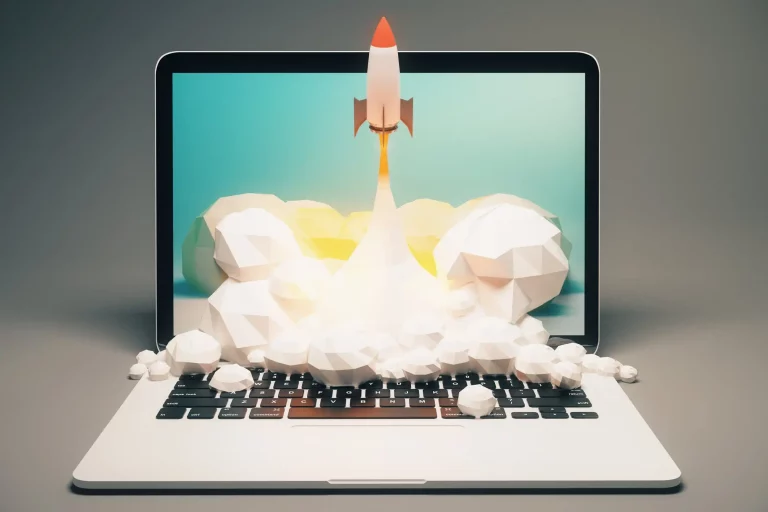
اگر این روزها از کندی سیستم خسته شدهاید، باید بدانید که افزایش سرعت لپتاپ همیشه نیاز به خرید یک دستگاه جدید ندارد. ما دائماً بهدنبال راههایی هستیم که دستگاههای خود را سریعتر کنیم؛ چه کامپیوتر، چه لپتاپ، چه موبایل و چه تبلت. اگر یک چیز باشد که هیچوقت از آن سیر نمیشویم، آن چیز سرعت است.
وقتی ایدهای به ذهن میرسد یا باید کاری را سریع انجام دهید، آخرین چیزی که میخواهید ببینید، صفحههای لود طولانی، مکثهای آزاردهنده و واکنش کند سیستم است. حتی یک توقف کوتاه هم میتواند تمرکز را از بین ببرد و روند کار را مختل کند. این موضوع فقط برای کارهای مهم و خلاقانه نیست؛ حتی برای کارهای روزمره مثل پاسخدادن به ایمیلها هم هرچه لپتاپ سریعتر باشد، فشار ذهنی کار کمتر میشود.
واقعیت این است که بهترین لپتاپهای امروزی هم بسیار سریع هستند و هم بسیار گران. این دستگاهها بابت پردازندههای قدرتمند، نمایشگرهای باکیفیت و طراحی پیشرفته، قیمت بالایی دارند. اما اگر هنوز از لپتاپی استفاده میکنید که چند سال از عمرش میگذرد، آیا واقعاً باید فوراً سراغ خرید مدل جدید بروید؟ یا میشود با چند تنظیم ساده، چند بهینهسازی نرمافزاری یا ارتقای یک یا دو قطعه، سرعت لپتاپ را به شکل محسوسی بهتر کرد؟
خوشبختانه راههای زیادی برای این کار وجود دارد. بعضی از آنها ظرف چند دقیقه انجام میشوند و بعضی دیگر کمی زمان و دقت بیشتری میخواهند. در هر صورت، اگر لپتاپ شما کند شده، هنوز جای نگرانی نیست؛ چون با مجموعهای از روشهای ساده تا حرفهای میتوان بدون هزینه سنگین، عملکرد آن را احیا کرد.
نکته: این مقاله یک راهنمای جامع و کاربردی برای افزایش سرعت لپتاپ است؛ از سریعترین ترفندهای نرمافزاری تا ارتقاهای سختافزاری مهم.
اگر هنوز ویندوز یا لینوکس خود را روی هارد مکانیکی HDD اجرا میکنید، اولین و مهمترین کاری که باید انجام دهید، تعویض آن با SSD است.
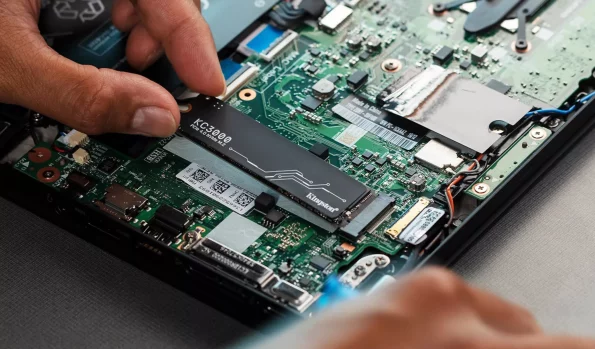
SSDها نسبت به هاردهای مکانیکی قدیمی، چندین برابر سریعتر هستند. وقتی سیستمعامل روی SSD نصب باشد، سرعت بوت، باز شدن برنامهها، جابهجایی فایلها و پاسخگویی کلی سیستم بهطرز محسوسی بهتر میشود. این تفاوت آنقدر زیاد است که حتی کاربران عادی هم فوراً آن را احساس میکنند.
نکته مهم اینجاست که برای بهرهمندی از این مزیت، الزاماً نیازی به خرید مدلهای گرانقیمت NVMe ندارید. در بسیاری از لپتاپها، یک SSD SATA معمولی هم جهش بزرگی در سرعت لپتاپ ایجاد میکند.
اگر لپتاپ شما قدیمی است و هنوز از HDD استفاده میکند، ارتقای SSD معمولاً بیشترین بازده را در برابر هزینه دارد. در عمل، این ارتقا از بسیاری از تنظیمات نرمافزاری مؤثرتر است.
اگر حافظه RAM شما پر شود، لپتاپ خیلی سریع کند و بیواکنش میشود. در چنین شرایطی حتی کارهای ساده هم با تأخیر اجرا میشوند.
بهترین راهحل این مشکل، افزودن RAM بیشتر است. در کامپیوترهای رومیزی این کار معمولاً ساده است، اما در لپتاپها همیشه اینطور نیست. بسیاری از اولترابوکهای جدید، رم لحیمشده روی مادربرد دارند و قابل ارتقا نیستند. با این حال، در بسیاری از لپتاپهای 14 اینچی تا 18 اینچی هنوز حداقل یک اسلات SO-DIMM وجود دارد.
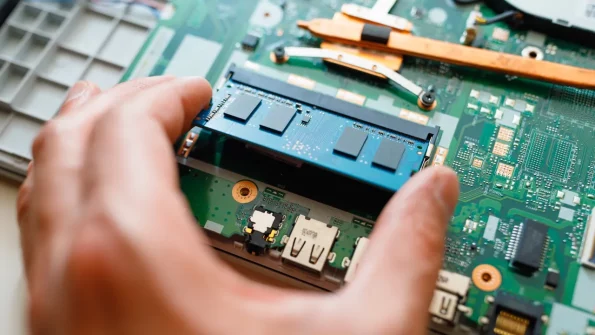
امروزه:
قبل از خرید RAM، مدل دقیق لپتاپ را بررسی کنید. باید مطمئن شوید:
هر برنامهای که باز باشد، بخشی از RAM را اشغال میکند؛ حتی اگر در پسزمینه اجرا شود. بستن این برنامهها میتواند بخشی از منابع سیستم را آزاد کند و به افزایش سرعت لپتاپ کمک کند.
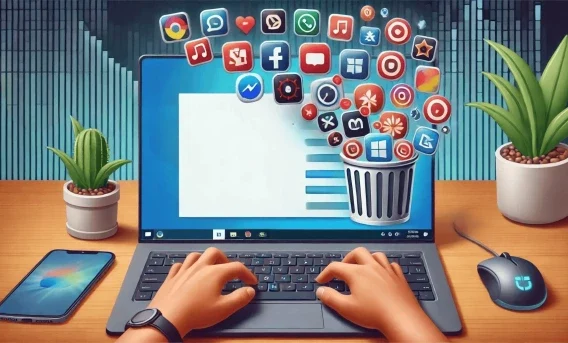
برای این کار:
در Task Manager میتوانید ببینید هر برنامه چه فشاری به:
وارد میکند.
این کار فقط برای آزاد کردن منابع نیست؛ بلکه به شما کمک میکند تشخیص دهید کدام نرمافزارها در عمل بیشترین سهم را در کندی لپتاپ دارند.
یکی از دلایل مهم کاهش سرعت لپتاپ، اجرای خودکار برنامهها هنگام روشن شدن ویندوز است. بسیاری از این برنامهها ضروری نیستند اما هنگام بوت اجرا میشوند و باعث افت عملکرد میشوند.

برای مدیریت آنها:
در این بخش معمولاً میتوانید ببینید:
غیرفعالکردن Startup یکی از سریعترین روشهای نرمافزاری برای بهبود سرعت لپتاپ، مخصوصاً در زمان روشن شدن سیستم است.
ویندوز معمولاً با مجموعهای از برنامههای پیشفرض نصب میشود که احتمالاً هرگز از آنها استفاده نمیکنید. علاوه بر این، در طول زمان نرمافزارهای زیادی روی سیستم نصب میشوند که بعداً بلااستفاده باقی میمانند.

برای حذف آنها:
روش دیگر:
حذف برنامههای اضافی فقط فضا را آزاد نمیکند؛ بعضی از آنها سرویسها و پردازشهای پسزمینه هم دارند که مستقیماً بر سرعت لپتاپ اثر میگذارند.
ریاستارتکردن لپتاپ ساده است، اما بسیار مؤثر. لازم نیست هر روز این کار را انجام دهید، اما یک یا دو بار در هفته میتواند تفاوت محسوسی ایجاد کند.

راهاندازی مجدد:
بسیاری از کاربران فقط درِ لپتاپ را میبندند یا آن را Sleep میکنند. در این حالت، بخشی از مشکلات عملکردی باقی میماند. ریاستارت واقعی برای بازیابی سرعت لپتاپ مؤثرتر است.
اگر فضای ذخیرهسازی بیجهت با فایلهای موقت، thumbnailها، کشها و فایلهای اضافی پر شده باشد، عملکرد سیستم افت میکند. در این شرایط، Disk Cleanup ابزار مفیدی است.

مراحل:
این ابزار میتواند فایلهایی مانند اینها را حذف کند:
اگر درایو سیستم تقریباً پر شده باشد، افت سرعت لپتاپ طبیعی است. خالیکردن فضای ذخیرهسازی، مخصوصاً در درایو ویندوز، به عملکرد بهتر کمک میکند.
اگر مدت زیادی از نصب ویندوز گذشته و سیستم شما بهشدت کند شده، نصب مجدد ویندوز یا Factory Reset میتواند راهحل مؤثری باشد.

در طول زمان:
ممکن است روی هم جمع شوند و باعث افت جدی عملکرد شوند.
برای ریست:
Start > Settings > Update & Security > Recovery > Reset this PC > Get Started
قبل از هر اقدامی حتماً از:
نسخه پشتیبان تهیه کنید.
بهروزرسانی ویندوز همیشه جهش بزرگی در سرعت لپتاپ ایجاد نمیکند، اما از نظر:
بسیار مهم است.
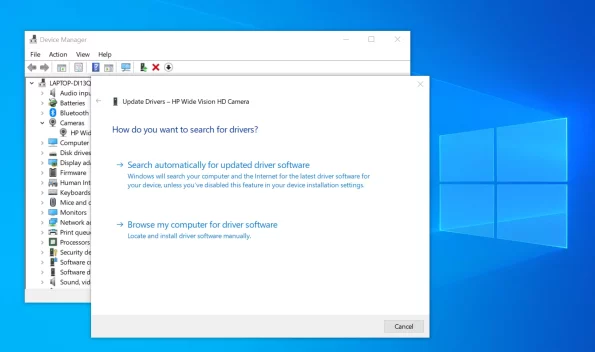
برای این کار:
همچنین بهروزرسانی درایورها، مخصوصاً برای:
اهمیت زیادی دارد که باید از وب سایت های سازنده هر محصول دانلود نمایید و نصب کنید.
درایورهای قدیمی یا ناسازگار گاهی باعث افت عملکرد، داغی غیرعادی یا مصرف بیش از حد منابع میشوند.
ویندوز با وجود محبوبیت بالا، همیشه سبکترین سیستمعامل نیست. در لپتاپهای ضعیف یا قدیمی، استفاده از یک سیستمعامل سبکتر میتواند تأثیر زیادی روی سرعت لپتاپ داشته باشد.

گزینهها:
نصب ISOهای دستکاریشده و غیررسمی مانند:
توصیه نمیشود. این نسخهها ممکن است از نظر امنیتی قابل اعتماد نباشند. امنترین روش، Debloat کردن ویندوز توسط خود شما و با ابزارها و مراحل قابل اعتماد است.
این روش برای کاربران فنی مناسبتر است. اگر به تمام قابلیتهای ویندوز نیاز ندارید، سبکسازی سیستم میتواند در لپتاپهای ضعیف اثر محسوسی داشته باشد.
ویندوز دارای افکتهای بصری مختلفی است که ظاهر سیستم را زیباتر میکنند، اما بخشی از منابع را هم مصرف میکنند. در سیستمهای ضعیفتر، حذف این افکتها میتواند به افزایش سرعت لپتاپ کمک کند.

برای این کار:
در ویندوز 10:
System > Advanced System Settings > Advanced > Performance Settings > Visual Effects
در این بخش میتوانید:
برای شفافیت:
اثر این تغییر بهاندازه SSD نیست، اما روی لپتاپهای ضعیف یا قدیمی میتواند روانتر شدن رابط کاربری را بهدنبال داشته باشد.
ویندوز چند حالت مختلف مصرف انرژی دارد که مستقیماً بر عملکرد اثر میگذارند. اگر لپتاپ روی حالت صرفهجویی باشد، طبیعی است که سرعت لپتاپ کمتر شود.

در ویندوز 11:
حالتها:
در ویندوز 10:
اگر اولویت شما عملکرد است، حالت Best Performance یا High Performance انتخاب بهتری است؛ البته این حالت معمولاً مصرف باتری را افزایش میدهد.
بدافزارها یکی از دلایل شایع افت سرعت لپتاپ هستند. این فایلها ممکن است در پسزمینه اجرا شوند، از CPU و RAM استفاده کنند، ترافیک شبکه ایجاد کنند یا حتی باعث ناپایداری سیستم شوند.
برای اسکن میتوانید از این ابزارها استفاده کنید:
در Windows Defender:
اگر احساس میکنید کندی سیستم ناگهانی ایجاد شده، مصرف CPU غیرعادی است یا تبلیغات و رفتارهای مشکوک میبینید، اسکن کامل بدافزار ضروری است.
خمیر حرارتی در طول زمان کارایی اولیه خود را از دست میدهد. وقتی این اتفاق بیفتد، دمای CPU و GPU بالا میرود و سیستم ممکن است دچار Thermal Throttling شود؛ یعنی برای جلوگیری از آسیب، فرکانس و عملکرد خود را کاهش دهد. نتیجه مستقیم این اتفاق، افت سرعت لپتاپ است.

در کنار خشکشدن خمیر حرارتی، تجمع گردوغبار در سیستم خنککننده هم میتواند مشکل را شدیدتر کند.
تعویض خمیر حرارتی در لپتاپ از دسکتاپ سختتر است و برای همه کاربران مناسب نیست. این کار بیشتر برای افراد فنی توصیه میشود.
اگر لپتاپ شما:
ممکن است سرویس سیستم خنککننده و تعویض خمیر حرارتی لازم باشد.
برای افزایش سرعت لپتاپ راهکارهای زیادی وجود دارد؛ از چند اقدام ساده چنددقیقهای تا ارتقاهای سختافزاری مؤثر. در بیشتر موارد، ارتقای SSD و افزایش RAM مهمترین و مؤثرترین اقدامها هستند. بعد از آن، بهینهسازیهای نرمافزاری مثل بستن برنامههای اضافی، غیرفعالکردن Startup، حذف نرمافزارهای بلااستفاده، پاکسازی دیسک، تنظیم Power Plan و خاموشکردن جلوههای بصری میتوانند عملکرد سیستم را بهتر کنند.
اگر لپتاپ قدیمی یا ضعیفی دارید، نصب یک سیستمعامل سبکتر یا Debloat کردن ویندوز هم میتواند نتیجه خوبی بدهد. در نهایت، اگر هیچکدام از این روشها کافی نبودند، نصب مجدد ویندوز آخرین راهحل منطقی است.
با این حال باید واقعبین بود: این روشها تا حد مشخصی مؤثرند. اگر نوع کاربری شما سنگین شده و سختافزار پاسخگو نیست، شاید زمان ارتقای دستگاه فرا رسیده باشد.
برای افزایش سرعت لپتاپ ابتدا اگر هنوز از HDD استفاده میکنید، آن را به SSD ارتقا دهید. سپس در صورت امکان RAM را افزایش دهید. بعد از آن، برنامههای Startup را غیرفعال کنید، نرمافزارهای بلااستفاده را حذف کنید، Disk Cleanup انجام دهید، بدافزارها را اسکن کنید، افکتهای بصری را خاموش کنید و در صورت نیاز ویندوز را مجدداً نصب کنید.
کند شدن لپتاپ میتواند دلایل مختلفی داشته باشد، از جمله:
در بسیاری از لپتاپها این قطعات قابل ارتقا هستند:
اما در برخی اولترابوکها، RAM روی مادربرد لحیم شده و قابل ارتقا نیست. بنابراین باید مدل دقیق دستگاه بررسی شود.
بله. در بیشتر لپتاپهایی که هنوز از HDD استفاده میکنند، نصب SSD بیشترین اثر را بر سرعت لپتاپ دارد. سرعت بوت، اجرای برنامهها و پاسخگویی کلی سیستم بهشکل محسوسی بهتر میشود.
اگر سیستم در طول زمان با فایلهای اضافی، برنامههای مزاحم، تنظیمات معیوب یا بدافزارها سنگین شده باشد، نصب مجدد ویندوز میتواند تأثیر زیادی در بهبود عملکرد داشته باشد. این روش باید بعد از امتحانکردن راهکارهای سادهتر انجام شود.
اگر با وجود اجرای این راهکارها هنوز سرعت لپتاپ شما پایین است، یا نمیخواهید ریسک باز کردن دستگاه، ارتقای SSD و RAM، تعویض خمیر حرارتی، نصب مجدد ویندوز، حذف بدافزار و عیبیابی تخصصی را شخصاً انجام دهید، میتوانید این کار را به تیم مازستا بسپارید.

مازستا با بررسی دقیق وضعیت سختافزار و نرمافزار دستگاه، علت اصلی کندی لپتاپ را شناسایی کرده و متناسب با مدل و شرایط سیستم شما، بهترین راهکار را برای افزایش سرعت لپتاپ، بهینهسازی عملکرد، ارتقای قطعات و رفع مشکلات فنی ارائه میدهد. اگر میخواهید لپتاپتان بدون آزمونوخطا، سریعتر، پایدارتر و مطمئنتر کار کند، مراجعه به مازستا میتواند یک انتخاب حرفهای و کمریسک باشد.