41139021
با ما در تماس باشید


رفرش ریت یا نرخ بروزرسانی چیست؟ چگونه می توان نرخ بروزرسانی تصویر یا Refresh Rate مانیتور را در ویندوز تغییر داد؟ تغییر Refresh Rate در مانیتورهای گیمینگ و عادی در ویندوز چگونه است؟ با تغییر نرخ نوسازی تصویر چه اتفاقی برای ما خواهد افتاد؟ برای پاسخ به تمام این سوالات، همراه مازستا باشید. در مقالهای دیگر استفاده از لپ تاپ به عنوان مانیتور (آموزش تبدیل لپ تاپ به مانیتور) را در اختیارتان قرار دادهایم.
به طور ساده، نرخ نوسازی تصویر یا همان Refresh Rate به تعداد تصاویر نمایش داده شده در یک ثانیه اشاره دارد. این عامل با نرخ فریم و فرکانس کاری نیز یکسان است. نرخ فریم یا FPS که به معنی فریم بر ثانیه است، به تعداد فریم های نمایش داده شده در عرض زمان 1 ثانیه، بر روی نمایشگر اشاره دارد. به عنوان مثال اگر نرخ بروزرسانی تصویر یک مانیتور 120 هرتز باشد، به این معنی است که می تواند حداکثر 120 فریم یا تصویر را در عرض 1 ثانیه نمایش دهد.

در نتیجه باید گفت که Refresh Rate به صورت کامل با تعداد فریم های نمایش داده شده در نمایشگر در ارتباط بوده و حتی دارای یک معنی هستند. در صورتی که نرخ Refresh Rate مانیتور شما در تنظیمات پایین باشد، بدون شک تعداد کمتری از فریم ها را در 1 ثانیه مشاهده خواهید کرد که تاری دید، تاری در حرکات سریع، کاهش نرخ فریم در بازی ها و حتی امکان پارگی فریم و لگ برای شما اتفاق خواهد افتاد.
در نتیجه بهتر است که چه در بازی و چه در حالت استفاده عادی و روزمره، مراقب Refresh Rate در مانیتور خود باشید. در بازی ها امکان تنظیم نرخ فریم وجود نداشته و با توجه به رزولوشن و جزئیات و تنظیمات گرافیکی، نرخ فریم شما تغییر پیدا می کند. اما این در حالی است که تنظیمات Refresh Rate در ویندوز شما در وضعیت درستی قرار گرفته باشد. در ادامه به آموزش تغییر Refresh Rate در مانیتورها خواهیم پرداخت.
شایان ذکر است که افزایش Refresh Rate خصوصا در لپ تاپ ها به افزایش مصرف باتری نیز منجر می گردد. به طور کلی این عمل تا حدی فشار بیشتری را به پردازنده گرافیکی یا همان GPU وارد ساخته و در نهایت اگر از لپ تاپ خود در وضعیت باتری استفاده بیشتری دارید، بدانید که بالا بردن نرخ بروزرسانی تصویر منجر به افزایش بیشتر از باتری می گردد.
بدیهی است که افزایش فرکانس مانیتور برای کامپیوترهای رده بالا هیچ مشکل خاصی را به وجود نخواهد آورد چرا که بار پردازشی سنگینی را به آنها تحمیل نمی کند. در برخی موارد، پس از نصب مانیتور ویندوز به صورت خودکار Detail فنی مانیتور را اسکن کرده و عمدتا بالاترین نرخ بروزرسانی را برای آن انتخاب می کند. اما در مواردی اینطور نبوده و حتی در لپ تاپ ها، این امکان وجود دارد که نرخ بروزرسانی تصویر یا فرکانس مانیتور و نمایشگر کاهش پیدا کرده باشد.
نکته مهم: رفرش ریت یا فرکانس کاری مانیتور ارتباطی با فناوری هایی مانند FreeSync و G-Sync که وظیفه اشان بهبود عملکرد فریم، همگام سازی و جلوگیری از مشکلات فریم است ندارد. پس این دو مورد متفاوت، نباید اشتباه گرفته شوند؛ اگر چه در ظاهر بسیار نزدیک بهم هستند.
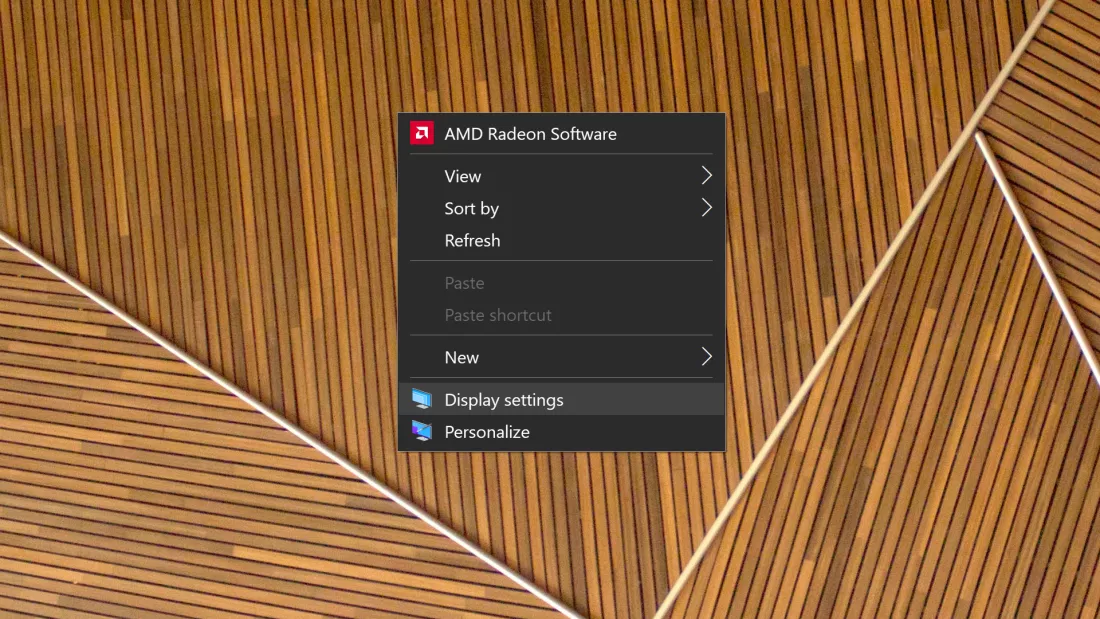
برای تغییر نرخ نوسازی تصویر یا فرکانس مانیتور در ویندوز 10 و ویندوز 11، روی دسکتاپ کلیک راست کرده و سپس گزینه Display settings را انتخاب کنید.
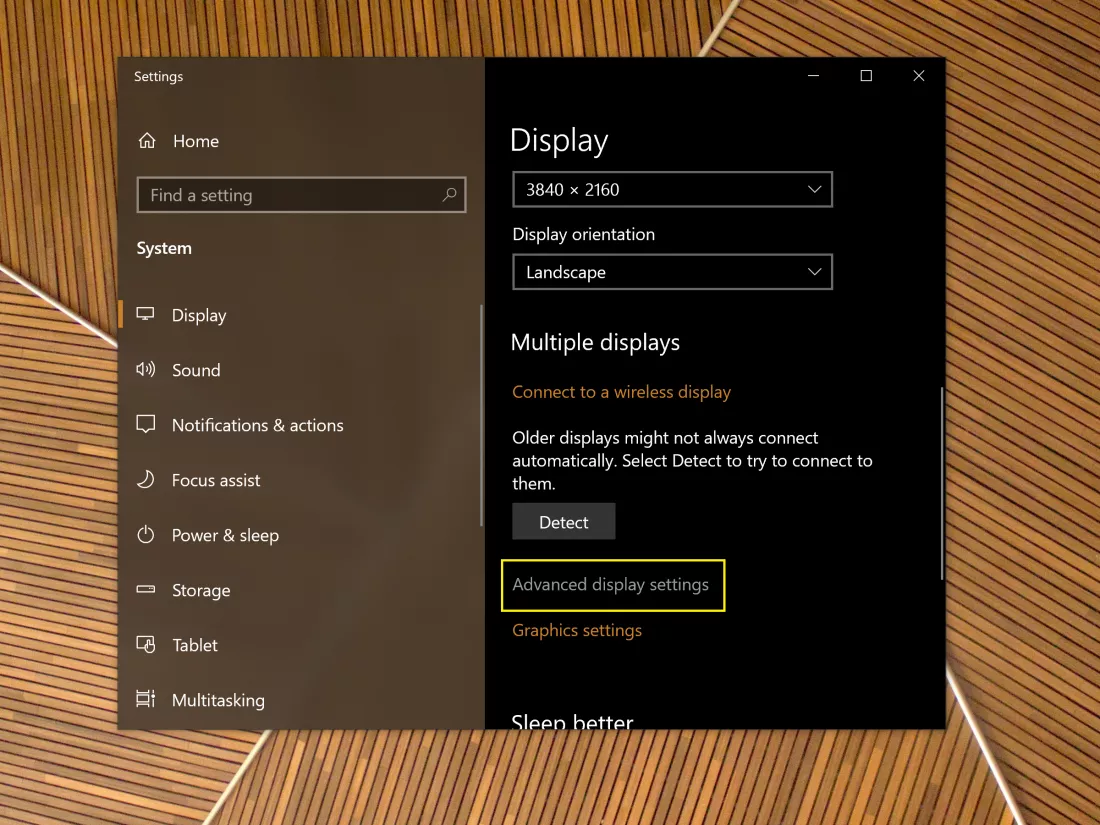
در پنجره باز شده، در سمت راست و پایین آن، گزینه Advanced display settings را انتخاب کنید.
سپس در پنجره بعدی اطلاعات فنی مانیتور شما دیده می شود که از جمله آنها عمق رنگ پنل، فرمت رنگ و رزولوشن پشتیبانی شده به چشم می خورند. در این میان، یک گزینه دیگر در پایین قرار دارد که همان Refresh Rate مورد نظر ما است. در برخی موارد، این عدد رُند نبوده و حتی به صورت اعشاری است. این مسئله به این معنی است که برخی از پیکسل ها در رفرش ریت تغییر نمی کنند که طبیعی است. بر روی زبانه Refresh Rate کلیک کرده و فرکانس مورد نظر خود را انتخاب کنید. شایان ذکر است که این احتمال وجود دارد که در وضعیت پیشفرض، مانیتور شما بر روی حداکثر فرکانس نوسازی باشد.
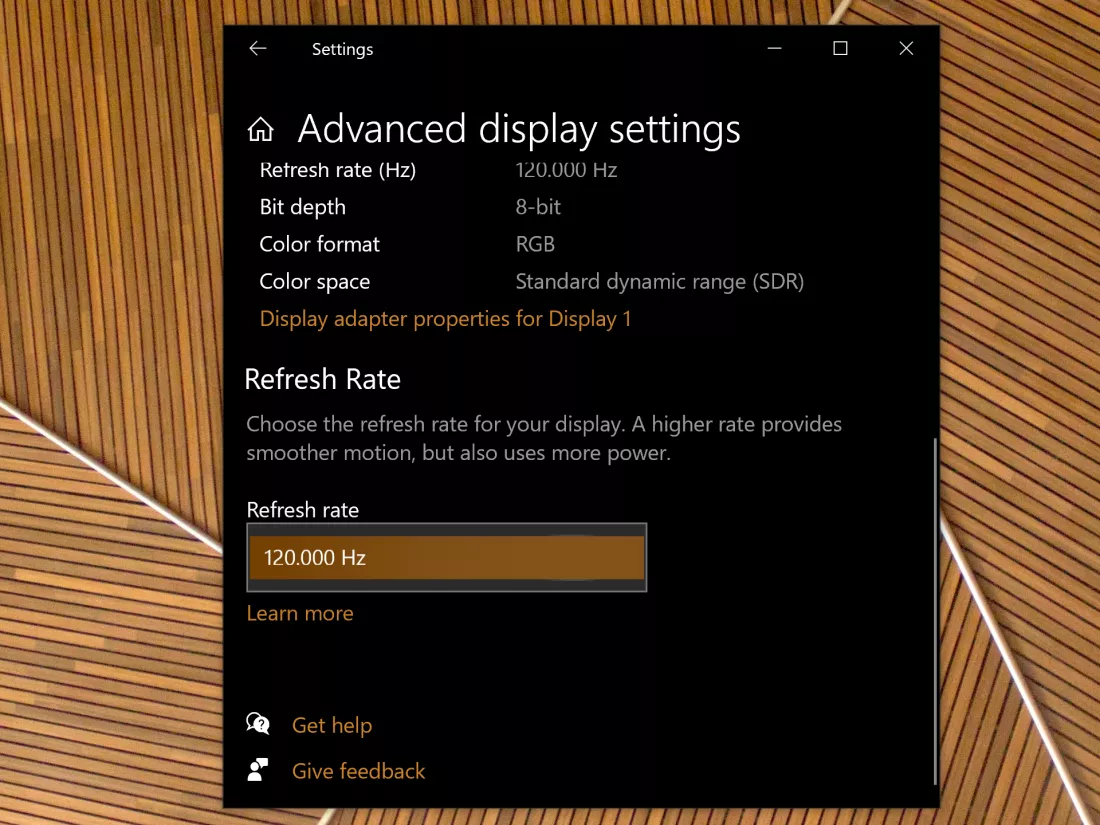
در صورتی که سیستم شما دارای چند مانیتور است، ممکن است که ترجیح دهید تا نرخ بروزرسانی تصویر را برای هر کدام از مانیتورها به صورت مجزا تنظیم کنید. در این حالت، در بالای تصویر Refresh Rate، گزینه Display adapter properties را انتخاب کنید. سپس در تب Monitor مانیتور مورد نظر را انتخاب کرده و فرکانس نوسازی تصویر را به دلخواه تغییر دهید.
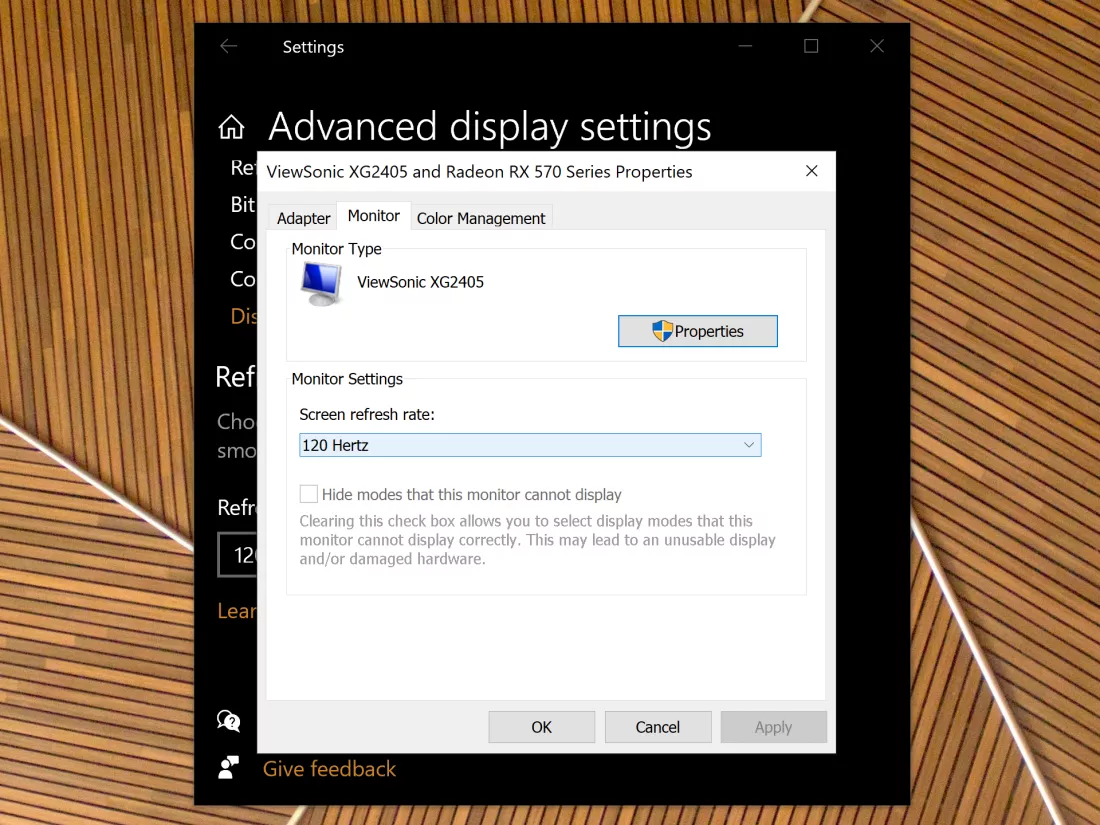
شاید بد نیست بدانید که مانیتورها نیز دارای قابلیت اورکلاک هستند. فرکانس کاری، رفرش ریت یا نرخ نوسازی مانیتورها در بسیاری از مدل ها قابل اورکلاک است. البته این مسئله در مانیتورهای دارای پنل TN عمدتا دارای نتیجه بهتری است. به عنوان مثال می توانید مانیتور 60 هرتزی خود را به 70 تا 75 هرتز اورکلاک کنید. برای رسیدن به این هدف، به درایورهای AMD Radeon، Nvidia GeForce یا Intel Graphics برای تراشه گرافیکی مجتمع یا کارت گرافیک مستقل نیاز خواهید داشت.
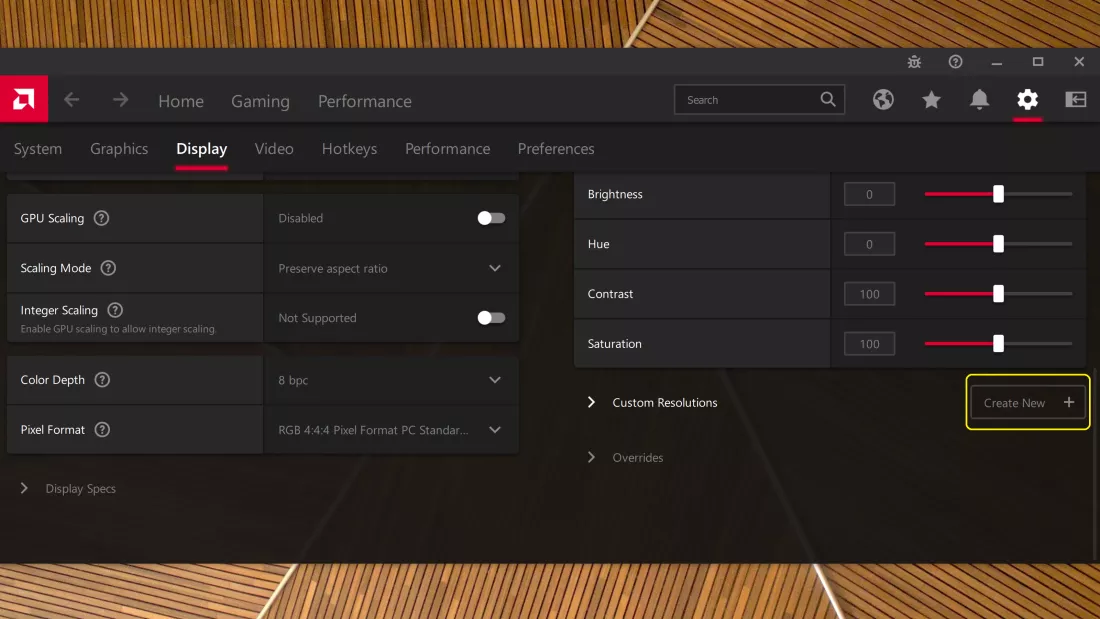
برای مثال، در این آموزش از درایور AMD Radeon با کارت های گرافیک AMD استفاده شده است. در ابتدا باید درایور کارت گرافیک خود را باز کنید. در اینتل این گزینه در تسک بار پایین صفحه هم موجود است. و یا می توانید با کلیک راست روی دسکتاپ، چه در ویندوز 10 و چه در ویندوز 11، درایور تراشه گرافیکی خود را باز کنید.
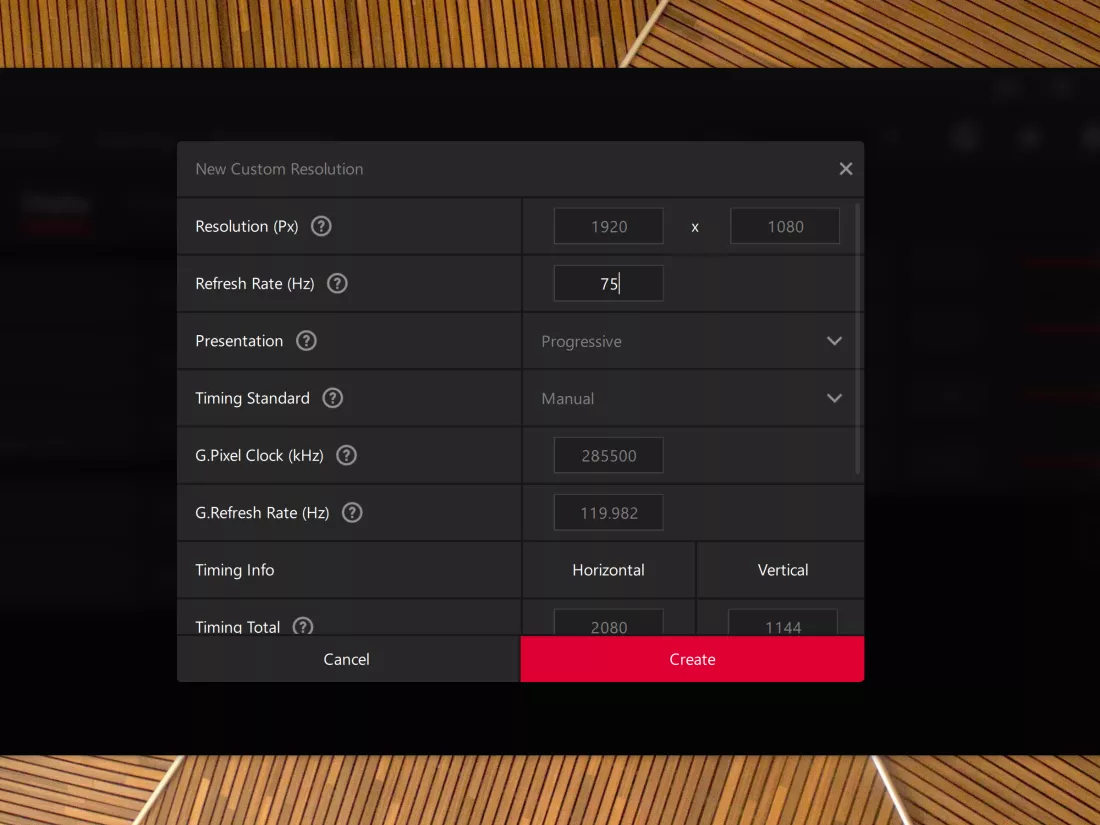
در هر درایور، باید به گزینه Display رفته و در بخشی مانند Custom Resolutions، به Create new یا پروفایل و یا ایجاد پروفایل بروید.
یکی از گزینه هایی که در این بخش مشاهده خواهید کرد، Refresh Rate است. مانند هر اورکلاک دیگری، توصیه می کنیم که در بدو کار، نرخ بروزرسانی تصویر را با افزایش 5 هرتزی آغاز کرده و سپس تست کنید. به عنوان مثال در ابتدا 60 هرتز را به 65 و در نهایت تا 75 هرتز پس از تست ها ارتقاء دهید. در نهایت روی گزینه Create کلیک کرده تا پروفایل سیو گردد.
البته بهتر است که پس از پایان این کار، مراحل بخش ویندوز را که در بالا آموزش دادیم، تکرار کنید.