41139021
با ما در تماس باشید


کارت گرافیک (GPU) برای بسیاری از کاربران، مهمترین قطعه سیستم است؛ قطعهای که هم بیشترین فشار پردازشی را تحمل میکند و هم بهشدت نسبت به گرما، گردوغبار، کیفیت برق، تهویه کیس و نحوه استفاده حساس است.
نتیجه روشن است: اگر سرویس کارت گرافیک را جدی نگیرید، بهمرور دما بالاتر میرود، فنها دائم با دور زیاد کار میکنند، عملکرد در بازی و رندر افت میکند و در نهایت احتمال دارد به مرحلهای برسید که دیگر سرویس پاسخگو نباشد و کار به تعمیر کارت گرافیک (تعمیرات تخصصی برد، فن، مدار تغذیه یا VRAM) کشیده شود.
این مطلب هم یک راهنمای تخصصی برای نگهداری کارت گرافیک است و هم به شکل حرفهای به شما میگوید اگر زمان یا ابزار/تجربه کافی ندارید، چطور از خدمات سرویس و تعمیرات مازستا و همچنین مشاوره تخصصی مازستا استفاده کنید تا هم هزینهها کنترل شود و هم از آسیب بیشتر جلوگیری کنید.
(همچنین شما میتوانید ویدیوهای خودتان را در بخشهای پیشنهادی این مقاله قرار دهید؛ جایگذاری دقیق را پایینتر گفتهام.)
کارت گرافیک از چند بخش کلیدی تشکیل شده: چیپ GPU، حافظههای VRAM، مدار رگولاتور ولتاژ (VRM)، سیستم خنککننده (هیتسینک، هیتپایپ، فنها)، خمیر حرارتی و پدهای حرارتی. این مجموعه باید حرارت تولیدی را سریع و پایدار دفع کند تا GPU بتواند در فرکانس طراحیشده کار کند.
مشکل از جایی شروع میشود که در گذر زمان، مسیر انتقال حرارت ضعیف میشود: گردوغبار بین فینهای هیتسینک مینشیند، خمیر حرارتی خشک یا پمپاوت (Pump-out) میشود، پدهای حرارتی له یا شکننده میشوند، و فنها به دلیل آلودگی یا استهلاک، راندمان سابق را ندارند.

وقتی خنککاری ضعیف شود، کارت برای جلوگیری از آسیب، وارد محدودسازی خودکار میشود: فرکانس پایین میآید، توان کاهش پیدا میکند و این همان چیزی است که شما بهصورت افت FPS، لگهای مقطعی، افت عملکرد رندر و کندی عجیب میبینید.
نکته مهم اینجاست که بسیاری از کاربران فکر میکنند «کارت ضعیف شده» یا «بازی بهینه نیست»؛ در حالیکه ریشه مشکل، فقط یک سرویس اصولی است. در سمت مقابل، اگر این وضعیت ادامه پیدا کند، فشار حرارتی و الکتریکی روی VRM و VRAM بالا میرود و احتمال خرابی واقعی بیشتر میشود؛ یعنی جایی که دیگر صرفا سرویس کارت گرافیک کافی نیست و به تعمیر کارت گرافیک نیاز پیدا میکنید.
سرویس حرفهای یک کارت گرافیک باید «هدف» داشته باشد: بازگرداندن راندمان خنککاری و اطمینان از پایداری کارت زیر بار. بنابراین سرویس فقط فوت کردن گردوغبار نیست. یک سرویس استاندارد معمولا این مراحل را پوشش میدهد:
قبل از هر کاری باید بدانیم کارت در وضعیت فعلی چه رفتاری دارد. ثبت دمای GPU، Hotspot، در صورت وجود دمای VRAM، رفتار فن، توان مصرفی و پایداری در یک تست 10 تا 20 دقیقهای کمک میکند بعد از سرویس، نتیجه را دقیق مقایسه کنیم.

این مرحله برای جلوگیری از خطا هم مهم است؛ چون اگر کارت از قبل مشکل الکتریکی/VRAM داشته باشد، سرویس مکانیکی ممکن است اصلا مسئله را حل نکند و باید مسیر عیبیابی تغییر کند.
در باز کردن کارت، نکات ریز زیادی وجود دارد: کابل فن و RGB، ترتیب پیچها، فشار روی برد، و حتی نوع پیچها. همزمان باید PCB از نظر تغییر رنگ، آثار رطوبت، اکسیداسیون، ترکهای ریز، شکستگی سوکتها و علائم تعمیر قبلی بررسی شود. خیلی از کارتهای کارکرده، قبلا باز شدهاند و همین موضوع میتواند علت مشکلات فعلی باشد (مثلا پد اشتباه یا بستن نامتقارن).
گردوغبار روی فنها و فینهای هیتسینک مثل یک عایق عمل میکند. تمیزکاری باید طوری انجام شود که:
خمیر حرارتی باید با کیفیت مناسب و به مقدار درست استفاده شود. زیاد بودن خمیر میتواند باعث پخش شدن اضافی و کثیفکاری شود و کم بودن آن هم انتقال حرارت را ناقص میکند. علاوه بر خود خمیر، نحوه پخش و فشار یکنواخت هیتسینک بسیار تعیینکننده است. در بسیاری از کارتها، با تعویض خمیر، دمای GPU و بهخصوص Hotspot به شکل محسوسی بهتر میشود.
این قسمت جایی است که سرویس غیراصولی میتواند بدتر از قبل شود. پدهای حرارتی باید:
اگر ضخامت زیاد باشد ممکن است تماس GPU با هیتسینک کم شود و دما بالا برود. اگر ضخامت کم باشد VRAM یا VRM خوب خنک نمیشوند و در بارهای سنگین ناپایداری یا آرتیفکت ایجاد میشود. به همین دلیل، در سرویس حرفهای، پدها با دقت و بر اساس مدل کارت انتخاب میشوند.

فنها هم مصرفی هستند. گاهی فقط گردوغبار عامل صداست، اما گاهی یاتاقان فرسوده شده و فن «به سرویس ساده جواب نمیدهد». تشخیص این موضوع مهم است، چون فن معیوب هم دما را بالا میبرد و هم در بلندمدت به کارت فشار میآورد.
بعد از بستن کارت، تست دمایی و پایداری انجام میشود و نتایج با وضعیت قبل از سرویس مقایسه میشود. این مرحله مشخص میکند سرویس موفق بوده یا هنوز مشکل باقی مانده و باید وارد فاز تعمیر کارت گرافیک یا عیبیابی عمیقتر شد.
جای پیشنهادی ویدیو شما: درست بعد از همین بخش، یک ویدیوی «مراحل سرویس کارت گرافیک» عالی مینشیند، چون کاربر دقیقا همینجا دنبال تصویرسازی است.
سرویس، هم «زمانبندی دورهای» دارد و هم «زمانبندی بر اساس علائم». حرفهایترین روش، ترکیب هر دو است.
مهم نیست عدد دقیق چقدر است؛ مهم این است که نسبت به گذشته چه تغییری کرده. اگر قبلا در یک بازی مشخص، کارت شما مثلا 72 درجه میگرفت و حالا با همان تنظیمات و همان شرایط کیس، به 82 درجه رسیده، یعنی راندمان خنککاری افت کرده. علتهای رایج: گردوغبار، خشک شدن خمیر، یا مشکل فن. اینجا بهترین تصمیم، سرویس است؛ چون اگر ادامه دهید، کارت بیشتر وارد throttling میشود و فشار دائمی روی قطعات بالا میرود.
اگر متوجه شدید فن در شرایطی که قبلا آرامتر بود، حالا دائما نزدیک 70% تا 100% میچرخد، یعنی کارت برای کنترل دما زور میزند. در این حالت حتی اگر دما «خیلی هم بالا» بهنظر نرسد، این رفتار نشاندهنده ضعف در انتقال حرارت است. سرویس کارت گرافیک میتواند هم دما را پایین بیاورد و هم نویز سیستم را کم کند.
صدای سایش، تقتق، لرزش یا تغییر صدای فن در دورهای مختلف، نشانهای است که یا گردوغبار به فن آسیب زده یا یاتاقان فن فرسوده شده. این مورد را جدی بگیرید، چون اگر فن از کار بیفتد، دمای کارت ناگهانی بالا میرود و ممکن است سیستم خاموش شود یا حتی آسیب جدیتری رخ دهد.
وقتی کارت گرافیک برای مدت طولانی زیر بار سنگین بوده، حتی اگر علائم واضحی هم نبینید، سرویس دورهای ارزشمند است. چون بسیاری از مشکلات ابتدا خودشان را با «کاهش جزئی عملکرد» نشان میدهند و بعد از چند ماه تبدیل به ناپایداری واقعی میشوند.

اگر کارت را کارکرده خریدهاید، سرویس و تست کامل یک اقدام منطقی است. چون شما نمیدانید کارت در چه شرایطی کار کرده، آیا قبلا تعمیر شده یا نه، و خمیر و پدها در چه وضعی هستند. خیلی وقتها با یک سرویس درست، هم عمر کارت بیشتر میشود و هم ریسک خرابی کاهش پیدا میکند.
کارتهایی که دائم روشن بودهاند، بهخصوص در محیطهای گرم، معمولا نیازمند بررسی دقیقتر هستند. حتی اگر دما ظاهرا خوب باشد، فرسودگی فن، پدها و خمیر میتواند پنهان باشد. این دسته از کارتها نسبت به سرویس حساسترند و احتمال ورود به فاز تعمیر کارت گرافیک در آنها بیشتر است.
جای پیشنهادی ویدیو شما: بعد از این بخش یک ویدیو با عنوان «چه زمانی کارت گرافیک نیاز به سرویس دارد؟» نرخ ماندگاری کاربر را بالا میبرد.
همه کاربران از سرویس سود میبرند، اما شدت نیاز یکسان نیست.
گیمرها معمولا بهصورت پیوسته بارهای سنگین و متغیر ایجاد میکنند. در بازی، کارت مدام بین صحنههای سبک و سنگین جابجا میشود و همین میتواند Hotspot و رفتار فن را شدیداً تحت تاثیر قرار دهد. اگر سرویس عقب بیفتد، افت FPS و stutter بیشتر میشود و تجربه بازی خراب میشود. گیمرها معمولا اولین کسانی هستند که از سرویس نتیجه ملموس میگیرند: دمای پایینتر، نویز کمتر، و فریم پایدارتر.
در نرمافزارهایی مثل Premiere و DaVinci Resolve، کارت گرافیک ممکن است در برخی بخشها (افکتها، color، encode/decode) فشار خاصی بگیرد. ناپایداری کارت در این سناریوها خودش را با کرش نرمافزار، خطاهای رندر و حتی خراب شدن خروجی نشان میدهد. برای این گروه، سرویس بهموقع فقط «کارایی» نیست؛ «اعتماد به خروجی» است.
رندر GPU و viewport سنگین، دمای ممتد ایجاد میکند و اگر خنککاری افت کند، زمان رندر بالا میرود و پروژهها دیرتر تحویل میشود. ضمن اینکه VRAM و VRM در این کاربریها فشار بیشتری تحمل میکنند و اگر پدها خوب نباشند، مشکل بروز میکند.
در workloadهای AI، کارت گرافیک ممکن است ساعتها با مصرف نزدیک به سقف توان کار کند. در این حالت، حتی یک ضعف کوچک در انتقال حرارت میتواند باعث throttling یا ناپایداری شود. سرویس دورهای برای این دسته، یک ضرورت است.
در چنین محیطهایی، فاصله سرویس باید کوتاهتر باشد. چون گردوغبار فقط سطحی نیست؛ به مرور بین فینها کیپ میشود و عملاً سطح تبادل حرارت را کاهش میدهد.
برای اینکه بدانید کارت شما «نیاز به سرویس کارت گرافیک» دارد یا نه، باید بتوانید رفتار آن را اندازه بگیرید. چند ابزار استاندارد وجود دارد:

اگر فقط یک ابزار بخواهیم پیشنهاد بدهیم، HWiNFO انتخاب حرفهایتری است چون سنسورهای زیادی را با جزئیات نشان میدهد: دمای GPU، Hotspot، توان، فرکانس، گاهی دمای VRAM، و همچنین اطلاعاتی از CPU و مادربرد که برای تشخیص علت کرشها مهم است.
مزیت بزرگ HWiNFO قابلیت لاگگیری است؛ یعنی میتوانید هنگام بازی/رندر، لاگ بگیرید و بعد بفهمید دقیقا در لحظه مشکل چه دمایی ثبت شده.
Afterburner علاوه بر نمایش دما و فرکانس روی صفحه (OSD)، امکان تنظیم Fan Curve هم میدهد. این یعنی میتوانید قبل از سرویس، موقتاً با تنظیم فن، دما را کنترل کنید؛
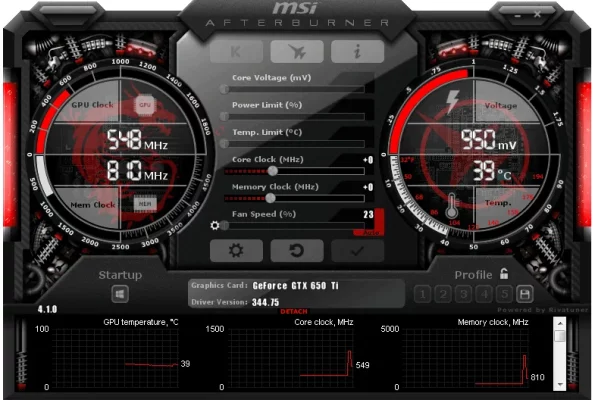
اما اگر مجبور باشید همیشه فن را خیلی بالا ببرید تا دما نرمال بماند، این خودش نشانه نیاز به سرویس است. همچنین برای Undervolt (در صورت آشنایی) مفید است، هرچند Undervolt جای سرویس را نمیگیرد.
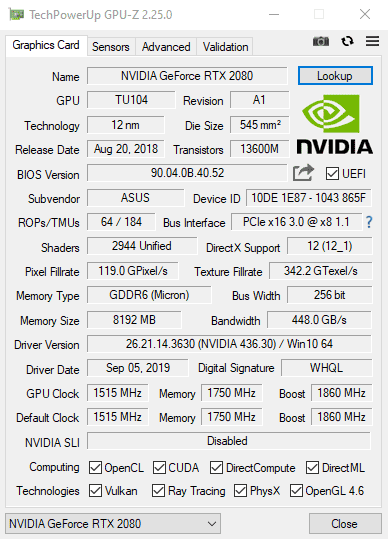
GPU-Z سریع و سبک است و برای چک کردن مدل دقیق، نوع VRAM، پهنای باس، نسخه BIOS و سنسورهای پایه عالی است. برای کسانی که کارت کارکرده میخرند، GPU-Z ابزار خوبی برای بررسی اولیه است.

بنچمارکهایی مثل 3DMark و Unigine به شما کمک میکنند عملکرد کارت را با گذشته یا با کارتهای مشابه مقایسه کنید. اگر امتیاز به شکل غیرعادی پایین باشد و همزمان دما یا throttling دیده شود، احتمال نیاز به سرویس بالا میرود.

OCCT برای تشخیص ناپایداری، خطا و رفتار کارت زیر فشار کاربرد دارد. با این حال اگر کارت علائم خرابی جدی دارد (آرتیفکت شدید یا خاموشی ناگهانی)، اجرای تستهای سنگین بدون نظر متخصص میتواند ریسک را افزایش دهد.

پیشنهاد اجرایی: اگر شما لاگ HWiNFO یا اسکرین شات از دما/Hotspot/فن دارید، میتوانید در قالب مشاوره مازستا ارسال کنید تا دقیقتر گفته شود سرویس کافی است یا احتمال تعمیر کارت گرافیک مطرح است.
بسیاری از مشکلات «قبل از اینکه خرابی واقعی باشند»، در واقع نتیجه مدیریت حرارت نامناسب هستند. سرویس اصولی معمولا این موارد را بهبود میدهد:
اما اگر نشانهها مربوط به خرابی حافظه، مدار تغذیه، یا آسیب الکتریکی باشد، سرویس کافی نیست.
تعمیر کارت گرافیک زمانی مطرح میشود که مسئله از نگهداری و خنککاری فراتر رفته باشد. علائم رایج:
اگر کارت روشن میشود ولی خروجی تصویر ندارید، ممکن است مشکل از خود کارت، کابل، مانیتور، اسلات یا پاور باشد. اما اگر با کارت دیگر تصویر دارید و با این کارت نه، نیاز به بررسی تخصصی جدیتر وجود دارد.
آرتیفکتهایی که با سرد/گرم شدن تغییر میکنند یا درایور را به هم میریزند، میتوانند نشانه مشکل VRAM، دمای بالای حافظه، یا خرابی در مسیرهای برد باشند. اینجا سرویس شاید کمک کند (اگر علت صرفا دما و پد باشد)، اما در بسیاری موارد پای تعمیر کارت گرافیک وسط است.
گاهی مشکل از VRM، پاور، یا ناپایداری ولتاژ است. اگر با تست و مانیتورینگ مشخص شود دما عامل اصلی نیست، نیاز به عیبیابی تخصصی دارید.
اینها نشانههای خطر هستند و ادامه استفاده میتواند خسارت را بیشتر کند. بهترین کار خاموش کردن سیستم و مراجعه برای بررسی است.
در این سناریوها، پیشنهاد حرفهای این است که به جای آزمون و خطای زیاد، از خدمات تخصصی تعمیر کارت گرافیک مازستا استفاده کنید تا ابتدا عیبیابی دقیق انجام شود و بعد تصمیم تعمیر/تعویض با دید اقتصادی گرفته شود.
یک چارچوب منطقی:
نکته کلیدی: اگر «نشانه» را دیدید، منتظر زمانبندی نمانید. سرویس وقتی ارزشمند است که قبل از خرابی جدی انجام شود.
واقعبینانه: تمیزکاری سطحی کیس و بررسی نرمافزاری را هر کاربری میتواند انجام دهد. اما باز کردن کارت، تعویض خمیر و مخصوصا پد حرارتی، ریسک دارد. دلیلش هم فقط «نداشتن مهارت» نیست؛ بعضی کارتها طراحی خاص دارند، پدها ضخامتهای متفاوت دارند و حتی بستن پیچها باید با ترتیب و فشار درست انجام شود. یک سرویس اشتباه میتواند باعث:
شود.
اگر کارت شما ارزش بالایی دارد یا علائم نگرانکننده دارید، منطقیتر است از سرویس تخصصی استفاده کنید. مازستا علاوه بر سرویس، مشاوره هم ارائه میدهد تا حتی قبل از مراجعه حضوری/ارسال، بتوانید بفهمید بهترین مسیر چیست.
برای اینکه ویدیوها واقعا به سئو کمک کنند، فقط «قرار دادن» کافی نیست؛ باید اطراف ویدیو متن مرتبط باشد.
اگر کارت شما علائمی مثل افزایش دما، افت عملکرد، صدای غیرعادی فن، کرش در بازی/رندر، یا آرتیفکت دارد، بهترین کار این است که اول تشخیص دهیم مسئله در سطح سرویس کارت گرافیک است یا وارد فاز تعمیر کارت گرافیک شده. این دقیقا جایی است که مشاوره مازستا ارزش ایجاد میکند: شما با ارائه اطلاعاتی مثل مدل کارت، شرایط کیس، اسکرینشات دما/Hotspot/فن یا لاگ HWiNFO، میتوانید راهنمایی دقیق بگیرید که:
سپس در صورت نیاز میتوانید از خدمات سرویس و تعمیرات مازستا استفاده کنید تا کار بهصورت اصولی، با تست قبل و بعد و ارزیابی پایداری انجام شود.