41139021
با ما در تماس باشید

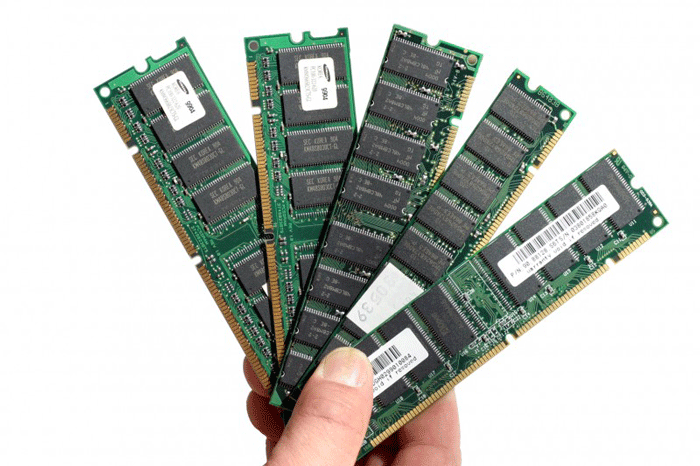
رم مناسب سیستم رندر اجرای پروژه ها چقدر است. نیاز به Memory در سیستمهای حرفهای جدید، بهمرور بیشتر شده است؛ چون Workflowهای تولید محتوا هر روز سنگینتر میشوند. پروژههای Video Editing، 3D Rendering، Motion Graphics و Game Development همگی از RAM کافی سود میبرند، چون باید Datasetهای بزرگ، Cacheها و محاسبات میانی را داخل حافظه نگه دارند.
اما در ماههای اخیر، بازار PC با افزایش قیمت RAM و محدود شدن موجودی مواجه شده است. یکی از اصلیترین دلایل این اتفاق، رشد سریع زیرساختهای AI است؛ زیرساختی که در Serverهای دیتاسنتری به حجم بسیار زیادی Memory نیاز دارد.
برای کاربرهایی که قصد بستن یک سیستم جدید برای رندر، ادیت، CG یا توسعه بازی دارند، این سؤال کاملاً جدی است: واقعاً چقدر RAM لازم دارید؟ در بعضی شرایط، اگر کمی ظرفیت Memory را پایینتر انتخاب کنید، میتوانید هزینه نهایی سیستم را کمتر کنید بدون اینکه افت Performance محسوسی ببینید. اما در بعضی Workflowها، کمبود RAM میتواند سرعت کار را بهشدت پایین بیاورد.
در ادامه توضیح میدهیم چطور مصرف RAM را در سیستم خودتان بررسی کنید و کدام Workflowها معمولاً بیشتر از بقیه از Memory استفاده میکنند. به این ترتیب، راحتتر میتوانید تصمیم بگیرید الان به چه مقدار RAM نیاز دارید و در آینده چه ظرفیتی برای شما منطقیتر است.
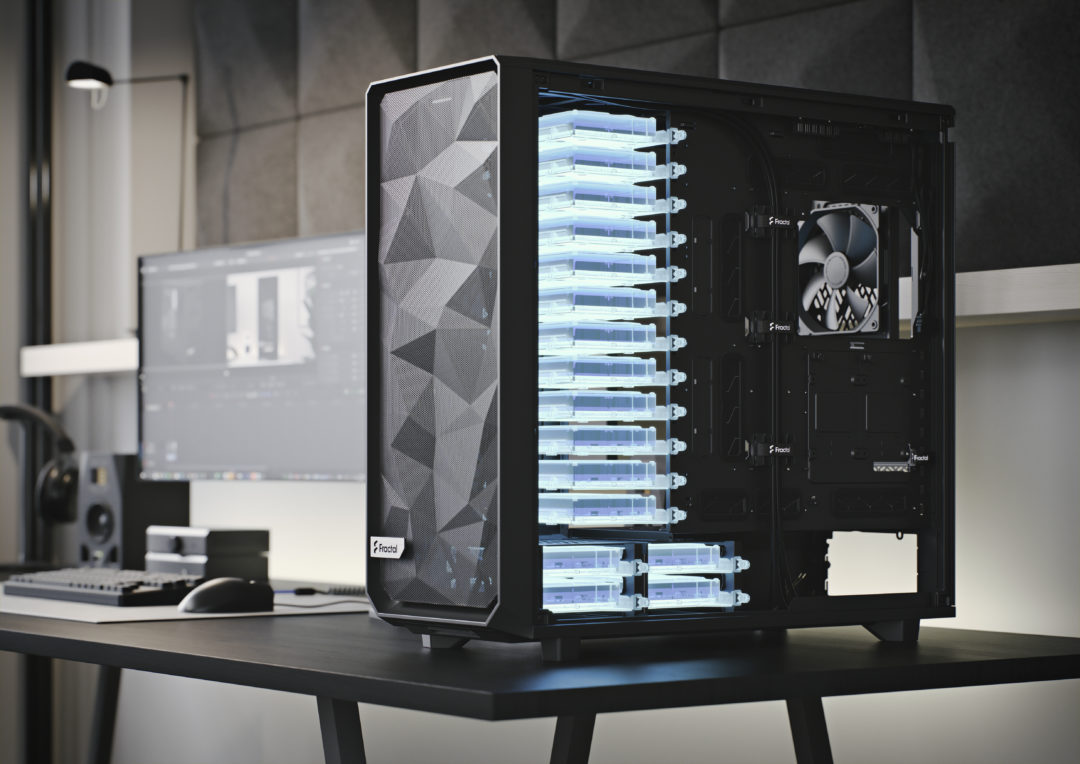
یکی از مهمترین دلایل کمبود اخیر Memory، رشد انفجاری زیرساختهای AI برای Training و Inference است. هنگام Training مدلهای AI، Serverها باید Batchهای بسیار بزرگی از داده را پردازش کنند و همزمان Parameterهای مدل، محاسبات میانی و Dataهای Cache را نگه دارند تا GPUها بدون وقفه مشغول کار بمانند. برای همین، Serverهای AI معمولاً به Poolهای خیلی بزرگ Memory مجهز میشوند تا Datasetهای حجیم را Stage کنند و نیاز به دسترسی کندتر به Storage SUPERLATIVE_STORAGE-1080×764-2را در زمان Training کاهش دهند.
با این رویکرد، بسیاری از Serverهای جدید AI با صدها گیگابایت یا حتی چند ترابایت System Memory راهاندازی میشوند. اگر این مقدار را در هزاران Server داخل یک دیتاسنتر و بعد در چندین دیتاسنتر در سطح جهان ضرب کنید، مجموع تقاضا برای RAM بسیار بالا میرود.
این افزایش تقاضا فشار زیادی به زنجیره تأمین جهانی Memory وارد کرده است. در نتیجه، تولیدکنندهها ساخت Memoryهای Server-class را برای مشتریان بزرگ دیتاسنتری در اولویت قرار دادهاند و همین موضوع باعث شده قیمت RAMهای مرسوم Desktop و سیستمهای حرفهای بالاتر برود و موجودی آنها هم محدودتر شود.
برای کاربرهایی که میخواهند یک سیستم رندر یا سیستم حرفهای اسمبل کنند، این شرایط الزاماً به این معنا نیست که ظرفیتهای بالای Memory دیگر در دسترس نیستند؛ اما قطعاً نسبت به چند ماه قبل بسیار گرانتر شدهاند. به همین دلیل، برنامهریزی دقیق برای انتخاب ظرفیت RAM حالا از همیشه مهمتر است.
یادداشت نویسنده: این مقاله طی چند هفته نوشته شده و درست پیش از انتشار، خبرهایی منتشر شد که ممکن است بخشی از برنامههای توسعه دیتاسنترهای AI آنطور که تصور میشد جلو نرود. این موضوع شاید در آینده باعث کاهش قیمتها شود، اما تا زمان انتشار این مطلب، هنوز کاهش قیمتی در هزینه Memory Moduleها از سمت توزیعکنندهها دیده نشده است.
قبل از اینکه تصمیم بگیرید یک سیستم به چه مقدار Memory نیاز دارد، باید بدانید وقتی RAM کافی در اختیار نباشد چه اتفاقی میافتد. زمانی که مجموع Applicationهای در حال اجرا بیشتر از مقدار RAM فیزیکی نصبشده Memory درخواست کنند، سیستمعامل بخشی از Storage Drive را بهعنوان Virtual Memory استفاده میکند؛ چیزی که معمولاً با نامهای pagefile، paging file یا swap space شناخته میشود.

در این فرایند، دادههای غیرفعال از RAM به Drive منتقل میشوند تا Memory فیزیکی برای Taskهای فعال آزاد شود. این روش باعث میشود سیستم خاموش یا متوقف نشود، اما یک ضعف جدی دارد: Storage بسیار کندتر از RAM است. حتی سریعترین NVMe SSDها هم نسبت به System Memory latency خیلی بیشتری دارند. وقتی Paging شدید رخ بدهد، معمولاً این علائم دیده میشود:
در حالتهای شدیدتر، کمبود RAM میتواند کل سیستم را کند و غیرresponsive کند. به همین دلیل، هدف در زمان انتخاب RAM برای یک سیستم حرفهای این نیست که حتماً بیشترین ظرفیت ممکن را بخرید؛ هدف این است که آنقدر RAM داشته باشید که در استفاده عادی، سیستم وارد Paging مکرر نشود.
یکی از بهترین راهها برای فهمیدن اینکه آیا به RAM بیشتری نیاز دارید یا نه، بررسی مصرف Memory در Workflow واقعی خودتان است. بهجای تکیه بر توصیههای عمومی، این کار نشان میدهد پروژهها و Applicationهای خود شما واقعاً چطور از RAM استفاده میکنند.
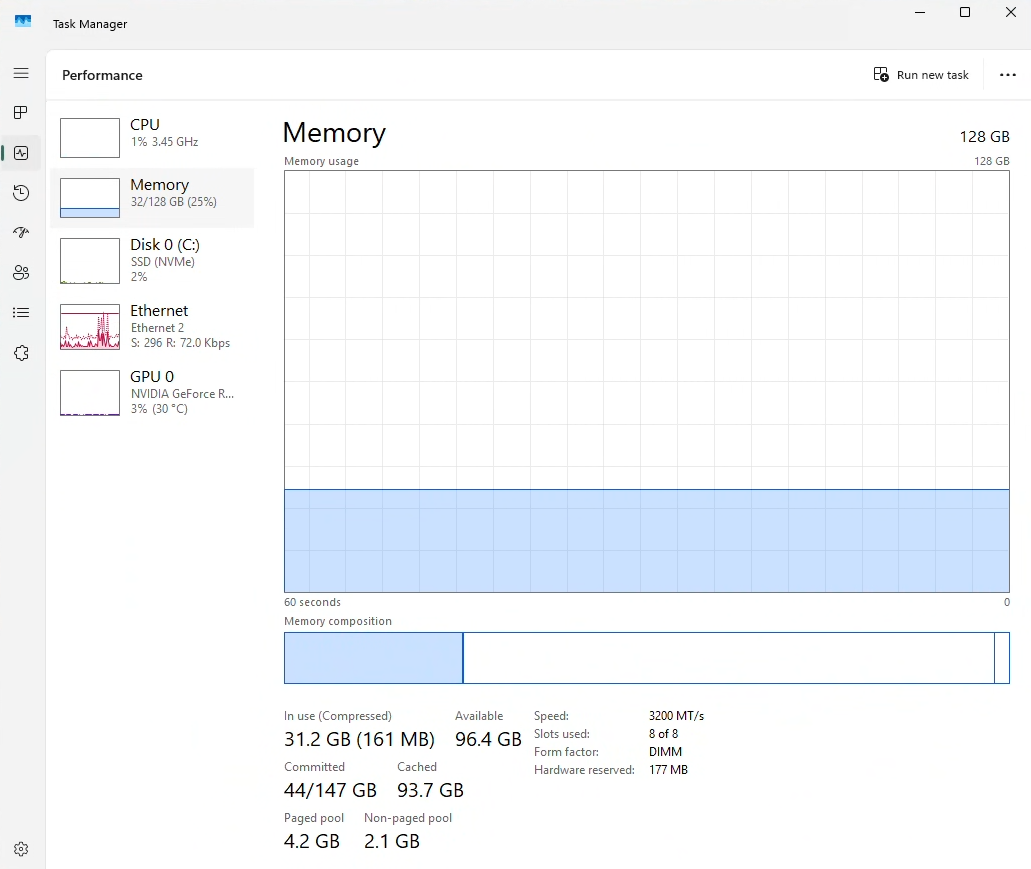
Task Manager یکی از سادهترین روشها برای مانیتور کردن Memory است و بهصورت داخلی در Windows وجود دارد.

برای بررسی میزان مصرف RAM:
در این قسمت میتوانید موارد زیر را ببینید:
برای گرفتن داده دقیقتر، بهتر است Task Manager را باز بگذارید و همزمان Workflow معمول خود را اجرا کنید. سعی کنید ترکیب واقعی Applicationهایی را که همیشه استفاده میکنید باز کنید و Taskهای سنگینتر مثل ادیت پروژه، Compile Shader، Render یا کار با Assetهای بزرگ را هم انجام دهید. Task Manager نمودار 60 ثانیه اخیر را نمایش میدهد، پس هر چند وقت یکبار به آن سر بزنید و ببینید مصرف Memory به سقف سیستم نزدیک میشود یا نه.
وقتی Memory را در Task Manager بررسی میکنید، باید تفاوت بین In Use و Committed Memory را درست متوجه شوید، چون این دو معیار یک چیز را نشان نمیدهند.
In Use
مقدار Memoryای است که در حال حاضر بهصورت فعال توسط Applicationها، سیستمعامل و Processهای پسزمینه استفاده میشود.
Committed Memory
مجموع Memoryای است که Programها از سیستمعامل درخواست کردهاند. خیلی وقتها یک Program بیشتر از میزان مصرف فعلی خود Memory رزرو میکند تا برای عملیات بعدی آماده باشد.
مثلاً اگر سیستم شما 31.2GB RAM در حال استفاده داشته باشد، ممکن است در نگاه اول فکر کنید 32GB کافی است. اما اگر Committed Memory برابر 44GB باشد، یعنی ریسک عبور از RAM فیزیکی و وابسته شدن به pagefile بالا است.
کاربرهای Linux ابزارهای مختلفی برای مانیتور کردن سیستم دارند، اما در Ubuntu یک ابزار ساده و گرافیکی به نام System Monitor بهصورت داخلی وجود دارد. این ابزار عملکردی نزدیک به Task Manager دارد و میزان Memory مصرفشده را هم بهصورت عددی و هم درصدی نمایش میدهد. همچنین یک نمودار 1 دقیقهای از روند مصرف هم ارائه میکند.

برای اجرای System Monitor:
gnome-system-monitor
مثل Task Manager، بهتر است این ابزار را هم هنگام انجام بخشهای سنگین Workflow باز نگه دارید تا مصرف واقعی Memory را ببینید. یک تفاوت مهم این است که System Monitor میزان استفاده از Swap space را مستقیماً نشان میدهد، در حالی که Task Manager این مورد را مستقیم نمایش نمیدهد.
مقدار Memory مورد نیاز برای Workflowهای Motion Graphics به Application مورد استفاده، تنظیمات Composition و پیچیدگی Render هر Frame بستگی دارد.
Programهایی مثل Adobe After Effects و Blackmagic Fusion از RAM برای ذخیره Frameهای Renderشده Composition جهت Video Preview Playback استفاده میکنند، اما نحوه استفاده آنها از Memory یکسان نیست.
وقتی RAM به سقف برسد، After Effects Frameهای Renderشده را داخل disk cache مینویسد و موقع Playback دوباره آنها را به Memory برمیگرداند. در مقابل، Fusion Frameهایی را که دیگر داخل RAM نیستند، قبل از Playback دوباره Reprocess میکند.
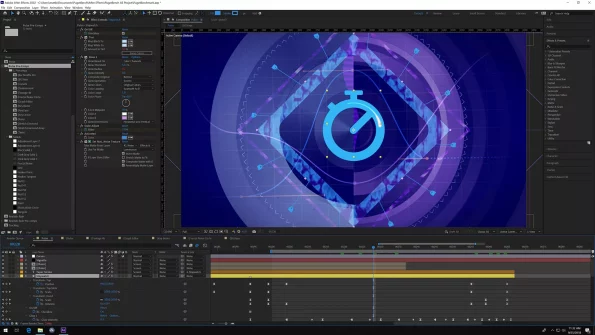
Resolution، Frame Rate و Bit Depth یک Composition مشخص میکنند هر Frame چه مقدار Data تولید کند و این موضوع مستقیم روی تعداد Frameهایی که میتوان در RAM Cache کرد اثر میگذارد.
Compositionهایی با Resolution، Bit Depth و Frame Rate بالاتر، Data بیشتری در هر Frame تولید میکنند و در نتیجه تعداد Frame کمتری در یک ظرفیت مشخص Memory جا میگیرد. Compositionهایی که Data کمتری در هر Frame تولید میکنند، میتوانند Frameهای بیشتری را در RAM نگه دارند و Preview طولانیتری ارائه دهند.
برای سریعتر شدن Preview Playback میتوان چند Frame را همزمان Render کرد، اما این کار مصرف Memory را بالا میبرد، چون هر Frame باید فضای جداگانهای در RAM داشته باشد.
مقدار کلی RAM مورد نیاز برای ادیت عکس و گرافیک 2D به Toolهای مورد استفاده، نوع و اندازه Imageها و حتی روش ادیت کاربر بستگی دارد. در Programهایی مثل Adobe Lightroom Classic و Photoshop، RAM بیشتر بهعنوان cache برای خواندن، نوشتن و نگهداری Dataهایی استفاده میشود که از هر ویرایش روی تصویر ایجاد میشوند.
البته مقدار Cache تولیدشده ثابت نیست، چون بعضی File Formatها و بعضی فرایندهای ادیت Data بسیار بیشتری ایجاد میکنند.
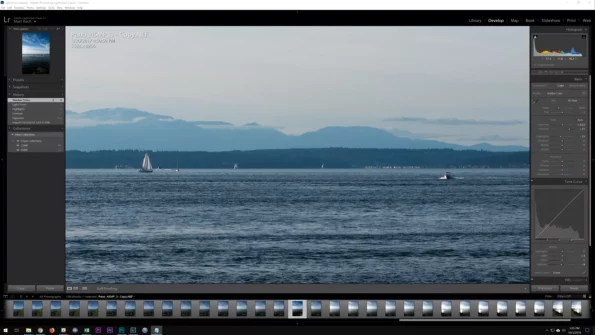
برای مثال، دوربینها عکسها را در فرمتهایی مثل RAW، HEIC و JPEG ثبت میکنند. بسیاری از عکاسها ترجیح میدهند با RAW کار کنند، چون جزئیات بیشتر و انعطاف بالاتری برای ادیت میدهد.
فایلهای RAW نسبت به فرمتهای فشردهای مثل HEIC و JPEG Data تصویری بسیار بیشتری دارند، چون Data خام هر Pixel از Sensor دوربین را با Resolution و Bit Depth اصلی نگه میدارند. پردازش فایل RAW شامل demosaicing یا debayering است؛ فرایندی که Data ثبتشده از Sensor را به یک تصویر RGB تبدیل میکند.
به همین دلیل، ادیت فایل RAW معمولاً به RAM بیشتری نسبت به فایلهای فشرده نیاز دارد، چون Software باید هم Data اصلی Sensor و هم تصویر RGB بازسازیشده را موقتاً در RAM نگه دارد تا Adjustmentها را اعمال کند و Preview بسازد.
روش کار ادیتور و Toolهایی که استفاده میکند هم میتواند مقدار متفاوتی Data cache در Memory تولید کند. نمونههایی از Toolها و تکنیکهایی که RAM بیشتری نیاز دارند:
همین موضوع در Compositing و Layer stacking هم صدق میکند. چه با Image، چه با generative fill، mask یا brushstroke کار کنید، هر Layer جدید Data بیشتری را وارد Memory میکند.
مقدار Memory مورد نیاز برای Video Editing به Programهای مورد استفاده، Codecها، File Formatها، پیچیدگی Sequence و طول Timeline بستگی دارد.
در Applicationهایی مثل DaVinci Resolve و Adobe Premiere، RAM عمدتاً برای نگهداری Data ویدیو و صدا از هر Frame در Sequence استفاده میشود تا Video Preview و Timeline Scrubbing بهصورت Real-Time انجام شوند.
فرمت ویدیو و مشخصات آن، مثل Resolution، Bit Depth، Chroma Subsampling و Frame Rate، در کنار تنظیمات Sequence تعیین میکنند که هر Frame چه مقدار Data تولید کند و در نتیجه چند Frame بتواند در RAM نگهداری شود.
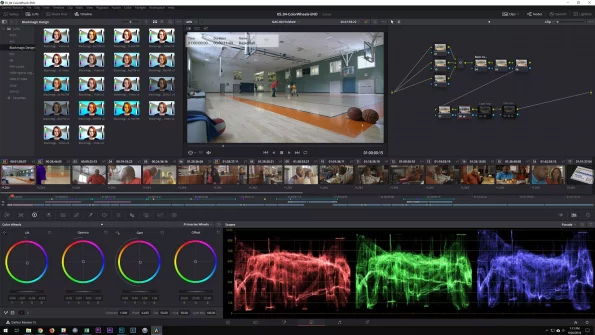
زمانی که Timeline را Scrub میکنید یا Footage را Preview میبینید، Video Codec نقش بسیار مهمی در میزان مصرف Memory دارد.
Codecهایی که در هر Frame Data بیشتری تولید میکنند، RAM بیشتری مصرف میکنند و اگر ظرفیت Memory کافی نباشد یا Data با سرعت مناسب cache نشود، ممکن است Latency ایجاد شود و Scrubbing و Playback روان نباشند. Codecهای Uncompressed RAW معمولاً بیشترین Data را در هر Frame تولید میکنند.
Codecهای Intraframe مثل ProRes Data کمتری تولید میکنند، چون هر Frame را جداگانه فشرده میکنند. Codecهای Interframe مثل H.264 و H.265 کمترین Data را تولید میکنند، چون Frameها را از روی Reference Pointها بازسازی میکنند و هر Frame را بهصورت کامل ذخیره نمیکنند.
علاوه بر خود Footage، تنظیمات Sequence هم روی مقدار Data ذخیرهشده در Memory اثر میگذارند. Resolution اندازه هر Frame را تعیین میکند، Frame Rate تعداد Frame در هر ثانیه را مشخص میکند، و Duration تعداد کل Frameهای Sequence را تعیین میکند.
هر Layer، Effect، Transition یا Adjustment اضافی هم به Processing بیشتر و Data بیشتر نیاز دارد و میتواند مصرف Memory را بالاتر ببرد. هرچه این عناصر بیشتر شوند، فشار پردازشی هم بیشتر میشود و ممکن است Scrubbing، Playback، Rendering و Exporting تحت تأثیر مقدار Dataای قرار بگیرند که باید در Memory پردازش و نگهداری شود.
نیاز Memory در Workflowهای 3D Art بسته به نوع کار میتواند بسیار متفاوت باشد. Modeling عمومی و Scene Layout معمولاً RAM خیلی زیادی مصرف نمیکنند. در این بخش، Memory بیشتر برای نگهداری Geometry، Hierarchy آبجکتها، Materialها و Textureهای داخل Scene استفاده میشود.
مصرف RAM معمولاً زمانی بالا میرود که Sceneها پیچیدهتر شوند؛ مخصوصاً وقتی با Polygon Count بالا، Environmentهای بزرگ یا تعداد زیادی Texture با Resolution بالا کار میکنید.
Workflowهای Animation Dataهای اضافهای مثل Character Rig، Skeletal Hierarchy، Constraintها و Keyframe Data وارد پروژه میکنند.
خود Animation همیشه بهتنهایی مصرف RAM را خیلی زیاد نمیکند، اما Rigهای پیچیده یا Sceneهایی با عناصر Animated زیاد میتوانند Footprint کلی Memory را بالا ببرند؛ مخصوصاً اگر با Assetهای سنگین یا Environmentهای بزرگ ترکیب شوند.

Workflowهای Simulation معمولاً از Memory-intensiveترین بخشهای تولید 3D هستند. Fluid Simulation، افکتهای Smoke و Fire، Particle Systemها، Cloth و Rigid Body Simulation همگی هنگام محاسبه Data زیادی تولید میکنند.
Simulationهای با Resolution بالاتر و Timelineهای طولانیتر مصرف Memory را بهصورت قابل توجهی افزایش میدهند، بنابراین اگر Simulation بخشی از Workflow شماست، باید این قسمت را دقیق مانیتور کنید.
Rendering هم میتواند فشار زیادی به System Memory وارد کند، بهخصوص وقتی با Sceneهای بزرگ یا Textureهای با Resolution بالا کار میکنید.
Render Engineهای مبتنی بر CPU معمولاً کل Scene را هنگام Render داخل RAM بارگذاری میکنند، در حالی که Renderهای مبتنی بر GPU بیشتر به VRAM متکیاند، اما باز هم ممکن است در مرحله آمادهسازی Scene از System Memory استفاده کنند. بررسی مصرف Memory در زمان Final Render میتواند مشخص کند آیا RAM به گلوگاه سیستم تبدیل شده یا نه.
اینکه برای Game Development چقدر RAM لازم است، کاملاً به نوع و مقیاس پروژه بستگی دارد. هرچند تمرکز اصلی تستها روی Unreal Engine بوده، اما الگوهای مشابهی در Engineهایی مثل Unity و Godot هم دیده میشود.
پروژههای کوچکتر، مثل بازیهای 2D یا پروژههای ساده 3D با Environment محدود، معمولاً نیاز Memory کمتری دارند. این پروژهها Asset کمتر، Textureهای کوچکتر و Sceneهای سادهتری دارند و به همین دلیل Data کمتری باید در Editor داخل RAM بارگذاری شود. برای توسعهدهندههایی که روی چنین پروژههایی کار میکنند، مصرف RAM بیشتر به خود Engine و Toolهایی بستگی دارد که همزمان در کنار آن اجرا میشوند.
هرچه پروژهها به سمت بازیهای 3D پیچیدهتر بروند، مصرف Memory هم بیشتر میشود، چون Assetهای بیشتر و پیچیدهتری داخل Editor Load میشوند. Characterها، Environmentها، Materialها، Data مربوط به Lighting و Texture Setهای بزرگتر همگی به Memory Footprint پروژه اضافه میکنند.
توسعهدهندهها معمولاً همزمان با چند Tool هم کار میکنند؛ مثل Game Engine Editor، Software مدلسازی و Toolهای Version Control. همین ترکیب میتواند در Workflow روزمره توسعه، مصرف RAM را بیشتر کند.
پروژههای بزرگ، مثل بازیهای Open World یا عنوانهایی با Environmentهای بسیار پرجزئیات، فشار خیلی بیشتری به System Memory وارد میکنند. این پروژهها معمولاً شامل Assetهای فراوان، Textureهای با Resolution بالا، سیستمهای Lighting پیچیده و Levelهای وسیع هستند که باعث میشود Data بیشتری بهصورت همزمان داخل Editor بارگذاری شود.
در Engineهایی مثل Unreal، کار روی Worldهای بزرگ ممکن است Dataهای اضافهای هم برای Lighting، Shaderها یا Asset Processing تولید کند که در بعضی Taskها مصرف Memory را بهصورت موقت بالاتر میبرد.
Workflowهای Virtual Production معمولاً بر پایه همان Engineهای Real-Time ساخته میشوند که در Game Development استفاده میشوند؛ رایجترین آنها Unreal Engine است. بنابراین، بسیاری از نکاتی که درباره مصرف Memory در بخش قبل گفته شد، اینجا هم صادق است.
با این تفاوت که در محیطهای Virtual Production معمولاً Softwareهای جانبی بیشتری هم در کنار Engine اجرا میشوند و همین موضوع میتواند مصرف کلی RAM را افزایش دهد.

علاوه بر خود Engine، سیستمهای Virtual Production ممکن است همزمان Softwareهای camera tracking، Toolهای compositing، Interfaceهای کنترلی و Programهای مدیریت Stage را هم اجرا کنند.
هرکدام از این Toolها ممکن است بهتنهایی Memory زیادی مصرف نکنند، اما مجموع آنها میتواند مصرف کلی RAM سیستم را بالا ببرد. بررسی مصرف Memory در حالی که کل Workflow صحنه در حال اجرا است، یعنی Unreal Engine بههمراه تمام Applicationهای پشتیبان، کمک میکند مقدار RAM مورد نیاز برای عملکرد روان در Production را دقیقتر مشخص کنید.
با توجه به شرایط فعلی قیمتها، یک راهکار منطقی این است که فعلاً به اندازه نیاز فعلی خود RAM بخرید و در عین حال امکان ارتقا در آینده را هم باز بگذارید. اما این تصمیم میتواند روی Performance کلی سیستم اثر بگذارد، بنابراین باید چند نکته مهم را در نظر بگیرید.
CPUهای جدید از چند memory channel استفاده میکنند و هر Channel بهصورت مستقل قابل دسترسی است؛ این موضوع پهنای باند مؤثر Memory را بهطور قابل توجهی افزایش میدهد.
پلتفرمهای حرفهای ردهبالا، مثل Intel Xeon® و AMD Threadripper™، معمولاً از چهار یا هشت memory channel پشتیبانی میکنند و برای هر Channel یک Slot فیزیکی در اختیار دارند. این یعنی تعداد Moduleهای نصبشده هم روی ظرفیت و هم روی Bandwidth اثر میگذارد.
بهترین Performance زمانی بهدست میآید که همه Channelها پر باشند. بنابراین اگر بعضی Slotها را برای ارتقای آینده خالی بگذارید، بخشی از Performance را هم از دست میدهید.
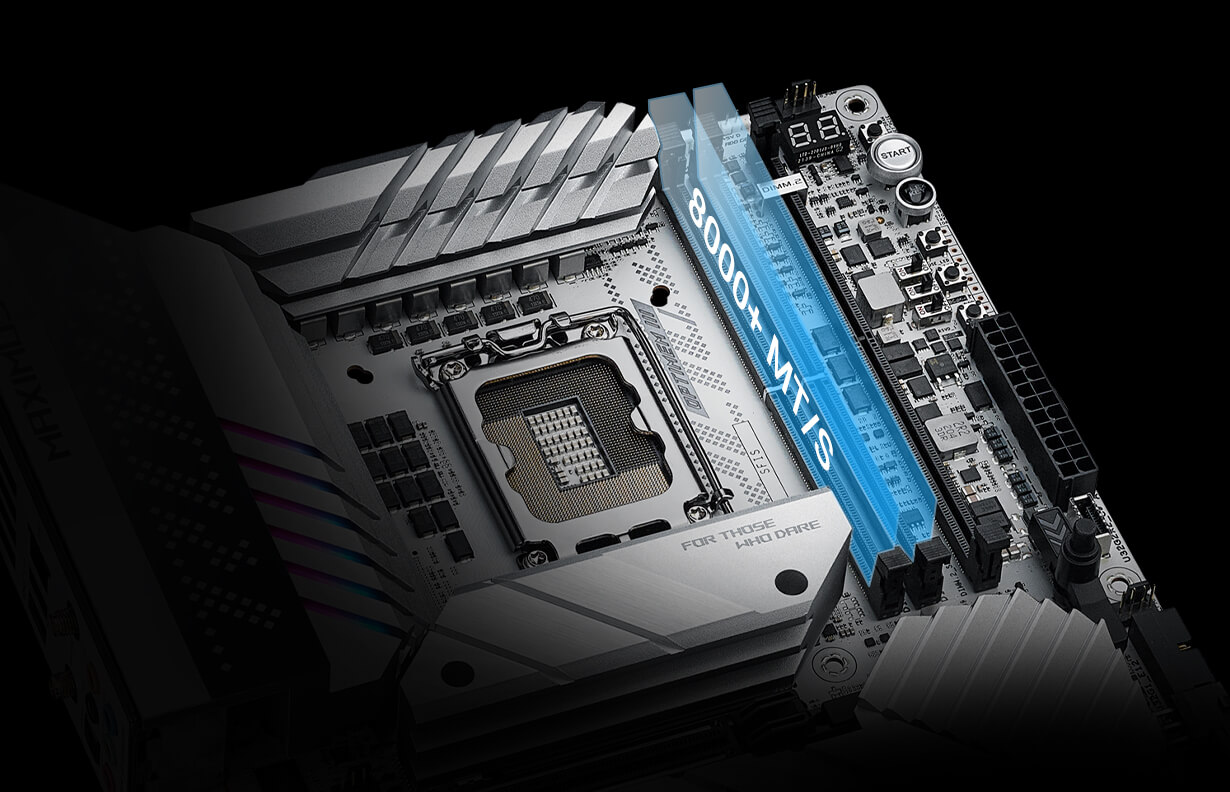
پلتفرمهای CPU مصرفی Channelهای کمتری دارند، اما مادربردهایشان معمولاً برای هر Channel بیش از یک Slot ارائه میکنند. برای مثال، Intel Core™ Ultra و AMD Ryzen™ هر دو از دو Channel پشتیبانی میکنند، در حالی که مادربردهای Full-Size آنها معمولاً چهار Slot RAM دارند.
اگر فقط یک Slot را پر کنید، پهنای باند Memory نصف میشود، چون سیستم فقط از یک Channel استفاده میکند. بهترین Performance معمولاً با دو Module بهدست میآید؛ یعنی یک Module برای هر Channel. پر کردن هر چهار Slot میتواند ظرفیت نهایی را بالاتر ببرد، اما اغلب با کاهش فرکانس و افت Performance جزئی همراه است، چون Configurationهای dual-rank فشار بیشتری به Memory Controller وارد میکنند.
این نکات در عمل چه معنایی برای انتخاب RAM دارند؟ فرض کنید به این نتیجه رسیدهاید که 64GB برای Workflow فعلی شما کافی است، اما میخواهید بعداً در صورت سنگینتر شدن پروژهها RAM بیشتری اضافه کنید. میتوانید سیستم را با 2x32GB شروع کنید، اما بسته به Platform، این تصمیم ممکن است باعث شود بخشی از Bandwidth را از دست بدهید.
روی یک Platform مصرفی، دو Stick Memory معمولاً انتخاب ایدهآلی است، چون هر دو Memory Channel را پر میکند و در عین حال معمولاً امکان ارتقای بعدی را هم باز میگذارد. اما روی یک Platform حرفهای ردهبالا، نصب فقط دو Module یعنی شما فقط نیمی یا حتی یکچهارم پهنای باند ممکن را در اختیار دارید.
این موضوع، بسته به حساسیت Workflow شما به سرعت Memory، میتواند اثر جدی روی Performance واقعی داشته باشد. بهطور کلی، هرچه CPU شما Coreهای بیشتری داشته باشد و Workload شما Multi-threadedتر باشد، پر کردن همه Memory Channelها اهمیت بیشتری پیدا میکند.
با افزایش قیمت Memory به دلیل رشد تقاضای زیرساختهای AI، انتخاب درست مقدار RAM هنگام خرید یک سیستم جدید از همیشه مهمتر شده است.
هرچند ممکن است وسوسه شوید که بیشترین ظرفیت ممکن را انتخاب کنید، اما واقعیت این است که بسیاری از Workflowها از RAM بسیار زیاد سود مستقیمی نمیبرند. در نتیجه، ممکن است فقط هزینه بیشتری پرداخت کنید بدون اینکه Performance اضافهای بگیرید.
بهترین روش این است که دقیقاً بررسی کنید پروژههای خودتان چطور از Memory استفاده میکنند. با مانیتور کردن مصرف RAM هنگام انجام کارهای واقعی، مثل Video Editing، ساخت Environmentهای بازی، اجرای Simulation، Render صحنههای پیچیده یا هر Task دیگری، خیلی راحتتر میتوانید تشخیص دهید سیستم فعلی شما چقدر به سقف ظرفیت نزدیک میشود.
این بررسی مشخص میکند آیا افزایش RAM واقعاً باعث بهبود Performance میشود یا ظرفیت فعلی شما کافی است.
برای بسیاری از کاربران، یک رویکرد متعادل بهترین نتیجه را میدهد: آنقدر RAM نصب کنید که Workflow فعلی شما را با حاشیه امن مناسب پوشش دهد و در عین حال، در صورت پیچیدهتر شدن پروژهها، امکان ارتقا را هم حفظ کنید.
با برنامهریزی دقیق و درک بهتر از نحوه استفاده Softwareها از Memory، میتوانید هم از هزینه اضافه جلوگیری کنید و هم مطمئن شوید سیستم شما Performance موردنیازتان را ارائه میدهد.
بستگی به Workflow دارد. برای پروژههای سبکتر در ادیت، 3D ساده یا توسعه بازی در مقیاس کوچک، 32GB ممکن است کافی باشد. اما برای رندر سنگین، Simulation، پروژههای بزرگ Unreal Engine، Video Editing سنگین یا Sceneهای پیچیده، معمولاً ظرفیتهای بالاتر منطقیتر هستند.
در بسیاری از Workflowهای حرفهای، 64GB یک نقطه تعادل بسیار خوب است. این مقدار برای بسیاری از کاربرهای رندر، تدوین، موشن گرافیک و 3D انتخاب مناسبی محسوب میشود، بهخصوص اگر همزمان چند Application باز داشته باشند.
برای پروژههای کوچک تا متوسط، RAM کمتر هم میتواند جواب بدهد، اما در پروژههای بزرگتر با Assetهای زیاد، Worldهای سنگین، Shader Compile و Lighting Data بیشتر، نیاز به RAM بالاتر کاملاً طبیعی است.
خیر. اگر Workflow شما به سقف RAM فعلی نزدیک نمیشود، افزایش ظرفیت لزوماً Performance را بهتر نمیکند. RAM بیشتر زمانی مفید است که سیستم درگیر Paging شود یا پروژههای شما واقعاً به ظرفیت بالاتر Memory نیاز داشته باشند.
بله. تعداد Moduleها و نحوه پر شدن Slotها روی Bandwidth و در نتیجه روی Performance اثر دارد. مخصوصاً در پلتفرمهای حرفهای، پر بودن Channelها میتواند اهمیت زیادی داشته باشد.