سبد خرید
0

سبد خرید شما خالی است.

حساب کاربری

41139021

با ما در تماس باشید

رفع کرش Premiere Pro؛ راهنمای عیب‌یابی مرحله‌به‌مرحله

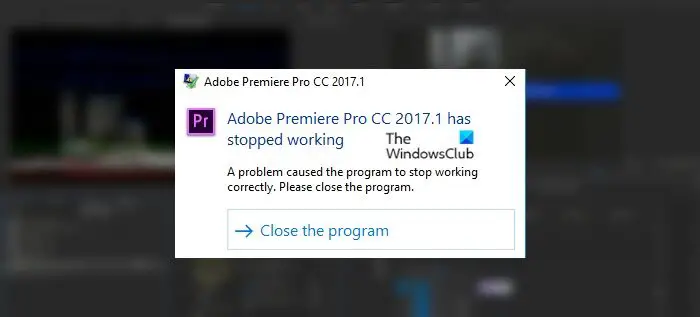
کرش نرم افزار Premiere Pro
زمان مطالعه : 15 دقیقهنویسنده :
تاریخ انتشار : 20 خرداد 1402

فهرست مطالب این صفحه

لایک0

اشتراک

کرش کردن Premiere Pro معمولاً یک علت واحد ندارد. پروژه آسیب‌دیده، Media Cache، پلاگین شخص ثالث، درایور GPU، کدک خاص، کمبود فضای ذخیره‌سازی یا یک باگ نسخه می‌توانند نتیجه مشابهی ایجاد کنند. راه درست این است که به‌جای تغییر هم‌زمان چند تنظیم، محل و زمان کرش را ثبت و علت‌ها را مرحله‌به‌مرحله حذف کنید.

پیش از هر عیب‌یابی، از فایل پروژه و پوشه Auto-Save یک کپی جداگانه بگیرید. سپس شماره نسخه Premiere، سیستم‌عامل، مدل GPU و درایور، آخرین عملی که پیش از کرش انجام شد و نام فایل یا افکت فعال را یادداشت کنید. این اطلاعات مسیر آزمون را کوتاه می‌کنند و مانع از دست‌رفتن نسخه سالم پروژه می‌شوند.

کرش نرم افزار Premiere Pro

چک‌لیست سریع جلوگیری از کرش Premiere Pro

  • Premiere و سیستم‌عامل را پس از ذخیره پروژه یک‌بار Restart کنید.
  • فضای آزاد درایو سیستم، Media Cache و محل Export را بررسی کنید.
  • صفحه Known and Fixed Issues نسخه نصب‌شده را ببینید.
  • پروژه را با نام تازه ذخیره و یک Sequence کوتاه را جداگانه آزمایش کنید.
  • پلاگین یا Media تازه‌اضافه‌شده را موقتاً از مسیر آزمون خارج کنید.
  • درایور GPU را از منبع رسمی سازنده و متناسب با مدل کارت بررسی کنید.

اگر مشکل بعد از Update شروع شده است، قبل از Rollback عجولانه Release Notes و خطاهای شناخته‌شده را بررسی کنید. بازگشت نسخه می‌تواند پروژه یا پلاگین‌های جدید را ناسازگار کند؛ بنابراین نسخه پروژه را جدا نگه دارید و هر تغییر را قابل‌بازگشت انجام دهید.

از روی زمان کرش علت را محدود کنید

زمان کرشاحتمال اصلیاولین تست امن
هنگام اجرای PremierePreferences یا پلاگینReset Options و غیرفعال‌کردن پلاگین ثالث
هنگام بازکردن یک پروژهپروژه، Media یا Cacheکپی پروژه و بازکردن بدون Media مشکوک
هنگام پخش Timelineکدک، افکت، GPU یا حافظهخاموش‌کردن افکت مشکوک و ساخت Proxy
هنگام Exportفریم خراب، پلاگین یا Hardware Encodingخروجی یک بازه کوتاه و تغییر موقت Encoder

این جدول تشخیص قطعی نیست، اما کمک می‌کند نخستین تست کم‌ریسک را انتخاب کنید. اگر کرش فقط روی یک پروژه رخ می‌دهد، احتمال مشکل پروژه، Media یا افکت بیشتر است. اگر همه پروژه‌ها حتی یک پروژه خالی کرش می‌کنند، Preferences، پلاگین‌ها، درایور یا وضعیت نصب نرم‌افزار را زودتر بررسی کنید.

پاک‌کردن Media Cache؛ چه زمانی مفید است؟

Premiere برای فایل‌هایی مانند Peak و Conformed Audio از Media Cache استفاده می‌کند. Cache خراب یا بسیار حجیم می‌تواند در Import و بازکردن پروژه مشکل ایجاد کند. طبق راهنمای Adobe، فایل‌های Cache حذف‌شده در صورت نیاز دوباره ساخته می‌شوند؛ بااین‌حال بازسازی آنها زمان می‌برد، پس ابتدا پروژه را ببندید و مطمئن شوید فایل‌های اصلی Media محفوظ‌اند.

در Windows از Edit > Preferences > Media Cache و در macOS از Premiere > Settings > Media Cache وارد تنظیمات شوید. حذف Cache را به‌عنوان یک تست انجام دهید، Premiere را دوباره اجرا کنید و همان مرحله‌ای را که باعث کرش می‌شد تکرار کنید. اگر تفاوتی نبود، سراغ علت بعدی بروید.

Reset Preferences و بررسی پلاگین‌ها

Preferences آسیب‌دیده می‌تواند باعث اجرا نشدن، رفتار عجیب Workspace یا کرش شود. Adobe در پنجره Reset Options هنگام Launch امکان Reset تنظیمات، پاک‌کردن Plugin Loading Cache و غیرفعال‌کردن پلاگین‌های ویدیویی شخص ثالث را فراهم کرده است. قبل از Reset از میانبرها، Workspace و Presetهای شخصی نسخه پشتیبان بگیرید.

اگر Premiere بدون پلاگین‌های ثالث پایدار شد، پلاگین‌ها را یکی‌یکی برگردانید تا عامل مشخص شود. صرفاً نصب دوباره همه پلاگین‌ها تشخیص را دشوار می‌کند. نسخه پلاگین باید با نسخه Premiere و سیستم‌عامل سازگار باشد؛ پلاگین قدیمی می‌تواند فقط هنگام بازکردن یک افکت یا خروجی خاص کرش ایجاد کند.

کرش نرم افزار Premiere Pro

GPU، درایور و Hardware Acceleration

Premiere از GPU برای افکت‌ها، پردازش تصویر و بعضی مسیرهای Encode/Decode استفاده می‌کند. اخطار System Compatibility Report را نادیده نگیرید و درایور را متناسب با مدل GPU از منبع رسمی نصب کنید. جدیدترین درایور همیشه برای همه پروژه‌ها بهترین نیست؛ اگر مشکل دقیقاً پس از Update ایجاد شد، نسخه پایدار قبلی را فقط با ثبت Rollback آزمایش کنید.

برای تشخیص، یک نسخه کپی از پروژه بسازید و بخش کوتاهی را با تنظیم متفاوت Renderer یا Software Encoding امتحان کنید. اگر کرش متوقف شد، این نتیجه فقط مسیر GPU/Driver/Codec را مشکوک می‌کند و اثبات خرابی کارت نیست. دما، توان، خطاهای سیستم و پایداری سایر برنامه‌های سنگین را نیز بررسی کنید.

فایل Media یا افکت خراب را پیدا کنید

اگر کرش در Timecode تقریباً ثابتی تکرار می‌شود، محدوده کوتاهی پیش و پس از آن را Export کنید. سپس افکت‌ها، Transitionها و Adjustment Layerهای همان محدوده را به‌ترتیب غیرفعال کنید. فایل مشکوک را خارج از Premiere پخش و در صورت نیاز به یک کدک میانی مناسب Transcode کنید؛ تغییر پسوند فایل جای Transcode را نمی‌گیرد.

در پروژه‌های H.264/H.265 با Long-GOP سنگین یا فایل‌های ضبط صفحه با Frame Rate متغیر، ساخت Proxy می‌تواند بار Decode و ناپایداری Timeline را کاهش دهد. اگر Proxy مشکل را حل کرد، علت ممکن است مسیر Decode یا فایل منبع باشد، نه کمبود سرعت SSD.

کمبود RAM، فضای دیسک و گرما

وقتی RAM، VRAM یا فضای Cache تحت فشار است، Premiere و پلاگین‌ها ممکن است ناپایدار شوند. Task Manager یا Activity Monitor را هنگام بازتولید مشکل مشاهده کنید. پرشدن حافظه به‌تنهایی مدل قطعه پیشنهادی را تعیین نمی‌کند؛ اندازه Sequence، کدک، تعداد افکت‌ها و برنامه‌های هم‌زمان باید در تحلیل لحاظ شوند.

دمای غیرعادی CPU، GPU یا SSD و خطاهای سخت‌افزاری نیز باید با ابزار معتبر بررسی شوند. اورکلاک، Undervolt یا پروفایل حافظه ناپایدار را موقتاً به تنظیمات پایدار برگردانید. اگر کل سیستم Restart یا خاموش می‌شود، موضوع فقط «کرش Premiere» نیست و بررسی برق، دما و سخت‌افزار اولویت دارد.

بازیابی پروژه بعد از کرش

در نسخه‌های جدید Premiere، هنگام بازکردن دوباره ممکن است گزینه Reopen پروژه‌های موجود در وضعیت پیش از بسته‌شدن غیرمنتظره نمایش داده شود. Adobe همچنین امکان File > Revert و فایل‌های Auto-Save را برای بازگشت به نسخه پیشین توضیح داده است. نسخه بازیابی‌شده را ابتدا با نام تازه ذخیره کنید تا فایل اصلی بازنویسی نشود.

Auto Save جای Backup مستقل را نمی‌گیرد. برای پروژه‌های مهم، نسخه‌های پروژه و Media را روی ذخیره‌ساز دیگری نگه دارید. اگر فایل پروژه باز نمی‌شود، یک پروژه خالی بسازید و پروژه یا Sequenceها را به‌صورت کنترل‌شده Import کنید تا محدوده مشکل مشخص شود.

چه زمانی ارتقای سیستم منطقی است؟

اگر کرش با پروژه‌های سنگین و مصرف کامل منابع تکرار می‌شود، اندازه‌گیری مشخص می‌کند ارتقای RAM، GPU، CPU یا ذخیره‌ساز کدام‌یک مؤثر است. برای شناخت نقش هر قطعه، راهنمای سیستم مناسب Premiere و After Effects و مطلب مدیریت Disk Cache را ببینید.

اگر برای پروژه، کدک و رزولوشن کاری خود به بررسی اختصاصی نیاز دارید، فرم مشاوره و پیش‌فاکتور مازستا را تکمیل کنید. پیشنهاد سخت‌افزار باید بر اساس لاگ خطا و گلوگاه واقعی باشد، نه صرفاً نام نرم‌افزار.

منابع رسمی Adobe

ارسال دیدگاه

نشانی ایمیل شما منتشر نخواهد شد. بخش‌های موردنیاز علامت‌گذاری شده‌اند *

مقایسه محصولات

0 محصول

مقایسه محصول
مقایسه محصول
مقایسه محصول
مقایسه محصول