41139021
با ما در تماس باشید


کند شدن Revit همیشه به معنی ضعیف بودن کامپیوتر نیست. یک فایل ناسالم، Family سنگین، لینکهای متعدد، View شلوغ، افزونه ناسازگار یا ارتباط کند با Central Model میتواند سیستمی قدرتمند را هم متوقف کند. در مقابل، وقتی حافظه RAM پر میشود، پردازنده در عملیات Regeneration عقب میماند یا فایل پروژه روی ذخیرهساز کند قرار دارد، بهینهسازی مدل بهتنهایی مشکل را حل نمیکند.
روش درست این نیست که از روی یک علامت فوراً CPU، کارت گرافیک یا کل سیستم را تعویض کنیم. ابتدا باید مشخص شود کندی در کدام عملیات رخ میدهد، همزمان کدام منبع سختافزاری اشباع میشود و آیا همان فایل روی سیستم دیگری نیز رفتار مشابهی دارد. این راهنما یک مسیر عملی برای تفکیک مشکل مدل، نرمافزار، شبکه و سختافزار ارائه میکند.
عبارت «Revit کند است» برای تشخیص فنی کافی نیست. Revit مجموعهای از عملیات متفاوت دارد و هرکدام میتوانند به منبع دیگری وابسته باشند. زمان بازشدن فایل، ویرایش یک Element، تغییر View، همگامسازی با Central، Export، بارگذاری Family و رندر الزاماً گلوگاه مشترکی ندارند.
| علامت اصلی | گلوگاه محتمل | آزمون اولیه |
|---|---|---|
| ویرایش دیوار، Family یا Parameter با مکث انجام میشود | مدل، وابستگیهای هندسی یا عملکرد تکهستهای CPU | همان عملیات را در یک پروژه سبک و یک کپی Auditشده مقایسه کنید |
| فایل باز میشود اما پس از مدتی سیستم بهشدت کند میشود | کمبود RAM و استفاده از Page File | Memory و Committed را در Task Manager هنگام کار بررسی کنید |
| Orbit، Pan و Zoom در نمای سهبعدی روان نیست | View سنگین، Driver یا GPU | جزئیات View را کاهش دهید و همان مدل را در Driver تأییدشده آزمایش کنید |
| Open، Save یا بارگذاری Link طولانی است | ذخیرهساز، فایل، آنتیویروس یا شبکه | یک کپی Local را روی SSD داخلی آزمایش کنید |
| Synchronize with Central طولانی یا نامنظم است | شبکه، Central Model، تعداد تغییرات یا سرویس Cloud | زمان Sync کاربران و وضعیت شبکه را جداگانه ثبت کنید |
| فقط رندر Enscape، Lumion، Twinmotion یا V-Ray کند است | موتور رندر، GPU، VRAM یا CPU بسته به موتور | مشکل را از عملکرد خود Revit جدا کنید |
مهمترین آزمایش، مقایسه کنترلشده است. پروژه مشکلدار را با یک فایل سبک و سالم روی همان کامپیوتر مقایسه کنید. سپس در صورت امکان، یک کپی از همان پروژه را روی سیستم دیگری اجرا کنید. اگر فقط همان فایل در هر دو سیستم کند است، خرید سختافزار اولین پاسخ نیست. اگر پروژههای مختلف روی یک سیستم رفتار ضعیف دارند، بررسی سختافزار، Driver، افزونهها و Windows منطقیتر میشود.
قبل از هر تغییر روی فایل اصلی، نسخه پشتیبان بگیرید. عملیات Audit، Purge، حذف Import یا اصلاح Workset نباید بدون Rollback روی Central Model انجام شود. فایلهای متصل CAD، Familyهای پرجزئیات، تصاویر حجیم، Groupهای تکراری، Viewهای پرتراکم و افزونهها میتوانند بار محاسباتی یا اندازه مدل را افزایش دهند. ابزار Autodesk Model Checker نیز برای بررسی سلامت و استانداردهای مدل قابل استفاده است.
بخشهایی از کار تعاملی Revit، بهخصوص بازسازی روابط پارامتریک و برخی عملیات ویرایشی، از عملکرد سریع هر هسته سود زیادی میبرند. اما تبدیل این موضوع به جمله «Revit فقط از یک هسته استفاده میکند» دقیق نیست؛ نرمافزار در بعضی وظایف میتواند از چند هسته استفاده کند. برای انتخاب یا ارتقا باید همان عملیاتی را بسنجید که بیشترین زمان کاری شما را مصرف میکند.
نشانه محتمل گلوگاه CPU این است که هنگام یک عملیات مشخص، یکی از Logical Processorها به سقف نزدیک شود، درحالیکه مصرف کل CPU عدد پایینی نشان میدهد. میانگین کلی میتواند گمراهکننده باشد؛ روی یک پردازنده پرهسته، اشباع یک یا دو Thread در نمودار کلی کوچک دیده میشود.
برای جزئیات بیشتر درباره انتخاب پردازنده، مقاله سیستم مناسب برای Revit و اهمیت عملکرد تکهستهای را ببینید. آن صفحه درباره انتخاب CPU است؛ این مقاله درباره اثبات گلوگاه پیش از ارتقاست.
کمبود RAM فقط با پیام Out of Memory مشخص نمیشود. Windows برای ادامه کار بخشی از دادهها را به Page File منتقل میکند. در این وضعیت ممکن است Revit باز بماند اما جابهجایی بین Viewها، بازکردن Family، Reload کردن Link یا حتی تغییر بین برنامهها بسیار کند شود. همزمان Disk Usage میتواند بالا برود، بدون آنکه SSD ذاتاً خراب یا ضعیف باشد.
عدد «Memory in use» را در کنار Committed و تعداد برنامههای همزمان ببینید. Revit معمولاً تنها برنامه فعال دفتر معماری نیست؛ مرورگر، PDF، AutoCAD، Navisworks، Enscape و ابزارهای ارتباطی نیز حافظه مصرف میکنند. بنابراین ظرفیت مناسب باید براساس گردشکار واقعی تعیین شود، نه فقط حداقل رسمی نصب نرمافزار.
اگر حافظه آزاد وجود دارد و کندی فقط در یک فرمان یا یک فایل رخ میدهد، افزودن RAM لزوماً تغییری ایجاد نمیکند. ظرفیت بیشتر جایگزین پاکسازی مدل یا اصلاح Family ناسالم نیست.
SSD میتواند زمان بوت، اجرای برنامه، بازکردن فایل، بارگذاری Link، Cache و برخی عملیات ذخیرهسازی را کاهش دهد. اما SSD سریعتر معمولاً ویرایش پارامتریک سنگینی را که به CPU یا ساختار مدل محدود شده است، ناگهان روان نمیکند. این تفکیک مانع ارتقای اشتباه میشود.
برای آزمایش، یک کپی کنترلشده از پروژه را روی SSD داخلی قرار دهید و زمان Open و Save را با محل فعلی مقایسه کنید. اگر فایل روی NAS، VPN یا فضای Cloud قرار دارد، نتیجه فقط سرعت درایو را نشان نمیدهد؛ Latency شبکه، همگامسازی و اسکن امنیتی نیز وارد مسیر میشوند. Central Model را بدون هماهنگی تیم جابهجا نکنید و آزمایش را روی نسخه جدا انجام دهید.
کمبود فضای آزاد، خطاهای SMART، Firmware قدیمی یا دمای بالای SSD نیز باید بررسی شوند. خرید NVMe پرچمدار برای سیستمی که مشکل اصلی آن شبکه یا مدل ناسالم است، بازدهی محدودی دارد.


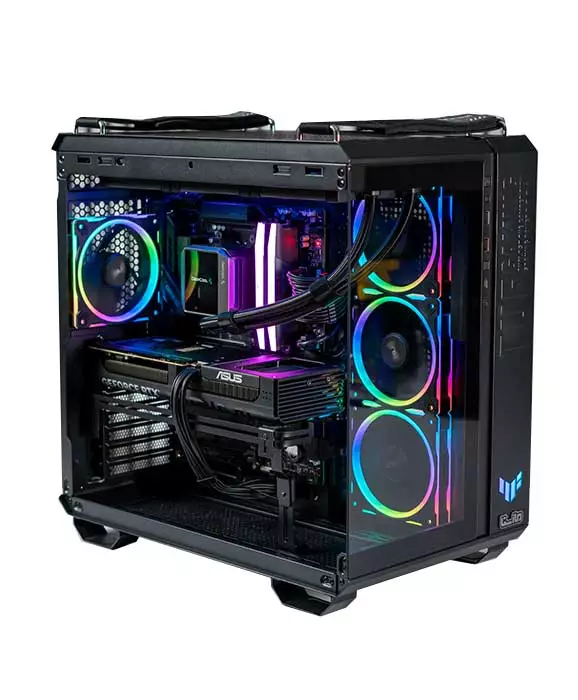


GPU در نمایش Viewها، حرکت در محیط سهبعدی و ترسیم رابط بصری نقش دارد. اگر کندی عمدتاً هنگام Orbit، Zoom، انتخاب اجسام یا تغییر Visual Style دیده میشود، بررسی View Complexity، Driver، رزولوشن نمایشگر و کارت گرافیک منطقی است. اما کندی Save، Sync یا ویرایش روابط پارامتریک را نباید بدون آزمایش به GPU نسبت داد.
ابتدا سطح Detail، Shadow، Transparency، Anti-aliasing و تعداد Elementهای قابلنمایش را کاهش دهید. سپس Driver را با نسخه پایدار و سازگار آزمایش کنید. اگر فقط یک View مشکل دارد، احتمالاً خود View یا مدل عامل مهمتری است. اگر تمام پروژهها در نمایش سهبعدی ضعف دارند و GPU همزمان تحت فشار قرار میگیرد، ارتقا قابل بررسی است.
بین خود Revit و موتورهای رندر تفکیک قائل شوید. Enscape، Lumion، Twinmotion، D5 Render و V-Ray GPU میتوانند به قدرت GPU و ظرفیت VRAM بسیار حساستر از مدلسازی روزمره Revit باشند. بنابراین جمله «Revit به کارت گرافیک قوی نیاز ندارد» بدون اشاره به گردشکار رندر ناقص است.

Synchronize with Central به فایل، تعداد تغییرات، شبکه، وضعیت Central Model و سرویس میزبانی وابسته است. اگر چند کاربر در زمانهای مشخص افت سرعت مشابه دارند، بررسی زیرساخت مهمتر از تعویض کامپیوتر یک کاربر است. زمان Sync را در چند سیستم و ساعت مختلف ثبت کنید و تفاوت Open/Save محلی با عملیات Central را جدا نگه دارید.
Wi-Fi ناپایدار، VPN، Packet Loss، Latency بالا یا اسکن Real-time مسیر پروژه میتواند زمان عملیات را افزایش دهد. غیرفعالکردن ابزار امنیتی بدون سیاست سازمانی توصیه نمیشود؛ مسیرهای مجاز باید توسط مسئول IT و پس از ارزیابی ریسک تنظیم شوند.
افزونه ناسازگار میتواند شروع Revit، بازکردن فایل یا اجرای فرمانها را کند کند. غیرفعالسازی باید موقت، مستند و مرحلهای باشد تا عامل واقعی مشخص شود. حذف همزمان چند متغیر نتیجه آزمایش را بیاعتبار میکند. Revit و Windows را نیز به نسخه پایدار و پشتیبانیشده بهروزرسانی کنید؛ اما بهروزرسانی وسط پروژه سازمانی بدون تست Pilot ریسک دارد.
راهنمای رسمی Autodesk برای عیبیابی کندی Revit و صفحه بهینهسازی عملکرد مدل باید مرجع اصلی اقدامات نرمافزاری باشند.
| نتیجه آزمایش | اقدام منطقی | اقدام کماثر یا اشتباه |
|---|---|---|
| یک Thread اشباع، دما مناسب و فایلهای مختلف کند هستند | بررسی CPU با عملکرد تکهستهای بهتر و پلتفرم متعادل | خرید GPU گران فقط بهدلیل کندی ویرایش |
| RAM مرتباً پر و Paging محسوس است | افزایش ظرفیت RAM با حفظ پایداری و سازگاری | افزایش فرکانس RAM بدون رفع کمبود ظرفیت |
| Open و Save محلی روی HDD یا SSD ناسالم کند است | انتقال کنترلشده به SSD سالم و بررسی سلامت درایو | تعویض CPU بدون مقایسه زمان I/O |
| فقط Viewport و Visual Style سنگین کند است | کاهش پیچیدگی View، بررسی Driver و سپس GPU | نسبتدادن تمام کندیهای Revit به کارت گرافیک |
| فقط یک فایل در همه سیستمها کند است | Audit مدل، Familyها، Linkها، Importها و Worksetها | تعویض کل سیستم قبل از اصلاح مدل |
| فقط Sync با Central کند است | بررسی شبکه، Central، Cloud و الگوی همکاری | خرید NVMe بدون تست نسخه Local |
این دادهها باید قبل و بعد از ارتقا با همان فایل و شرایط مشابه مقایسه شوند. مقایسه دو پروژه متفاوت یا دو نسخه نرمافزار متفاوت نتیجه قابلاعتمادی نمیدهد. Benchmark عمومی برای انتخاب اولیه مفید است، اما جای اندازهگیری گردشکار واقعی دفتر معماری را نمیگیرد.
اگر پلتفرم قدیمی ظرفیت RAM لازم را پشتیبانی نمیکند، CPU مناسب برای آن سوکت وجود ندارد، ذخیرهساز و ارتباطات محدودند یا پاور و خنککاری برای قطعات جدید مناسب نیستند، ارتقای یک قطعه ممکن است گلوگاه را فقط جابهجا کند. در این وضعیت باید هزینه ارتقای مرحلهای با یک سیستم متعادل مقایسه شود.
برای شناخت ترکیب مناسب CPU، RAM، GPU و SSD میتوانید راهنمای جامع انتخاب سیستم موردنیاز Revit و سیستمهای آماده مازستا را بررسی کنید. پیکربندی نهایی باید با اندازه مدل، تعداد Linkها، نرمافزار رندر و برنامه ارتقای آینده تطبیق داده شود.
نه لزوماً. GPU بیشتر در نمایش و Viewport اثر دارد. کندی ویرایش، Save یا Sync میتواند به CPU، مدل، RAM، ذخیرهساز یا شبکه مربوط باشد. باید محل دقیق کندی اندازهگیری شود.
فقط زمانی که ظرفیت فعلی محدودکننده باشد. اگر حافظه آزاد کافی دارید و یک فرمان خاص کند است، افزایش RAM ممکن است اثر محسوسی نداشته باشد.
NVMe عمدتاً عملیات وابسته به خواندن و نوشتن را بهبود میدهد. عملیات محاسباتی و پارامتریک که به CPU یا ساختار مدل محدودند الزاماً سریعتر نمیشوند.
اگر همان فایل روی چند سیستم کند باشد ولی پروژههای دیگر رفتار عادی داشته باشند، احتمال مشکل مدل بیشتر است. بررسی Auditشده، Linkها، Familyها، Importها و Viewها باید روی کپی ایمن انجام شود.
مشخصات سیستم، نسخه Revit، اندازه فایل، تعداد Linkها، نرمافزارهای رندر و پنج اندازهگیری این راهنما را ثبت کنید. سپس از طریق فرم مشاوره و پیشفاکتور مازستا پیکربندی یا مسیر ارتقا را براساس پروژه واقعی بررسی کنید.