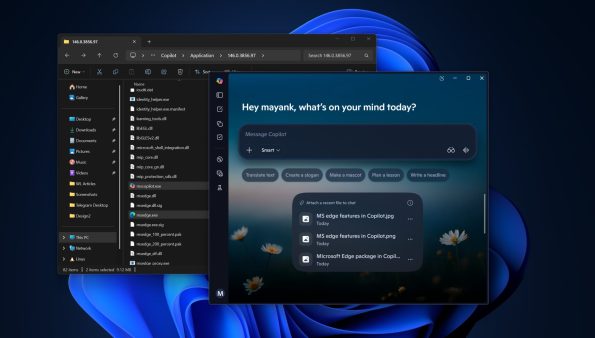
ادغام ابزارهای هوش مصنوعی در سیستمعاملها، یکی از بزرگترین استراتژیهای مایکروسافت در سالهای اخیر بوده است اما برخی قابلیت های بشدت با اعصاب و روان کاربران درگیر میشوند. این آموزش در خصوص حذف کامل اپلیکیشن Microsoft Copilot به همین منظور نوشته شده است.
با این حال، تحمیل پلتفرم هوش مصنوعیCopilot به کاربران ویندوز ۱۱ با بازخوردهای متفاوتی همراه شد. بسیاری از کاربران حرفهای و سازمانها به دلیل مسائل حریم خصوصی، مصرف منابع سیستم (مانند حافظه رم و پردازنده) و عدم نیاز کاربردی، خواستار راهکاری رسمی برای غیرفعالسازی یا حذف کامل این ابزار بودند.
خوشبختانه، مایکروسافت در جدیدترین بهروزرسانی ویندوز ۱۱ قابلیتی رسمی برای حذف کوپایلت از ویندوز ۱۱ از طریق ابزارهای پیشرفته مدیریتی ارائه داده است.
چرا کاربران به دنبال حذف کوپایلت هستند؟
بر اساس گزارشهای منتشر شده، نرخ پذیرش فعال ابزارهای هوش مصنوعی در کامپیوترهای شخصی آنطور که مایکروسافت تصور میکرد بالا نبوده است.
سایدبار جدید کوپایلت با تغییر چیدمان پنجرهها و اشغال فضای دسکتاپ، برای بسیاری از کاربران آزاردهنده جلوه میکرد. علاوه بر این، در نسخههای سازمانی، دغدغههای امنیتی پیرامون نشت دادهها به سرورهای ابری موجب شد تا مدیران IT به دنبال مسدودسازی این ویژگی باشند.
تا پیش از این، حذف یا غیرفعال کردن کوپایلت نیازمند ابزارهای شخص ثالث یا ترفندهای ناپایدار بود که با هر آپدیت ویندوز مجدداً فعال میشدند.
آموزش حذف کامل اپلیکیشن Microsoft Copilot از طریق Group Policy
در آپدیت جدید ویندوز ۱۱، یک سیاست (Policy) اختصاصی به بخش ویرایشگر گروپ پالیسی اضافه شده است. برای اعمال این تغییر، مراحل زیر را دنبال کنید:
۱. کلیدهای ترکیبی Win + R را روی کیبورد فشار دهید، عبارت gpedit.msc را تایپ کرده و Enter بزنید.
۲. در پنجره باز شده، به مسیر زیر بروید:
حذف کامل اپلیکیشن Microsoft Copilot
User Configuration > Administrative Templates > Windows Components > Windows AI ۳. در سمت راست، گزینهای به نام “Remove Microsoft Copilot app” را مشاهده خواهید کرد. روی آن دوبار کلیک کنید.
۴. وضعیت آن را روی حالت Enabled قرار دهید. ۵. روی Apply و سپس OK کلیک کنید و سیستم خود را ریاستارت نمایید.
این خطمشی هم روی نسخه استاندارد Copilot و هم نسخه تجاری Microsoft 365 Copilot اعمال میشود و مانع از اجرای پنهانی آن در پسزمینه خواهد شد.
حذف کامل اپلیکیشن Microsoft Copilot از طریق ویندوز رجیستری (Windows Registry)
برای کاربرانی که از نسخه Windows 11 Home استفاده میکنند و به ابزار Group Policy دسترسی ندارند، استفاده از رجیستری بهترین راهکار جایگزین برای حذف کوپایلت از ویندوز ۱۱ است:
حذف کامل اپلیکیشن Microsoft Copilot
۱. منوی استارت را باز کرده، عبارت regedit را جستجو و آن را به صورت Administrator اجرا کنید.
۲. به مسیر زیر در نوار آدرس رجیستری بروید: HKEY_CURRENT_USER\Software\Policies\Microsoft\Windows
۳. روی کلید Windows راست کلیک کرده، از منوی New گزینه Key را انتخاب کنید و نام آن را WindowsAI بگذارید.
۴. وارد کلید ساختهشده شوید، در فضای خالی راست کلیک کرده و یک مقدار از نوع DWORD (32-bit) Value ایجاد کنید.
۵. نام این مقدار را TurnOffWindowsCopilot بگذارید.
۶. روی آن دوبار کلیک کرده و مقدار Value Data را از 0 به 1 تغییر دهید.
۷. سیستم را ریاستارت کنید.
نتیجهگیری
اقدام جدید مایکروسافت در ارائه یک راهکار رسمی نشان میدهد که این شرکت صدای کاربران معترض را شنیده است. اگرچه هوش مصنوعی آینده پردازش را شکل میدهد، اما حق انتخاب کاربر برای بومیسازی محیط سیستمعامل اهمیت بالاتری دارد.
با استفاده از روشهای حذف کامل اپلیکیشن Microsoft Copilot، ابزار کوپایلت دیگر به صورت خودکار پس از نصب آپدیتهای مخفی باز نخواهد گشت و منابع سیستم شما آزاد خواهند شد.
MAZESTA PERFORMANCE LAB
سختافزار مناسب نرمافزار و کار خود را پیدا کنید
نتایج منتشرشدهٔ دیتابیس بنچمارک مازستا؛ انتخاب نرمافزار، نوع کار و مقایسهٔ قطعات.