41139021
با ما در تماس باشید


بهترین تنظیمات رندر در Twinmotion یک عدد ثابت یا Preset جادویی نیست. تنظیم درست به نوع خروجی، اندازه صحنه، توان کارت گرافیک و زمانی که برای تحویل دارید بستگی دارد. برای پیشنمایش و ارائه تعاملی، حالت Real-time معمولاً انتخاب منطقیتری است؛ اما برای تصویر نهایی که نور و بازتاب دقیقتری میخواهد، Path Tracer میتواند مناسب باشد، به شرط آنکه سختافزار و زمان رندر کافی در اختیار داشته باشید.
پیش از تغییر نور، متریال یا کیفیت سایه، مشخص کنید خروجی شما تصویر ثابت، ویدئو، پانوراما یا ارائه تعاملی است. برای بازبینی سریع پروژه، رزولوشن متوسط و کیفیت Viewport متعادل سرعت تصمیمگیری را بالا میبرد. برای تحویل نهایی، رزولوشن، نسبت تصویر و نرخ فریم را مطابق رسانه مقصد انتخاب کنید. بالا بردن همزمان همه گزینهها الزاماً تصویر بهتری نمیسازد و ممکن است فقط زمان خروجی و مصرف حافظه گرافیکی را افزایش دهد.
حالت Real-time برای حرکت در صحنه، تنظیم دوربین و اصلاح سریع مناسب است. در نسخههایی که Lumen در دسترس است، نورپردازی پویا و بازتابها میتوانند بدون انتظار طولانی به نتیجه قابلقبولی برسند. Path Tracer برای تصاویر ثابت و شاتهای نهایی با بازتاب، شیشه و نور غیرمستقیم پیچیده ارزشمند است، اما نمونهبرداری بیشتر و حذف نویز زمان پردازش را افزایش میدهد. انتخاب را با یک شات آزمایشی از دشوارترین بخش صحنه انجام دهید، نه با صحنه خالی.

ابتدا زمان روز، جهت خورشید و روشنایی محیط را تنظیم کنید و بعد سراغ نورهای مصنوعی بروید. اگر Exposure خودکار باعث تغییر روشنایی میان نماها میشود، برای یک مجموعه تصویر هماهنگ از Exposure کنترلشده استفاده کنید. افزایش افراطی شدت نور برای روشنکردن فضای داخلی معمولاً کنتراست را خراب میکند؛ بهتر است مسیر ورود نور، پنجرهها و منابع واقعی نور بررسی شوند.
کیفیت سایه را براساس فاصله دوربین تنظیم کنید. در نمای نزدیک، سایه نرم و دقیق به خوانایی حجم کمک میکند؛ در نمای دور، بالا بردن جزئیات سایه برای همه اشیا هزینه زیادی دارد و تفاوت کمی دیده میشود. Reflection probe یا روش بازتاب موجود در نسخه شما نیز باید با سطوح شیشهای و فلزی مهم هماهنگ شود.
تکسچر بسیار بزرگ فقط زمانی مفید است که سطح در نمای نزدیک دیده شود. برای عناصر دوردست یا تکرارشونده، بافت سبکتر و LOD مناسب معمولاً نتیجه بصری مشابهی با مصرف حافظه کمتر میدهد. مقیاس UV، Roughness و Normal را پیش از افزایش رزولوشن بررسی کنید؛ بسیاری از مشکلات ظاهری از مقیاس یا پارامتر نادرست متریال میآیند، نه از کمبود پیکسل.


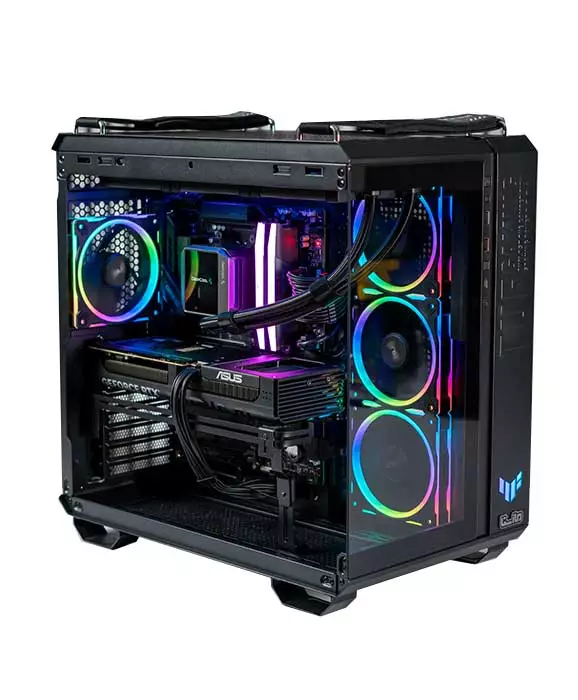


انتخاب سیستم باید با اندازه پروژه، نوع خروجی و موتور رندر هماهنگ باشد. نمونههای بالا برای مقایسه مسیرهای آمادهاند؛ برای پیشنهاد متناسب با فایلها و نرمافزارهای خودتان میتوانید از فرم مشاوره و پیشفاکتور مازستا استفاده کنید.
| سناریو | اولویت | رویکرد پیشنهادی |
|---|---|---|
| بازبینی و طراحی | سرعت Viewport | Real-time، رزولوشن Viewport خودکار یا کاهشیافته و LOD متعادل |
| ویدئوی ارائه | ثبات فریم و نور | آزمون یک کلیپ کوتاه، کنترل Exposure و بررسی حرکت عناصر پیش از خروجی کامل |
| تصویر نهایی | نور و بازتاب دقیق | شات آزمایشی Real-time یا Path Tracer، سپس افزایش تدریجی Samples و کیفیت |
اشیای پنهان، مدلهای تکراری با جزئیات زیاد و تکسچرهای بلااستفاده را بررسی کنید. برای پوشش گیاهی و عناصر دور، LOD و پراکندگی کنترلشده اهمیت زیادی دارد. اگر صحنه از نرمافزار CAD یا BIM همگام میشود، شیوه Import و Collapse را متناسب با نیاز ویرایش انتخاب کنید؛ ادغام بیشازحد کنترل عناصر را دشوار میکند و نگهداشتن تکتک اجزای غیرضروری نیز مدیریت صحنه را سنگین میسازد.
رزولوشن Viewport با رزولوشن فایل خروجی یکی نیست. هنگام کار میتوانید Viewport را سبک نگه دارید و کیفیت نهایی را فقط برای Media انتخابشده بالا ببرید. پیش از خروجی طولانی، یک فریم یا کلیپ چندثانیهای با همان تنظیمات نهایی بگیرید تا نویز، Flicker، بافت گمشده یا نوردهی نادرست زودتر دیده شود.

ابتدا رزولوشن Viewport و کیفیت سایه را کاهش دهید، سپس صحنه را به بخشهای کوچکتر بررسی کنید. مصرف VRAM را زیر نظر بگیرید و تکسچرها یا مدلهایی را که بیدلیل سنگیناند شناسایی کنید. بهروزرسانی درایور سازگار میتواند مفید باشد، اما بهتر است پیش از پروژه مهم از نسخه پایدار و آزمایششده استفاده شود.
افزایش Samples میتواند نویز را کم کند، ولی همیشه اولین راهحل نیست. نور بسیار کم، سطوح بازتابی پیچیده و شیشههای چندلایه را بررسی کنید. Denoiser ممکن است نویز را کاهش دهد، اما جای نورپردازی و نمونهبرداری مناسب را نمیگیرد و گاهی جزئیات ظریف را نرم میکند.
تنظیمات Media ذخیرهشده، Exposure، افکتها و حالت رندر را دوباره بررسی کنید. یک تغییر در Viewport لزوماً روی همه تصاویر یا کلیپهای ذخیرهشده اعمال نمیشود. همچنین نسبت تصویر متفاوت میتواند کادر دوربین را تغییر دهد؛ Safe Frame را پیش از خروجی نهایی کنترل کنید.
پیش از رندر نهایی، ارتفاع دوربین، فاصله کانونی و خطوط عمودی را بررسی کنید. زاویه بسیار باز میتواند فضا را بزرگتر نشان دهد اما لبهها را کشیده و مقیاس مبلمان را غیرطبیعی کند. در نمای معماری، اصلاح پرسپکتیو و عمودیماندن خطوط معمولاً خوانایی بنا را بهتر میکند. Depth of Field را نیز فقط وقتی بهکار ببرید که نقطه تمرکز مشخصی دارید؛ تاری زیاد میتواند جزئیات طراحی را پنهان کند.
White Balance و اشباع رنگ را پیش از افکتهای نمایشی تنظیم کنید. بهتر است یک خروجی خنثی و قابلکنترل بسازید و سپس اصلاح رنگ محدود انجام دهید. مقایسه نتیجه روی نمایشگر دیگر نیز مفید است، چون روشنایی یا دمای رنگ نامناسب مانیتور میتواند تصمیم شما را درباره Exposure و رنگ متریال منحرف کند.
برای پروژه بزرگ، یک نسخه سبک از صحنه برای طراحی روزمره نگه دارید و کیفیت نهایی را در Media ذخیرهشده اعمال کنید. ابتدا هندسه و دوربین، سپس نور و متریال اصلی و در پایان جزئیات تزئینی را تثبیت کنید. این ترتیب از دوبارهکاری جلوگیری میکند. نامگذاری منظم Containerها و خاموشکردن گروههای خارج از کادر نیز پیدا کردن عامل افت سرعت را آسانتر میسازد.
هنگام مقایسه تنظیمات، هر بار فقط یک متغیر را تغییر دهید و خروجیها را با نام مشخص ذخیره کنید. اگر همزمان Samples، نور، سایه و Exposure عوض شوند، تشخیص عامل بهبود یا مشکل دشوار خواهد بود. ثبت زمان رندر یک شات آزمایشی هم کمک میکند کیفیت نهایی را با زمان تحویل واقعی بسنجید.
برای بهترین نتیجه در Twinmotion، از یک Preset سنگین شروع نکنید. هدف خروجی را تعیین کنید، سختترین شات را آزمایش کنید و کیفیت را مرحلهبهمرحله بالا ببرید. Real-time برای سرعت و تعامل، و Path Tracer برای برخی خروجیهای نهایی دقیقتر مناسب است. بهینهسازی مدل، تکسچر و LOD اغلب بیشتر از افزایش کورکورانه گزینههای کیفیت به پایداری پروژه کمک میکند.
اگر در انتخاب سختافزار بین مدلهای مختلف مردد هستید، راهنمای انتخاب کارت گرافیک برای رندر معیارهای VRAM، Viewport و بار پردازشی را توضیح میدهد.