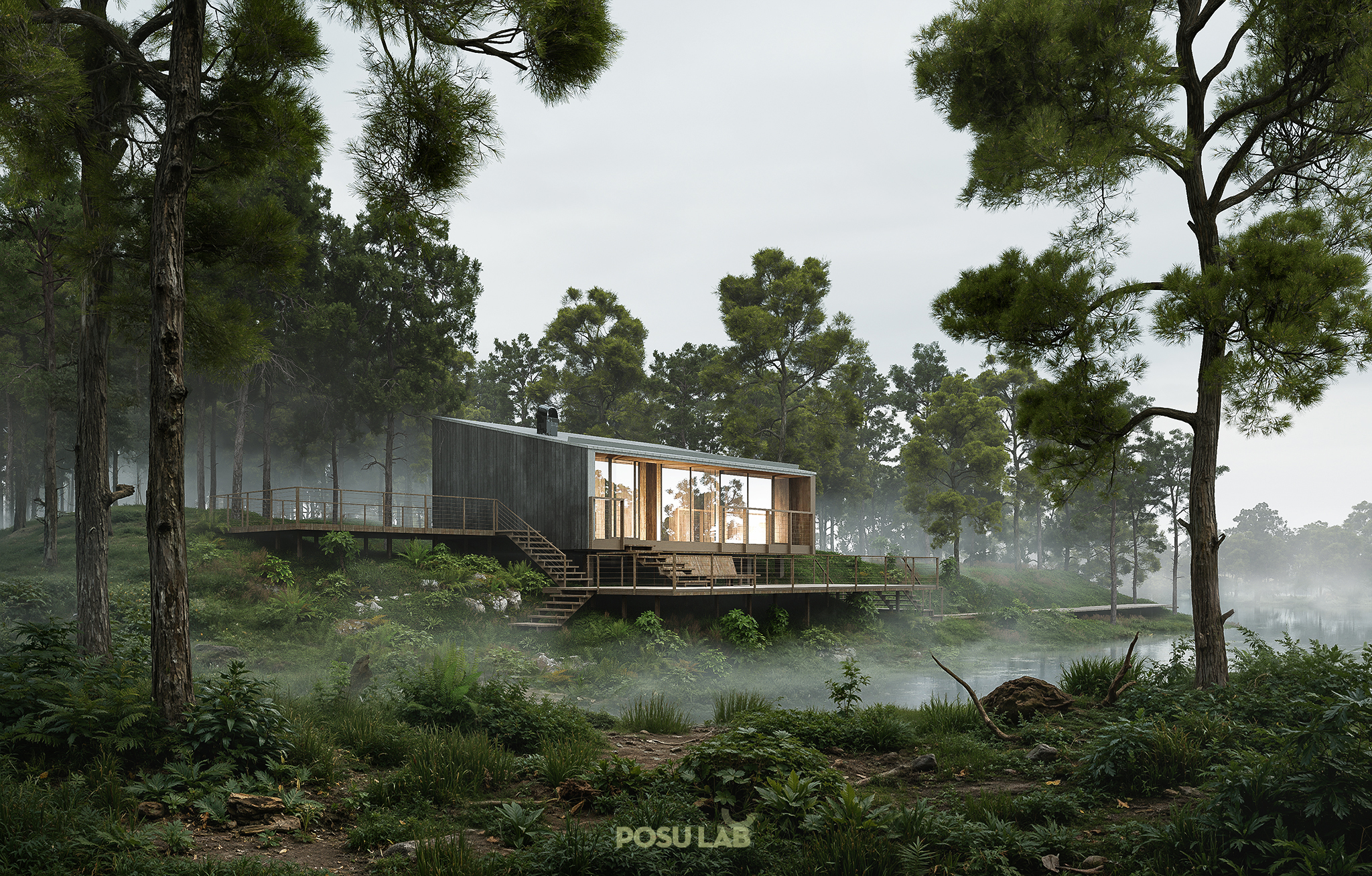
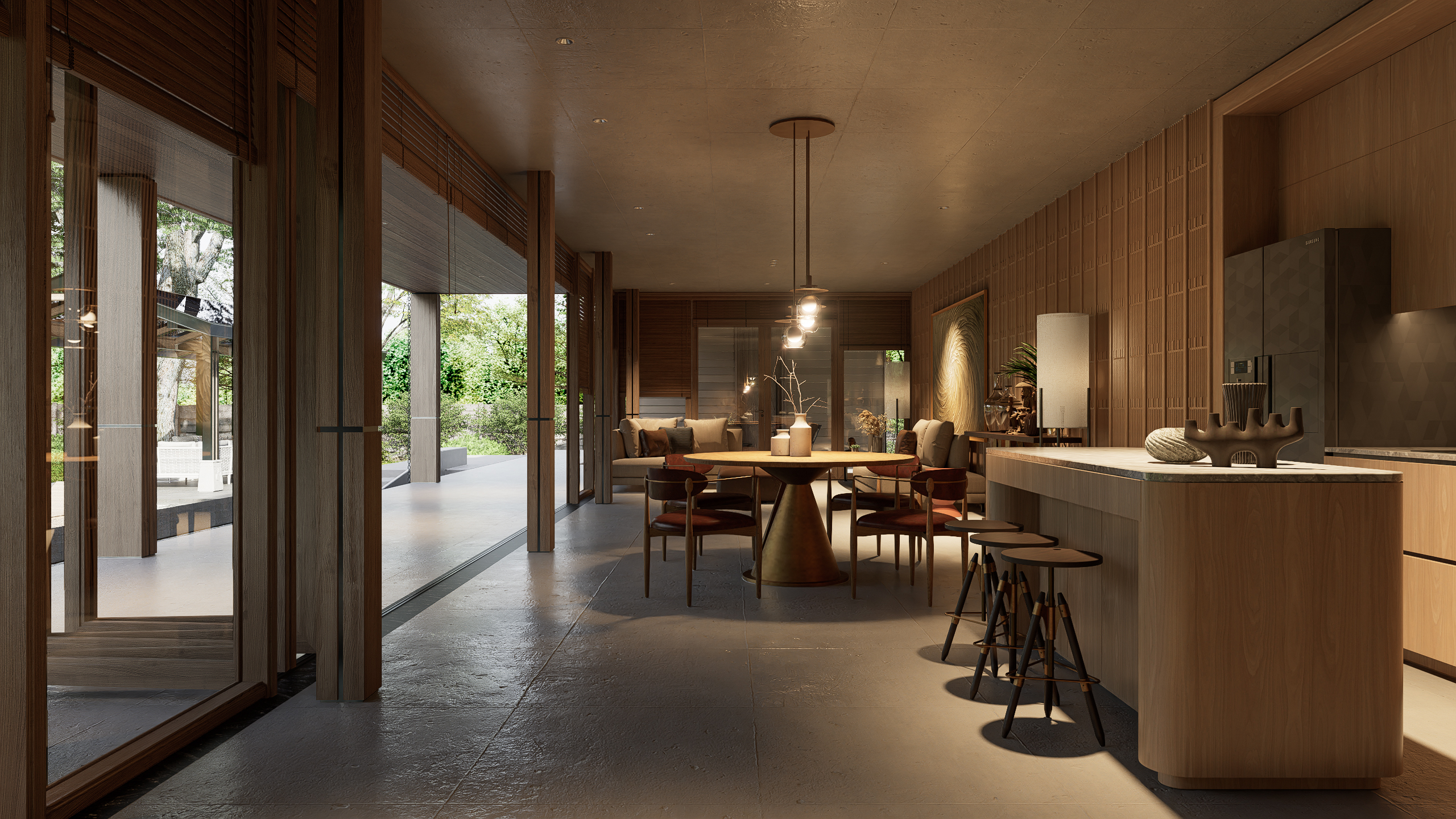
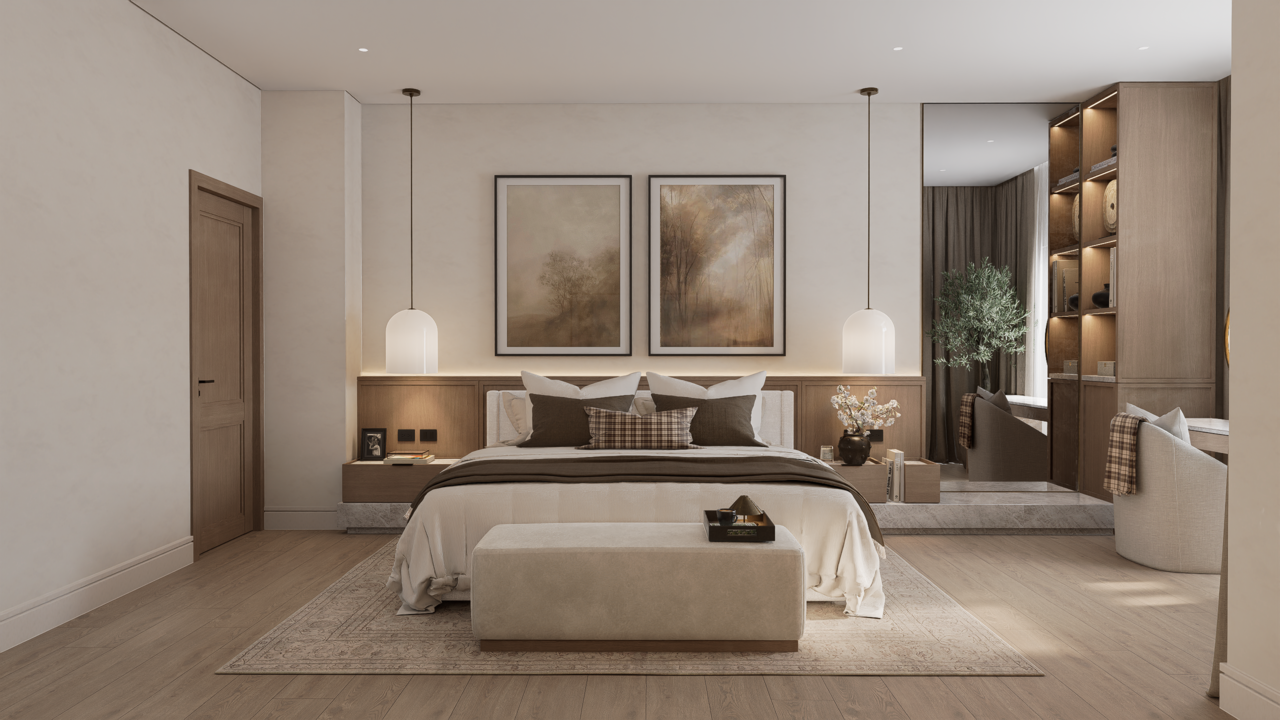
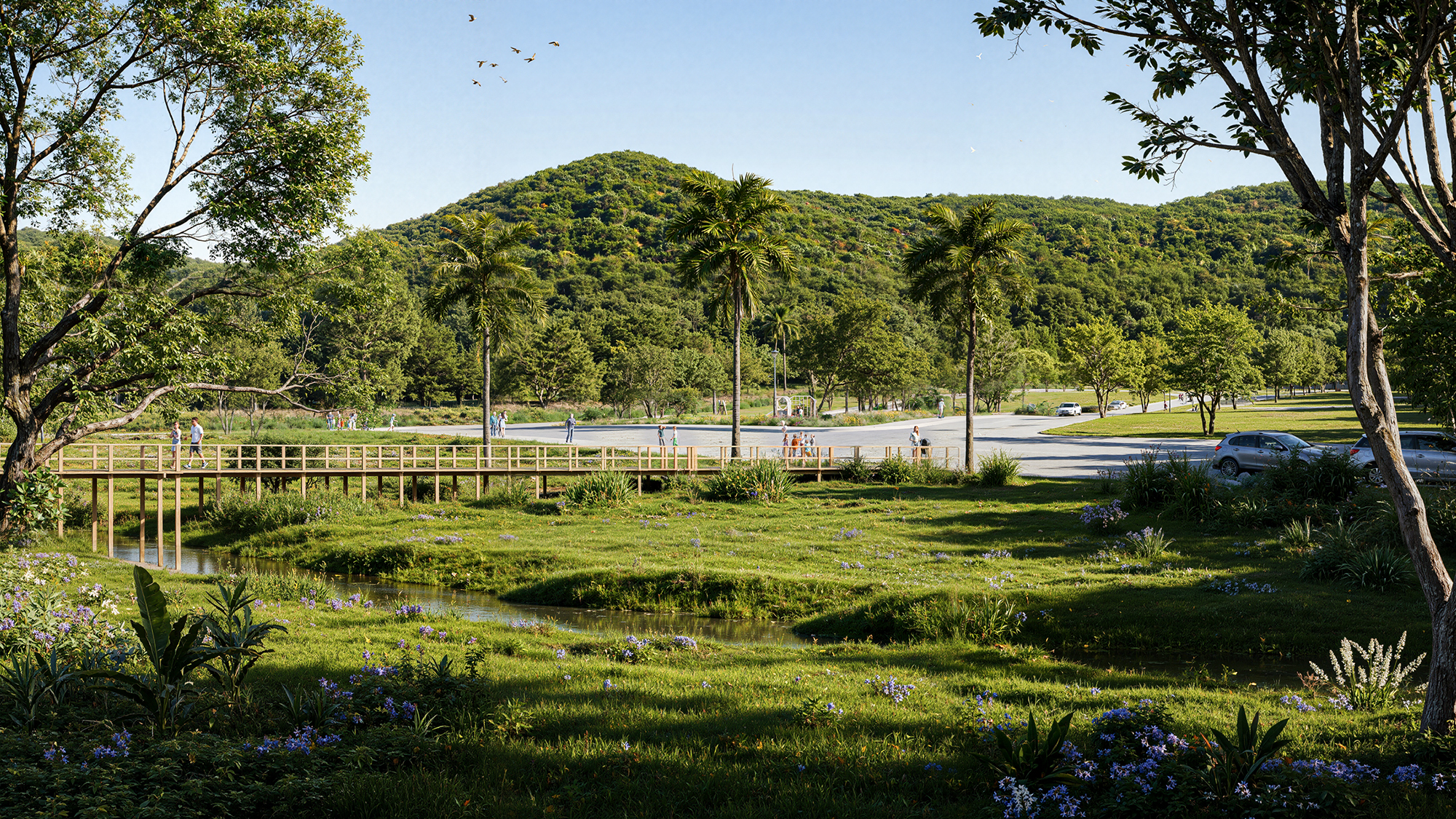
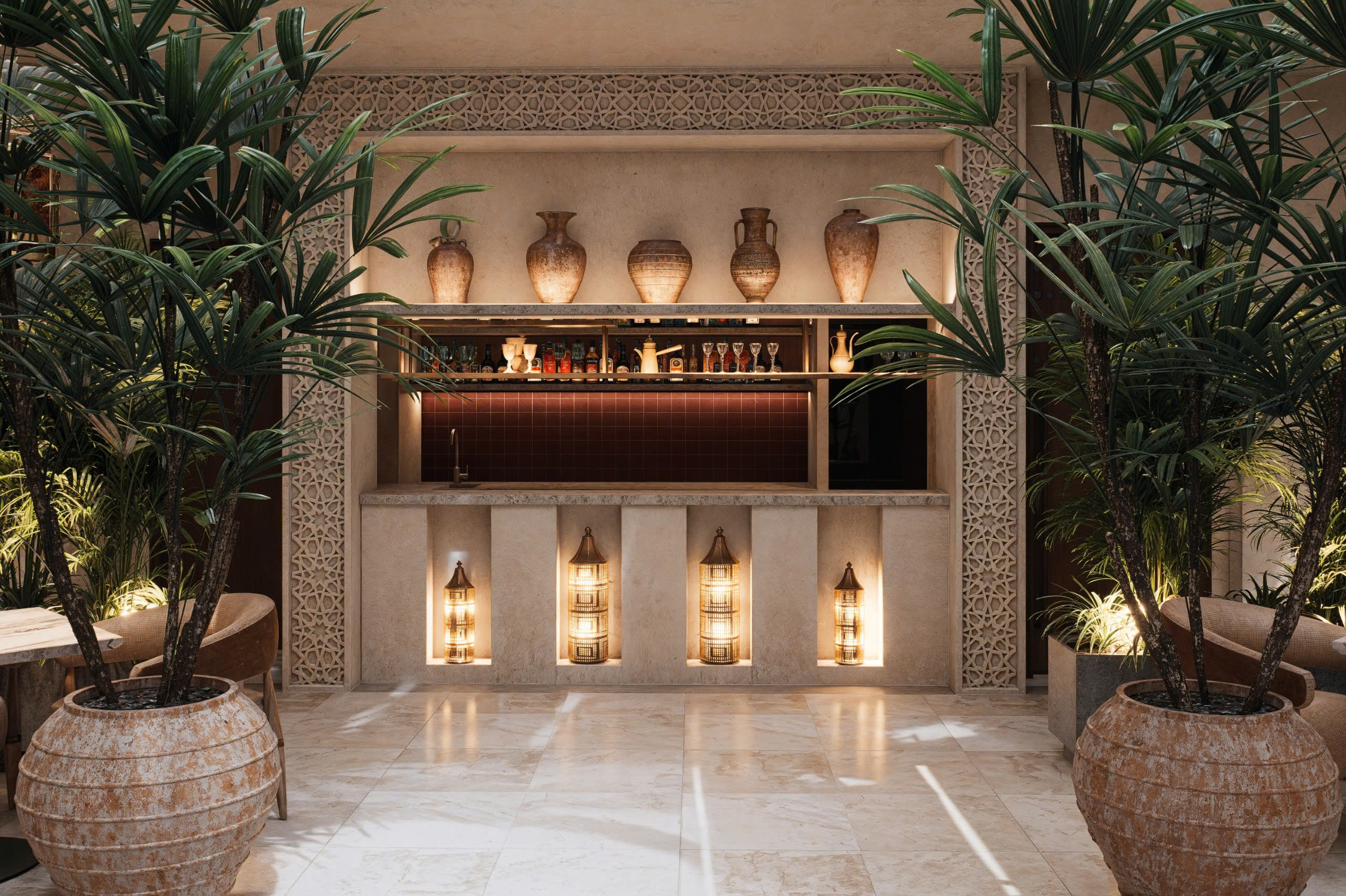
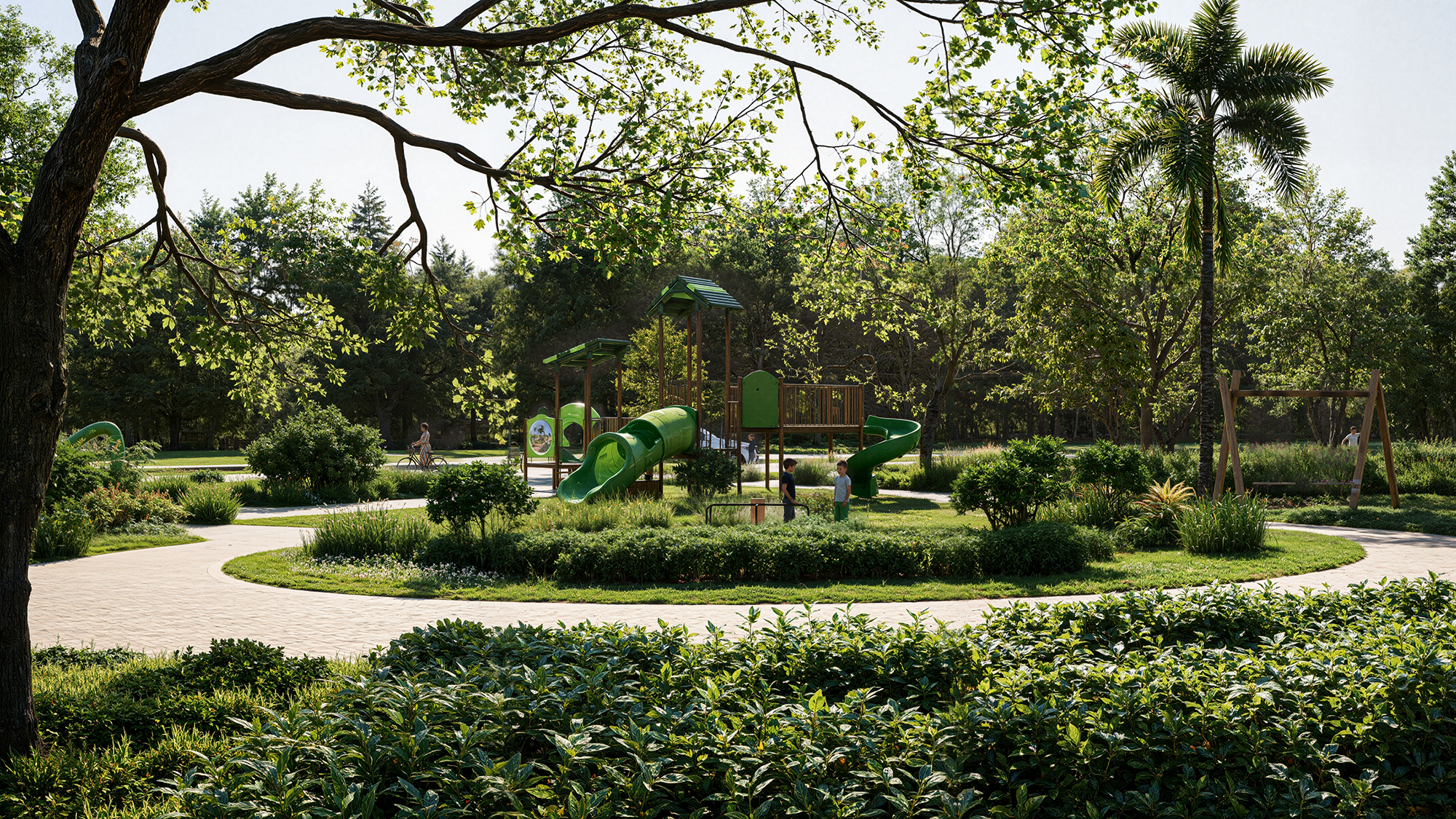
صنعت تصویرسازی معماری (Architectural Visualization) شاهد تحولی شگرف بوده است، ناشی از انتقال از محاسبات آفلاین سنگین به پردازشهای سریع و هوشمند بلادرنگ. D5 Render 3 در قلب این دگرگونی قرار دارد و به عنوان یک موتور رندرینگ مبتنی بر رهگیری پرتو (Ray Tracing) و هوش مصنوعی، تعادلی بینظیر بین سرعت و کیفیت فوتورئالیستی ارائه میدهد. نسخه ۳.۰ دیگر تنها یک ابزار رندر نیست، بلکه یک اکوسیستم کامل برای تمام مراحل طراحی، از ایدهپردازی تا ارائه تورهای مجازی تعاملی است.
D5 Render 3: انقلاب در تصویرسازی و رندرینگ معماری با هوش مصنوعی و رندرینگ بلادرنگ
قدرت فنی D5 Render 3: زیرساخت مبتنی بر GPU و نورپردازی پیشرفته
D5 Render 3 با معماری موتور داخلی قدرتمند خود، که بر پایه DirectX Raytracing (DXR) بنا شده، از حداکثر توان کارتهای گرافیک مدرن بهره میبرد. برخلاف موتورهای سنتی متکی به CPU، این موتور GPU-based الگوریتمهای پیشرفتهای برای مدیریت دادههای سنگین دارد.
D5 GI: راهکار اختصاصی نورپردازی جهانی (Global Illumination) با ترکیبی از دقت محاسبات فیزیکی و سرعت رندرینگ لحظهای، نویز تصویر را کاهش داده و پایداری زمانی در انیمیشنها را حفظ میکند.
Surfel Caching: ذخیره اطلاعات نوری در شبکههای آبشاری باعث کاهش مصرف حافظه گرافیکی (VRAM) و رفع مشکلاتی نظیر نشت نور میشود.
ارتقاء سیستم GI: تاثیر دقیق نورهای محیطی و مصنوعی (IES، پروژکتورها، نورهای استیج) بر تمام بخشهای صحنه.
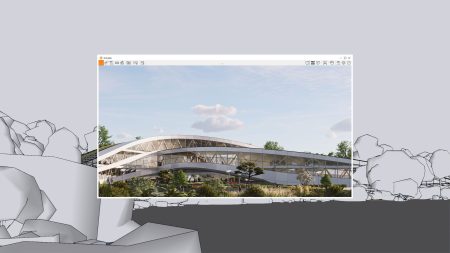
رابط کاربری نرمافزار D5 Render 3: نمای کلی از محیط نرمافزاری D5 Render 3 با ابزارهای طراحی و تنظیمات پیشرفته برای خلق تصاویر معماری واقعگرایانه.
NVIDIA DLSS 3.5 و بازسازی پرتو: جهشی در کیفیت و سرعت رندرینگ
پشتیبانی کامل از بسته تکنولوژی DLSS 3.5 انویدیا، عملکرد D5 Render 3 را به سطح جدیدی ارتقا میدهد:
Super Resolution:رندر تصاویر با رزولوشن پایین و ارتقاء آنها به کیفیت بالا برای افزایش نرخ فریم (FPS).
Frame Generation: تولید فریمهای میانی توسط هوش مصنوعی، روانی حرکت در Viewport را تا ۲.۵ برابر افزایش میدهد.
Ray Reconstruction: جایگزینی دنویزر های سنتی با شبکههای عصبی برای بازسازی پرتوهای نوری و ایجاد بازتابهای شفافتر و سایههای دقیقتر.
نورپردازی جهانی (GI) در D5 Render 3: مقایسهای بین رندرینگ سنتی و رندرینگ با استفاده از تکنولوژی D5 GI، نشان دهنده دقت و سرعت بالای نورپردازی در D5 Render 3.
نسخه ۳.۰ D5 Render 3 با معرفی بیش از ۱۵ قابلیت مبتنی بر هوش مصنوعی، مفهوم “رندرینگ هوشمند” را به واقعیت تبدیل کرده است و فرآیند طراحی را تسریع میکند.
AI Agent: دستیار هوشمند برای ارتباط آسانتر میان طراح و نرمافزار.
AI Scene Match: پیادهسازی اتمسفر کامل صحنه (نورپردازی، تنظیمات آسمان) تنها با توصیف متنی یا آپلود تصویر مرجع.
AI Image to 3D: تولید مدل سهبعدی از یک تصویر تکبعدی برای طراحانی که نیاز به اشیاء خاص دارند.
AI Material Workflow: ساخت سریع متریالهای فیزیکی (PBR) با گرفتن عکس از سطوح واقعی و استفاده از ابزارهایی نظیر AIPBR Material Snap، AI Make Seamless و AI Ultra HD Texture.
AI Agent پورتالی قدرتمند است که به منوی اصلی D5 Render 3 اضافه شده است. با فعال کردن آن، میتوانید از قابلیتهای هوش مصنوعی برای تسریع و بهبود فرآیند طراحی خود بهرهمند شوید. این مقاله، تمام جزئیات لازم برای استفاده از ابزارهای مختلف AI Agent را در اختیار شما قرار میدهد.
1. SmartPlanting: طراحی هوشمند باغ
با استفاده از قابلیت SmartPlanting، میتوانید با وارد کردن موقعیت مکانی و ترجیحات خود، یک طرح سفارشی برای کاشت گلها ایجاد کنید. AI Agent با بهرهگیری از پایگاه داده گیاهی و مدلهای آب و هوایی، طرحی را پیشنهاد میدهد که به طور طبیعی رشد میکند و متناسب با شرایط محیطی شما است. این قابلیت برای فضاهایی تا 30 متر مربع (323 فوت مربع) بهینهسازی شده است.
سه حالت طراحی در SmartPlanting
طرح باغ فصلی (Seasonal Flower Bed): طرحهایی که برای نیازهای بصری خاص هر فصل بهینهسازی شدهاند.
طرح باغ چندساله طبیعی (Natural Perennial Flower Bed): استفاده از گیاهان چندساله برای ایجاد یک اکوسیستم پایدار، با ساختارهای قوی که زیبایی را در طول سال تضمین میکنند.
باغ کمتراکم بدون گل (Minimalist Floralless Garden): استفاده از اشکال متنوع برگها و پالتهای رنگی ظریف خاکستری برای ایجاد زیبایی آرامشبخش.
2. Design Assistant Toolkit: جعبه ابزار دستیار طراحی
Design Assistant Toolkit مجموعهای از ابزارهای قدرتمند است که به شما کمک میکند تا فرآیند طراحی خود را سادهتر و سریعتر کنید.
Export: خروجی گرفتن لیست گیاهان
به طور خودکار لیست گیاهان مورد استفاده در کتابخانههای آنلاین D5 را صادر کنید، از جمله پارامترهای کلیدی مانند نام، اندازه، طبقهبندی و تعداد. برای طرحهای ایجاد شده توسط AI Agent، میتوانید یک لیست گیاهی با اطلاعات دقیق (مانند عادات رشد، رنگ و فصل) به صورت جداگانه صادر کنید.
Plant Details: جزئیات گیاهان
از بارگذاری فایلهای قیمتگذاری گیاهان پشتیبانی میکند، با تطبیق خودکار هزینهها و محاسبه هوشمندانه کل هزینه. فقط یک فایل در هر زمان قابل بارگذاری است (حداکثر اندازه: 10 مگابایت). فرمتهای پشتیبانی شده: .xls و .xlsx.
با استفاده از قابلیت AI Scene Match، میتوانید تنها با وارد کردن مدل و توصیف انتظارات خود از تصویر، به AI Agent کمک کنید تا نورپردازی، سایهها و اتمسفر مناسب را ایجاد کند.
روش استفاده:
الزامات خود را برای دستیار طراحی AI توصیف کنید، مانند بهینهسازی اتمسفر صحنه، تنظیم صحنه به غروب پاییزی، بهبود کیفیت تصویر، تنظیم رنگهای سرد و گرم یا تغییر سبک هنری.
AI Agent یک نقشه مرجع از نقشه صحنه فعلی و پارامترهای دوربین ایجاد میکند، مناسبترین اتمسفر را برای صحنه انتخاب کرده و به طور خودکار تنظیمات لازم را انجام میدهد.
نقشه مرجع تولید شده میتواند در ساخت صحنه کمک کند. متریالهای موجود در نقشه مرجع با مدلها/متریالهای مشابه در کتابخانه متریال مطابقت دارند، که کلید بهبود کارایی ساخت صحنه است.
گراف مرجع از تولید تکراری معنایی پشتیبانی میکند و میتوان آن را بر اساس دستورالعملهای بیشتر بهینهسازی کرد.
رابط کاربری نرمافزار D5 Render 3: نمای کلی از محیط نرمافزاری D5 Render 3 با ابزارهای طراحی و تنظیمات پیشرفته برای خلق تصاویر معماری واقعگرایانه.
AI Agent از تشخیص تصویر و بازیابی متن پشتیبانی میکند.
روش استفاده:
تصویر مرجع یا تصویری که در AI Scene Match تولید شده است را بارگذاری کنید تا پیشنهادهای مدل متناسب با صحنه دریافت کرده و به سرعت مدلهای مناسب را در کتابخانه متریال پیدا کنید. اندازه تصویر نباید از 10 مگابایت بیشتر باشد.
کلیدواژهها را وارد کنید تا مواد مورد نیاز خود را به سرعت پیدا کرده و آنها را به صحنه اعمال کنید.
مثال: “لطفاً گونههای درختی مناسب برای نمای پرنده جنوب را پیشنهاد دهید”، AI Agent گونههای درختی مناسب برای صحنه را ارائه میدهد و مدلهای مربوطه را در کتابخانه متریال نمایش میدهد، که استفاده از آنها راحت و سریع است.
Light Source Assisted Adjustment: تنظیم دستیار نور
با استفاده از یادگیری عمیق و فناوری تجزیه و تحلیل بصری، AI Agent میتواند دستورالعملهای زبان طبیعی کاربر را به دقت درک کند و پارامترهای منابع نوری موجود در صحنه را به طور هوشمندانه شناسایی، پیدا کرده و تنظیم کند. این قابلیت برای حل مشکلات مدیریت نور پیچیده و تنظیمات نادرست پارامترها در صحنههای پیچیده طراحی شده است و از کنترل دقیق نور در مناطق خاص پشتیبانی میکند. همچنین میتواند پیشنهادهای کلی برای بهینهسازی اتمسفر ارائه دهد تا از بیشنمایی جلوگیری شود.
تنظیم خودکار: با استفاده از کلمات کلیدی به دستیار طراحی AI بگویید تا نوع خاصی از منبع نوری را در نمای فعلی بهینهسازی کند، مانند یک منبع نور نقطهای، منبع نور سطحی، دیسک نور و غیره یا یک منطقه تنظیم خاص. دستیار طراحی استراتژی بهینهسازی را فعال میکند تا چراغهای صحنه را در صورت نیاز تنظیم کند.
انتخاب و تنظیم دستی: اگر نیاز به تنظیم یک منبع نوری خاص دارید، میتوانید با استفاده از ابزار انتخاب، شیء مورد نظر را به دقت انتخاب کنید، کلمه کلیدی را وارد کرده و دستیار نور را در صحنه بر اساس کلمه کلیدی تنظیم کنید.
مثال دستور تنظیم: منطقه سمت راست صحنه خیلی تاریک است، کمی آن را روشنتر کنید. لطفاً به من کمک کنید تا چراغهای موجود در صحنه را بهینهسازی کنم. تمام منابع نوری را در اتاق نشیمن خاموش کنید. تنظیم به اتمسفر نور رنگارنگ.
3. D5 Bot
D5 Bot یک پشتیبانی مبتنی بر هوش مصنوعی است که میتواند به سؤالات مربوط به استفاده از D5 Render پاسخ دهد و راه حلهای هوشمندانه ارائه کند. برای دریافت دقیقترین کمک، لطفاً مشکل یا درخواست خود را با جزئیات با متن توصیف کنید.
Issue Report in D5 Bot: گزارش مشکل در D5 Bot
گزارش مشکل اضافه شده است: از خلاصهسازی خودکار هوش مصنوعی برای مشکلات و توضیحات پشتیبانی میکند، همراه با بارگذاری دستی اسکرینشاتها، برای ایجاد گزارشهای آماده ارسال به تیم پشتیبانی D5. پس از ارسال، سیستم به طور خودکار یک بلیط پشتیبانی ایجاد کرده و پاسخی را به ایمیل حساب مرتبط D5 ارسال میکند تا پیگیری به موقع تضمین شود.
تور مجازی تعاملی با D5 Render 3: تصویری از یک تور مجازی آنلاین که به کاربران امکان میدهد آزادانه در فضای رندر شده قدم بزنند و جزئیات را بررسی کنند – ایجاد شده با D5 Render 3. نکات تکمیلی:
نحوه استفاده از قابلیت تولید مدلهای هوش مصنوعی در D5 Render
قابلیت جدید تولید مدلهای هوش مصنوعی در D5 Render شامل دو ماژول اصلی است: **تبدیل متن به 3D (Text to 3D)** و **تبدیل تصویر به 3D (Image to 3D)**. هدف از این قابلیت، استفاده از فناوری هوش مصنوعی مولد برای کمک به طراحان در تبدیل سریع ایدهها به داراییهای سه بعدی و آزاد کردن خلاقیت است.
تبدیل متن به 3D (Text to 3D)
مدلهای تولید متن، امکان تبدیل توضیحات زبان طبیعی به داراییهای سه بعدی را به سرعت فراهم میکنند. کافیست متنی را وارد کنید تا مدلی که نیاز دارید ایجاد شود و کارایی فرایند جمعآوری داراییها به طور چشمگیری افزایش یابد.
نحوه استفاده از تبدیل متن به 3D
وارد کردن توضیحات: ویژگی مورد نظر شیء را در کادر ورودی با جزئیات کامل شرح دهید.
کلیک بر روی Generate: پس از تأیید صحت توضیحات، دکمه “Generate” را برای شروع فرآیند تولید کلیک کنید.
استفاده از Seed ثابت: این قابلیت از یک seed تصادفی ثابت پشتیبانی میکند. اگر از نتیجه ساخت راضی هستید و میخواهید آن را تنظیم دقیقتر کنید یا نیاز به بازتولید اثر خاصی دارید، همان cue (متن) و seed تصادفی را حفظ کنید تا نتایج سازگار دریافت کنید.
تبدیل تصویر به 3D (Image to 3D)
قابلیت جدید تولید مدل از تصویر، میتواند دادههای تصویری دو بعدی را بهطور هوشمندانه تجزیه و تحلیل کند، ساختار فضایی آن را استنباط کرده و در مدت زمان کوتاهی آن را به یک مدل سه بعدی با جزئیات غنی بازسازی کند.
مراحل استفاده از تبدیل تصویر به 3D
بارگذاری تصویر اصلی (Main-view image): تصویر اصلی، مرجع اصلی برای درک ساختار اشیاء توسط هوش مصنوعی است.
نحوه عملکرد: با کشیدن و رها کردن یا کلیک بر روی دکمه، یک تصویر اصلی را برای تولید بارگذاری کنید.
فرمتهای پشتیبانیشده: .jpg, .jpeg, and .png
حجم فایل: حداکثر 10 مگابایت
راهنمای بارگذاری تصاویر اصلی
کیفیت و وضوح تصویر مرجع تأثیر بسزایی بر مدل سه بعدی تولید شده دارد.
توصیه میشود از تصاویر با رزولوشن بالا (ترجیحاً بالاتر از 1040 x 1040 پیکسل) استفاده کنید.
تصاویری که دارای پسزمینه ساده، نور کافی و نمایش کامل و واضح شیء باشند توصیه میشوند.
نمایهای چند زاویه (Multi-angle Views) (اختیاری): برای داشتن ساختار مدل کاملتر، میتوانید گزینه نمای چند زاویه را فعال کنید.
نحوه عملکرد: حداکثر سه تصویر از یک شیء را از زوایای مختلف (مانند کناره، پشت، نمای بالا و غیره) بارگذاری کنید.
اصل کارکرد:هوش مصنوعی تمام اطلاعات تصویری را بهطور جامع تجزیه و تحلیل کرده و بازسازی سهبعدی را از چندین زاویه انجام میدهد. استنباط مدل تولید شده در نواحی نامرئی دقیقتر خواهد بود و جزئیات غنیتری ارائه میشود.
فرمتهای پشتیبانیشده: .jpg, .jpeg, .png
راهنمای بارگذاری تصاویر چند زاویه
برای بهترین نتایج، تمام تصاویر باید از زوایای مختلف یک شیء باشند.
از بارگذاری تصاویری که شامل اشیاء متعدد یا نماهای ترکیبی هستند خودداری کنید تا هوش مصنوعی دچار سردرگمی نشود.
ترتیب تصاویر بر نتایج تولید تأثیر نمیگذارد.
تنظیمات تولید:
نام مدل: پس از وارد کردن نامی برای مدل سه بعدی که قرار است تولید شود، دکمه “Generate” را کلیک کنید تا فرآیند تولید آغاز شود.
استفاده از Seed ثابت: استفاده از cue یکسان با seed ثابت نتایج سازگار ایجاد میکند و بازتولید مدلهای خاص را آسان میسازد.
شروع تولید: پس از تکمیل تنظیمات، دکمه “Generate” را کلیک کنید تا یک وظیفه ایجاد شود.
رابط کاربری نرمافزار D5 Render 3: نمای کلی از محیط نرمافزاری D5 Render 3 با ابزارهای طراحی و تنظیمات پیشرفته برای خلق تصاویر معماری واقعگرایانه.
جزئیات نورپردازی، متریالها، شخصیتها، وسایل نقلیه و گیاهان را در تصاویر رندر شده بهبود دهید.
بهبود محتوا (Enhance Content): از انتخاب مناطق خاصی از تصویر برای بهبود پشتیبانی میکند، در حالی که قسمتهای باقیمانده بدون تغییر باقی میمانند. بهطور پیشفرض، اگر هیچ منطقه خاصی انتخاب نشود، کل تصویر بهبود مییابد.
وزن بهبود (Enhancement Weight): کاربران میتوانند نوار لغزنده را مطابق با نیاز خود بکشند تا اثرات پردازش مختلف را انتخاب کنند.
وزن بهبود (Enhancement Weight)
[تصویر اسلایدر وزن بهبود]
قدرت بافت (Texture Strength)
کاربران میتوانند قدرت بهبود بافت را مطابق با نیازهای خلاقانه خود بهطور آزاد تنظیم کنند.
تنظیم محتوا (Adjust Content):
گزینه “Enhance Content” را انتخاب کنید، پارامترهای مربوطه را تنظیم کرده و روی دکمه ذخیره کلیک کنید. این به شما امکان میدهد وزنهای مختلفی را به مناطق مختلف اختصاص دهید و نیازهای بهبود متریالهای مختلف را بهطور همزمان برطرف کنید.
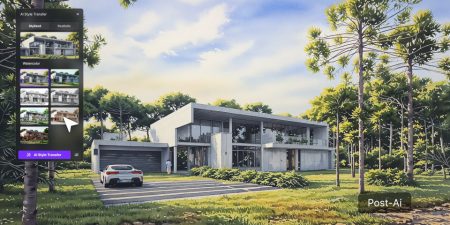
سبک پسپردازش مورد نظر خود را انتخاب کنید، تنظیمات هوش مصنوعی را تنظیم کرده و روی دکمه AI Style Transfer کلیک کنید تا انتقال سبک تکمیل شود.
Stylized (استایلایز): از انتقال یککلیکی به سبکهای آبرنگ/کارتونی/مدل مقیاس/طراحی با قلم/طراحی مدادی/وکسل بدون تنظیم متریال یا مدل پشتیبانی میکند.
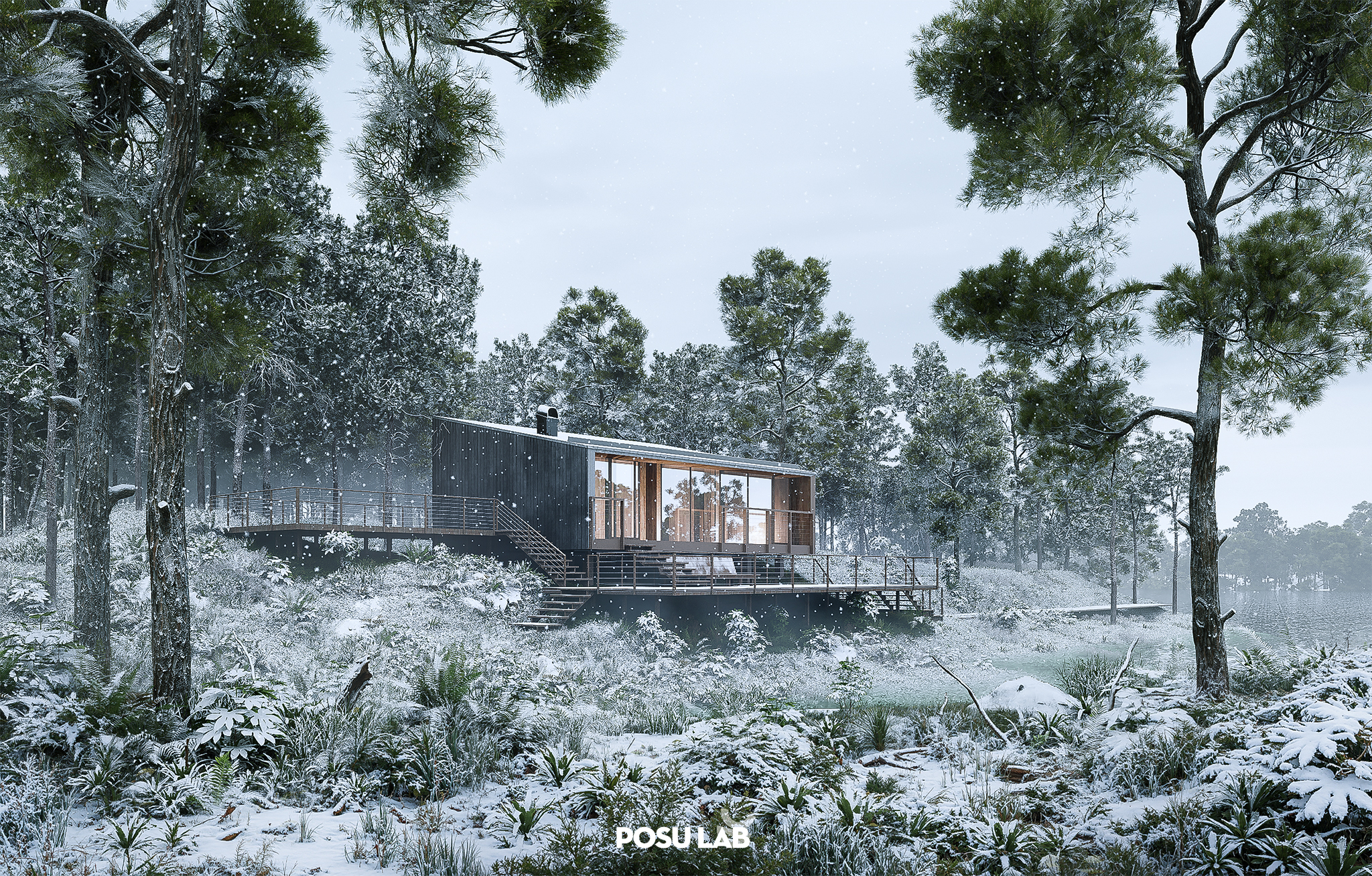
Realistic (واقعگرایانه): از انتقال سریع به سبکهای واقعگرایانه غروب خورشید/شب/بهار/تابستان/پاییز/زمستان پشتیبانی میکند. از انطباق با سبک تصویر مرجع نیز پشتیبانی میکند.
Inpainting (رنگآمیزی مجدد)
قابلیت جدید رنگآمیزی مجدد محلی به صورت خودکار آسمان، آب یا گیاهان را برای تصاویری که با کانال AI Post رندر شدهاند شناسایی و رنگآمیزی میکند.
**بهترین روش:** مناطق خاصی مانند باغ گل را بدون نیاز به طرحبندی دستی خالی بگذارید؛ هوش مصنوعی بهطور خودکار آنها را پر میکند تا جذابیت بصری را افزایش دهد.
رنگآمیزی مجدد تصویر اصلی: به هوش مصنوعی اجازه میدهد بر اساس ساختار تصویر اصلی بهطور هوشمندانه رنگآمیزی کند تا با هدف خلاقانه همسو شود.
**توجه:**
D5 از شناسایی خودکار منطقه آسمان پشتیبانی میکند. سایر دستهها (آب و گیاهان) به انتخاب دستی نیاز دارند.
Seed: یک عدد صحیح بین 1 تا 2147483648 است. هنگام استفاده از cue یکسان و seed یکسان، نتیجه یکسانی دریافت خواهید کرد.
Effect (اثر)
پسپردازش
منطقه مورد نظر برای تنظیم را انتخاب کنید، سپس پارامترهای وضوح، حذف نویز و شفافیت را تنظیم کرده و روی دکمه ذخیره کلیک کنید تا اثر ذخیره شود.
Sharpening (وضوح): با تقویت جزئیات فرکانس بالا، وضوح تصویر را بهبود میبخشد، لبهها و خطوط را برجسته میکند تا ویژگیها و جزئیات مهم را نشان دهد.
Denoising (حذف نویز): نویز در تصویر تولید شده را کاهش میدهد تا کیفیت کلی را بهبود بخشد در حالی که یکپارچگی ویژگیهای کلیدی تصویر اصلی حفظ میشود.
Transparency (شفافیت): میزان شفافیت تصویر بهبودیافته توسط هوش مصنوعی را کنترل میکند و تعیین میکند نسبت ترکیب بصری بین عناصر بهبودیافته و محتوای اصلی چقدر است.
**توجه:**
2.10 پردازش پسپرداز هوش مصنوعی از تصاویری با هر طرف کمتر یا مساوی 6200 پیکسل پشتیبانی میکند.
در حال حاضر، اثر “Transparency” برای تصاویر تولید شده از طریق انتقال سبک هوش مصنوعی پشتیبانی نمیشود (فقط از تصاویری که توسط AI Enhancer تولید شدهاند پشتیبانی میکند). بنابراین، پارامتر Opacity در Effect پس از انتقال سبک هوش مصنوعی نمایش داده نمیشود.
Motion Blur (تاری حرکتی)
از افزودن تاری حرکتی به شخصیتها و وسایل نقلیه با یک کلیک پشتیبانی میکند.
از سفارشیسازی زاویه و شدت پشتیبانی میکند.
از تنظیم چراغهای عقب برای وسایل نقلیه پشتیبانی میکند.
**توجه:**
گزینه “Tail Light” فقط در صورت برآورده شدن شرایط زیر ظاهر میشود:
تصویر شامل خودرو (باید از کتابخانه داراییهای D5 باشد).
کانال AI Post در کانالها دقت انتخاب منطقه را در طول AI Enhancer بهبود میبخشد.
**توجه:**
AI Enhancer & AI Enhancer Channel فقط از تصاویر رندر شده با رزولوشن 6K (حداکثر 6200 پیکسل در هر طرف) در آرشیوهای ذخیره شده پشتیبانی میکنند.
تصاویر بزرگتر نمیتوانند با “AI Post Channel” علامتگذاری شوند و پس از رندر، ورودی “AI Post-Processing” را نشان نخواهند داد.
نورپردازی جهانی (GI) در D5 Render 3: مقایسهای بین رندرینگ سنتی و رندرینگ با استفاده از تکنولوژی D5 GI، نشان دهنده دقت و سرعت بالای نورپردازی در D5 Render 3.
نحوه استفاده از AI Atmosphere Match (تطبیق اتمسفر هوش مصنوعی) در D5 Render
با کلیک بر روی دکمه “AIAtmosphere Match” در گوشه بالا سمت راست نوار کناری سمت راست و بارگذاری یک تصویر مرجع برای تطبیق نمای فعلی viewport صحنه، از تولید هوش مصنوعی اتمسفر کلی برای صحنه خود پشتیبانی میکند.
روی دکمه AI Atmosphere Matching در گوشه بالا سمت راست نوار کناری سمت راست کلیک کنید، نمای فعلی را ثبت کرده و سپس یک تصویر مرجع انتخاب کنید. هوش مصنوعی با یک کلیک سبک مشابهی تولید خواهد کرد.
بر اساس تصویر viewport مطابقتیافته فعلی، میتواند بهطور خودکار تصاویر مرجعی با سبکهای مشابه را از کتابخانه تصویر Preset توصیه کند و کارایی تطبیق و الهام خلاقانه را بهبود بخشد.
Reference Image (تصویر مرجع)
[نمایش تصاویر مرجع پیشنهادی]
Strength (قدرت):
بهطور آزادانه شدت تطبیق اتمسفر را کنترل کنید تا به اثرات تنظیم تصویر ظریفتر و شخصیتری دست یابید. مقدار پارامتر از بازنشانی پشتیبانی میکند.
Strength (قدرت)
[اسلایدر قدرت تطبیق اتمسفر]
Atmosphere Match شامل تمام پارامترها مانند باران، برف و مه در پنل پسپردازش محیط D5 است. اثر آسمان با توجه به اثر تصویر مرجع، با آسمان جغرافیایی یا HDRI مناسب مطابقت خواهد داشت. از انواع صحنههای داخلی و خارجی پشتیبانی میکند.
این شبکههای عصبی کانولوشن سبک را برای شناسایی عنصر ویژگی ادغام میکند و پارامترهای پسپردازش مربوطه را بر اساس الگوریتمهای یادگیری مقایسهای برای نگاشت فضایی عناصر ویژگی نقشههای مرجع و پارامترهای پسپردازش هدف تولید میکند. در عین حال، از الگوریتم انتقال رنگ شبکه عصبی مبتنی بر فضای رنگ تطبیقی برای انجام نگاشت رنگ غیرخطی خودکار استفاده میشود تا به دقت انتقال سبک دست یابد.
DLSS 3.5 و افزایش کیفیت تصویر در D5 Render 3: تصویری که تفاوت کیفیت رندرینگ با و بدون فعال کردن DLSS 3.5 را نشان میدهد، تاکید بر سرعت و جزئیات بیشتر در D5 Render 3.
اتمسفر و سیستمهای محیطی پیشرفته: ایجاد واقعگرایی بینظیر
D5 Render 3 در نسخه ۳.۰ سیستمهای محیطی خود را بازنویسی کرده است تا فوتورئالیسم را به اوج برساند.
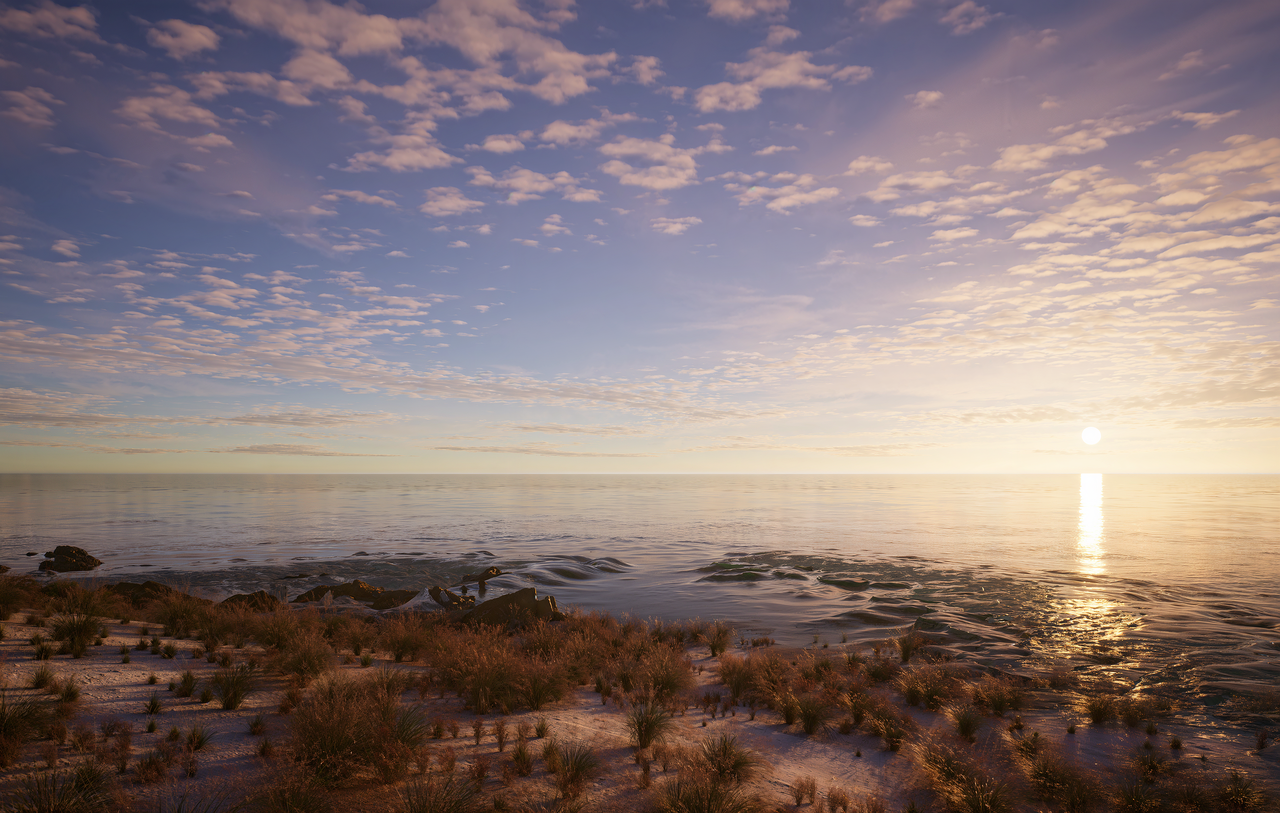
Ocean System: شبیهسازی داینامیک اقیانوس با تحلیل هندسه زمین و تولید خودکار کف (Foam) و اثرات کستیک (Caustics).
Volumetric Clouds: استفاده از ابرهای حجمی واقعی به جای تصاویر پسزمینه برای ایجاد سایههای نرم و طبیعی.
Geo Sky: شبیهسازی موقعیت خورشید بر اساس مختصات جغرافیایی و زمان دقیق، همراه با Ambient Light Compensation برای تقویت روشنایی صحنه.
DLSS 3.5 و افزایش کیفیت تصویر در D5 Render 3: تصویری که تفاوت کیفیت رندرینگ با و بدون فعال کردن DLSS 3.5 را نشان میدهد، تاکید بر سرعت و جزئیات بیشتر در D5 Render 3.
متریالهای فیزیکی و جابهجایی هندسی (Displacement): جزئیاتی فراتر از انتظار
D5 Render 3 با معرفی سیستم پیشرفته جابجایی هندسی، امکان ایجاد سطوحی واقعگرایانهتر را فراهم میکند.
True Displacement: تغییر فیزیکی هندسه مدل برای شبیهسازی عمق در متریالها، برخلاف Parallax که تنها یک توهم بصری ایجاد میکند.
در این مقاله به بررسی دقیق تنظیمات متریال در موتور رندرینگ قدرتمند D5 Render 3 میپردازیم. هدف ما ارائه یک راهنمای کامل برای تمام سطوح کاربران، از مبتدی تا پیشرفته است. با استفاده از این آموزش، شما قادر خواهید بود متریالهای واقعگرایانه و چشمنواز را در پروژههای خود ایجاد کنید.
دسترسی به تنظیمات متریال
برای باز کردن تنظیمات متریال، کافیست یک سطح قفل شده را در صحنه انتخاب کنید یا از ابزار “Material Picker” (کلید میانبر: I) برای نمونهبرداری از یک سطح استفاده کنید. سپس پنل تنظیمات متریال در سمت راست صفحه ظاهر میشود.
بخشهای اصلی تنظیمات متریال
ابزارهای پایه:
Duplicate (تکثیر): پارامترهای متریال فعلی را برای اختصاص به سطوح دیگر کپی میکند.
Add to Local (افزودن به کتابخانه محلی): متریال جاری را در کتابخانه شخصی شما ذخیره میکند (Assets > Local > Material).
Reset (بازنشانی): تنظیمات متریال را به حالت پیشفرض برمیگرداند.
Material Template (قالب متریال): از بین 10 قالب آماده، یکی را انتخاب کنید. در این آموزش، تمرکز ما بر روی قالب “Custom” خواهد بود.
Invisible in Raytracing (نامرئی در رهگیری پرتو): محاسبات نورپردازی را برای این متریال غیرفعال میکند و باعث میشود که متریال در بازتابها قابل مشاهده باشد اما سایه ایجاد نکند و نوری منعکس نکند. همچنین، افکتهای Emissive نیز با فعال بودن این گزینه غیرفعال میشوند.
UV Controls (کنترلهای UV): تنظیمات کلی UV برای تمام کانالهای نگاشت:
Stretch (کشش): تعداد تکرار بافت را در جهت UV تنظیم میکند (مقدار بالاتر = تکرارهای بیشتر). نسبت ابعاد به طور پیشفرض قفل است.
Offset (جابجایی): موقعیت بافت را در امتداد محورهای UV تغییر میدهد.
Rotate (چرخش): بافت را بر روی صفحه میچرخاند (0-360 درجه).
Triplanar (نگاشت سه صفحهای): نگاشت یکنواخت و پیوسته را برای هندسههای پیچیده با UVهای نامرتب ایجاد میکند.
Blend Amount (میزان ترکیب): لبههای ناصاف ایجاد شده توسط Triplanar را نرم میکند.
هوش مصنوعی (AI) در D5 Render 3: نمایش قابلیت AI Scene Match که به کاربران امکان میدهد با توصیف متنی، اتمسفر دلخواه را در صحنه ایجاد کنند – D5 Render 3.
کانالهای نگاشت: بررسی دقیق
1. Base Color / Base Color Map (رنگ پایه / نقشه رنگ پایه)
کنترلکننده رنگ اصلی متریال است. برای فلزات، این پارامتر رنگ بازتاب را تعیین میکند؛ و برای غیرفلزات، رنگ پخش شده را مشخص میکند.
پالت در مقابل بافت: از پالت برای رنگهای تکی استفاده کنید یا از یک نقشه بافت برای ایجاد تغییرات پیچیده.
بافتهای PBR: نقشههایی که کلمات “Color”، “Base Color”، “Albedo” یا “Diffuse” را در نام فایل خود دارند، معمولاً نقشههای رنگ پایه هستند.
ترکیبکردن (Blending): رنگ پالت با رنگ نقشه ترکیب میشود و حالت ترکیب آن Multiply است. اگر پالت سفید خالص باشد، از رنگ اصلی نقشه استفاده خواهد شد.
پارامترهای دقیق (با کلیک بر روی دکمه قابل دسترسی):
Inverted (معکوس): رنگهای نقشه را معکوس میکند.
Contrast (کنتراست): کنتراست تصویر را تنظیم میکند.
Hue (رنگ): رنگ نقشه را تغییر میدهد (-180° تا +180°).
Saturation (اشباع): شدت رنگ را کنترل میکند (سیاه و سفید در پایینترین مقدار، زنده در بالاترین مقدار).
Brightness (روشنایی): روشنایی کلی نقشه را تنظیم میکند (سیاه در پایینترین مقدار، سفید در بالاترین مقدار).
Individual UV (UV جداگانه): کنترل UV این کانال را فعال میکند.
2. Normal Map (نقشه نرمال)
جزئیات سطح را بدون نیاز به مدلسازی اضافی اضافه میکند. نقشههای نرمال معمولاً دارای ظاهری آبی-بنفش هستند و کلمه “Normal” در نام فایل آنها وجود دارد.
نقشه نرمال خودکار: D5 میتواند اطلاعات نرمال را از نقشه رنگ پایه تولید کند اگر نقشه نرمال صریح وجود نداشته باشد. با استفاده از کنترلها، میتوانید شدت اثر برجستگی را تنظیم کنید.
پارامترهای دقیق (با کلیک بر روی دکمه قابل دسترسی):
Inverted (معکوس): جهت نرمال را معکوس میکند.
Individual UV (UV جداگانه): کنترل UV این کانال را فعال میکند.
Triplanar UV (نگاشت سه صفحهای): نگاشت سه صفحهای را برای این کانال فعال میکند. مطمئن شوید که UV جداگانه در هر دو Base Color و Normal Map نیز فعال باشد تا نتایج سازگار باشند.
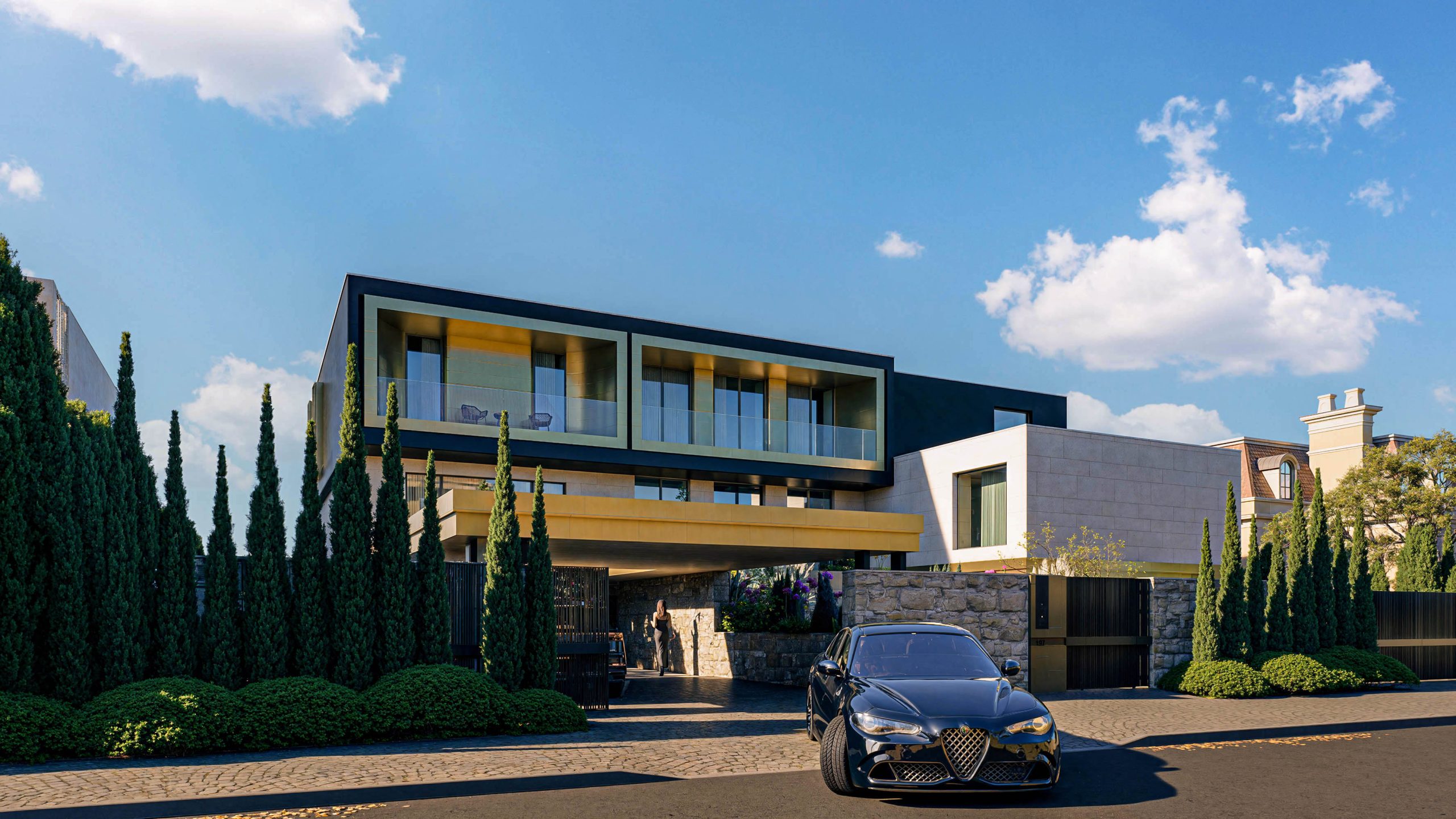
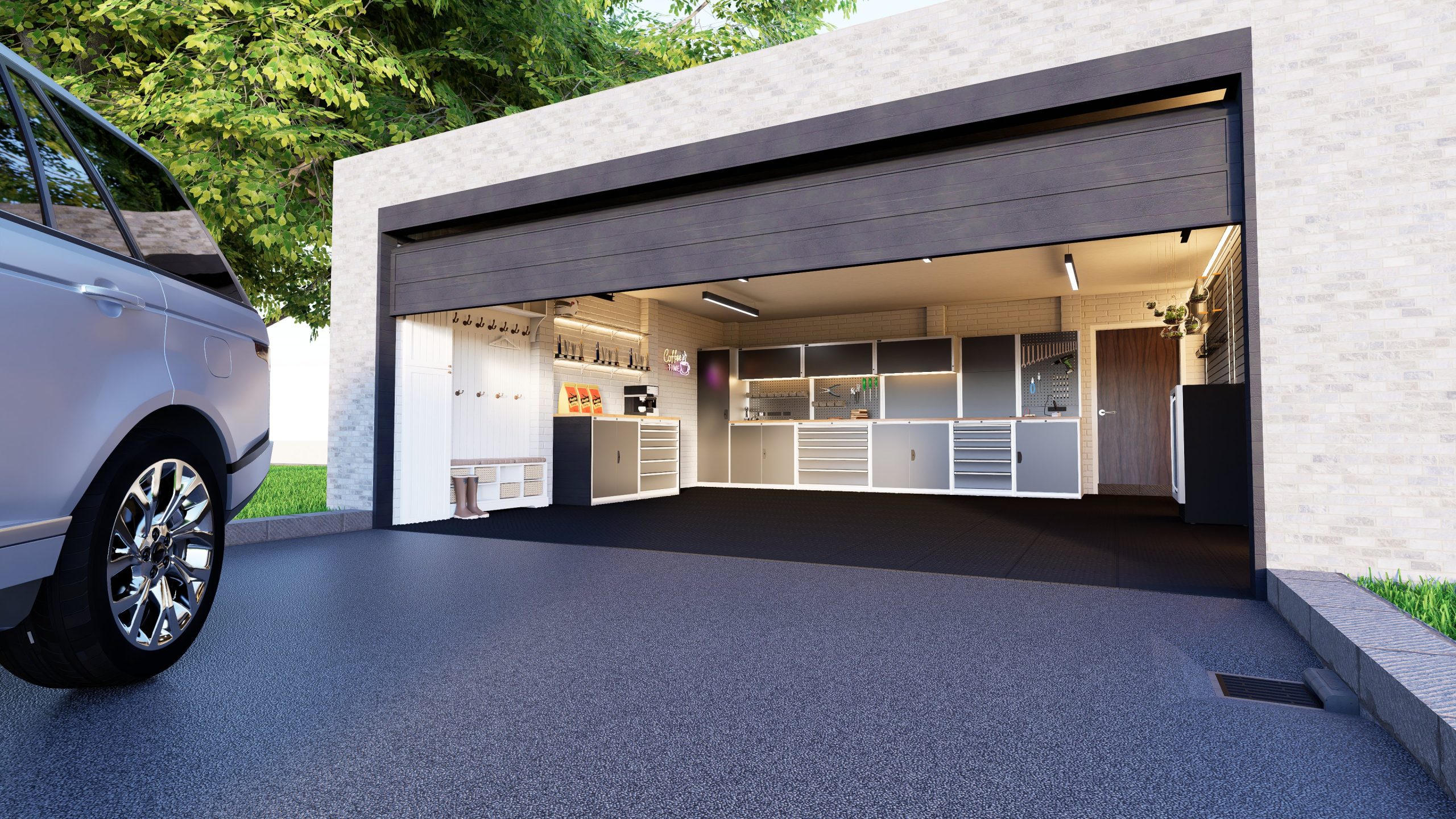
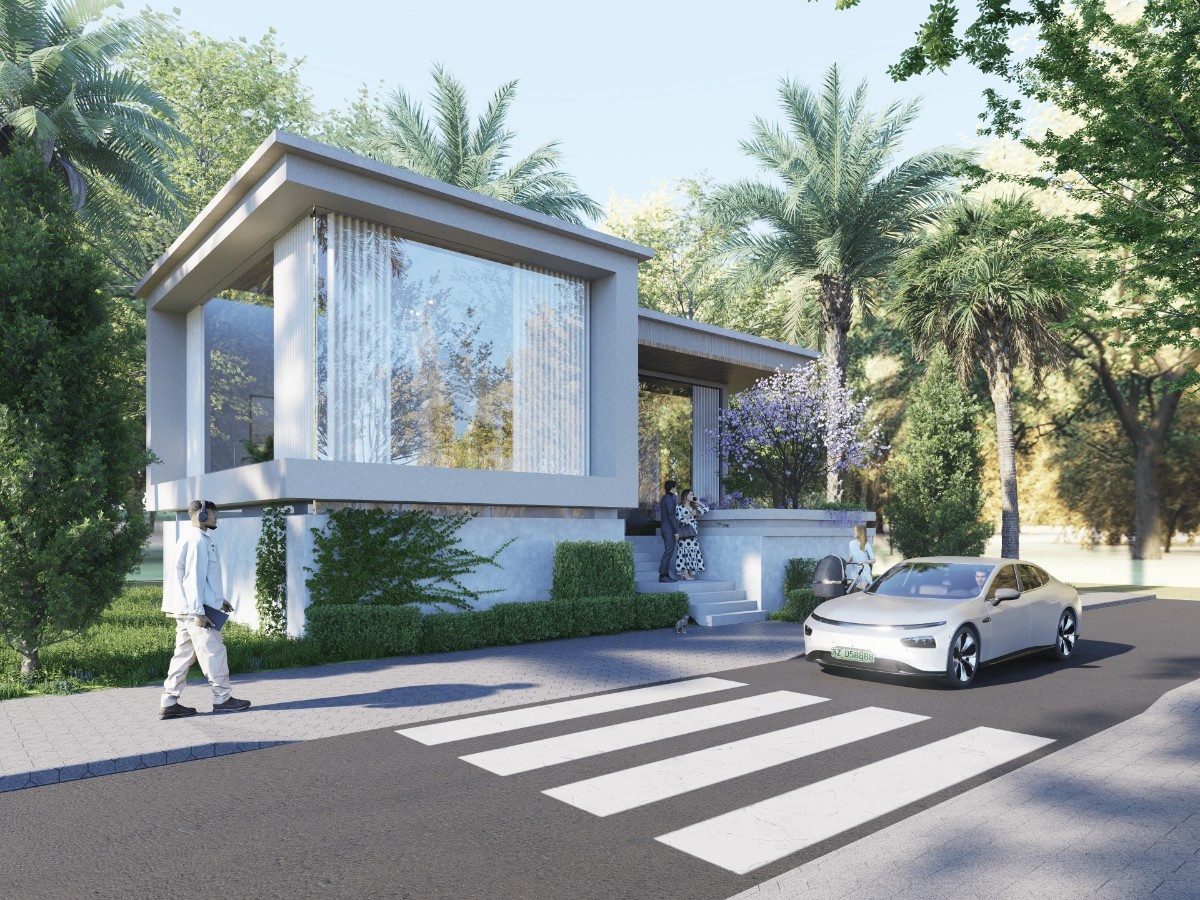
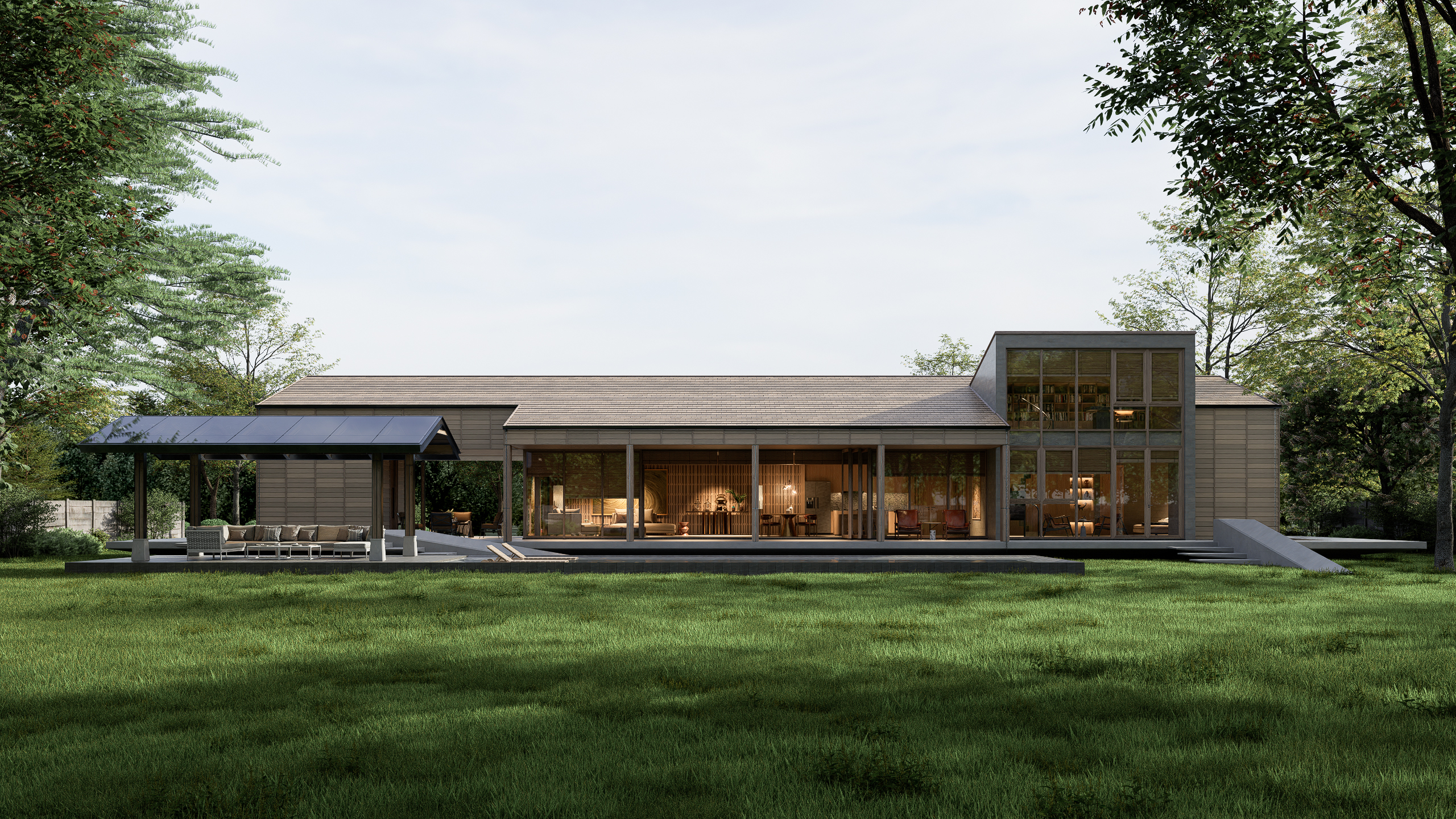
رندر معماری فوتورئالیستی با D5 Render 3: تصویری از یک ویلای مدرن با نورپردازی طبیعی خیرهکننده و جزئیات بینظیر که توسط موتور رندرینگ D5 Render 3 ایجاد شده است.
3. Specular (بازتابندگی)
کنترلکننده بازتابندگی مواد غیرفلزی است و تنظیم انعکاس را سادهتر میکند. تاثیری بر روی فلزات (Metallic = 1) ندارد.
اثر Fresnel: بازتاب در زاویهای که نور به طور عمود به سطح برخورد میکند، کمترین مقدار را دارد.
مقادیر و F0: مقادیر Specular بین 0 تا 1 با بازتابندگی Fresnel (F0) از 0% تا 8% رابطه خطی دارند. بیشتر مواد غیرفلزی بین 2-5% هستند (Specular: 0.25-0.625). آب = 0.25، شیشه/پلاستیک ≈ 0.5، سنگهای قیمتی/جاد ≈ 1.
4. Roughness (زبری)
میزان زبری سطح را تعریف میکند و بر روی میزان تار بودن بازتاب تاثیر میگذارد.
زبری کم: سطوح صاف، بازتابهایی شبیه آینه دارند.
زبری زیاد: سطوح ناهموار، بازتابهای تار دارند.
نقشه زبری: برای سطوح پیچیده از یک نقشه استفاده کنید (مثلاً کثیفی روی کاشی). سیاه = صاف، سفید = زبر.
پارامترهای دقیق (با کلیک بر روی دکمه قابل دسترسی): مشابه پارامترهای Base Color (Inverted, Individual UV, Triplanar UV).
5. Metallic (فلزی)
تعیین میکند که آیا متریال فلز است یا خیر. (جریان کاری PBR)
Metallic = 0: غیرفلز (نقشه سیاه).
Metallic = 1: فلز (نقشه سفید).
مقادیر بین 0 و 1: برای مواد ترکیبی مانند زنگزدگی فلز مفید است، جایی که مقدار نشاندهنده نسبت فلز به غیرفلز است.
Emissive Color (رنگ تابشدهنده): رنگ نور ساطع شده را تنظیم کنید.
Cast Shadow (ایجاد سایه): تعیین میکند که آیا متریال Emissive در محاسبات نورپردازی شرکت کند یا خیر. با فعال بودن این گزینه، متریال در دوربین و بازتابهای دیگر قابل مشاهده است اما سایه ایجاد نمیکند و نوری منعکس نمیکند.
این راهنما یک پایه محکم برای درک و استفاده از تنظیمات متریال در D5 Render 3 فراهم میکند. با تمرین و آزمایش، میتوانید به نتایج واقعگرایانه و چشمنوازی دست یابید.
هوش مصنوعی (AI) در D5 Render 3: نمایش قابلیت AI Scene Match که به کاربران امکان میدهد با توصیف متنی، اتمسفر دلخواه را در صحنه ایجاد کنند – D5 Render 3.
ابزارهای محوطهسازی و کتابخانه داراییها: دسترسی به هزاران مدل سهبعدی
کتابخانه D5 Render 3 شامل بیش از ۱۶,۰۰۰ مدل سهبعدی، متریال PBR و سیستمهای ذرهای (Particles) است.
ابزارهای توزیع پوشش گیاهی: Brush, Scatter, Path برای مدیریت پروژههای بزرگ منظر.
D5 Works & D5 Studio: مدیریت حرفهای داراییها با مخزن مرکزی مدلهای آماده و فضای ابری شخصیسازی شده.
مدلسازی سه بعدی با AI Image to 3D در D5 Render 3: تصویری از فرآیند تبدیل یک تصویر مرجع به مدل سهبعدی قابل ویرایش در نرمافزار D5 Render 3.
انیمیشن و روایتگری بصری: ایجاد ویدیوهای جذاب به سادگی
D5 Render 3 فرآیند انیمیشن را ساده کرده است.
Phasing Animation: نمایش توالی ساخت، دیاگرامهای انفجاری یا رشد گیاهان با حذف نیاز به تنظیمات دشوار فریمهای کلیدی.
متریالهای PBR و AI Material Workflow در D5 Render 3: نمایش ساخت سریع متریالهای واقعگرایانه با استفاده از قابلیت AIPBR Material Snap در D5 Render 3.
اکوسیستم متصل: پلاگینهای همگامسازی (LiveSync)
پلاگینهای D5 Sync و LiveSync ارتباط موازی مدلسازی در نرمافزار اصلی و رندرینگ در D5 Render 3 را فراهم میکنند.
نحوه وارد کردن مدلها به D5 Render 3: راهنمای جامع و سئومحور
در این مقاله، به بررسی روشهای مختلف وارد کردن فایلهای مدل سه بعدی به نرمافزار D5 Render 3 میپردازیم. با استفاده از D5 Render 3 میتوانید مدلهای خود را به سرعت و آسانی وارد کرده و صحنههای واقعگرایانه خلق کنید. این راهنما، تمام جزئیات لازم برای انتخاب بهترین روش وارد کردن مدلها را در اختیار شما قرار میدهد.
روشهای اصلی وارد کردن مدلها
D5 Render 3 عمدتاً از دو روش اصلی برای وارد کردن فایلهای داده مدل خارجی پشتیبانی میکند:
باز کردن یا وارد کردن مستقیم فایلهای مدل: این روش سادهترین راه برای شروع کار است و میتوانید فایلهای مدل را مستقیماً در صفحه خوشآمدگویی یا هنگام ویرایش صحنه باز کنید.
استفاده از پلاگینهای Livesync (D5 Converters): با استفاده از پلاگینهای D5 Converter، میتوانید ارتباطی بین نرمافزار مدلسازی خود و D5 Render 3 برقرار کرده و مدلها را به صورت زنده همگامسازی کنید.
علاوه بر این، کتابخانه داراییهای D5 (D5 Assets Library) شامل انواع مختلف مدلهای باکیفیت مانند پوشش گیاهی، شخصیتها، مبلمان داخلی و پسزمینههای تجاری است که میتوانید مستقیماً در پروژههای خود از آنها استفاده کنید.
وارد کردن مستقیم (Direct Import)
فرمت فایل
باز کردن مستقیم
D5 Converter
SketchUp (.skp)
✅
✅
Autodesk FBX (.fbx)
✅
–
D5 model (.d5a)
✅
–
Rhino (.3dm)
✅
✅
Alembic animated file (.abc)
✅
–
Wavefront OBJ (.obj)
✅
–
Collada (.dae)
✅
–
3D Studio (.3ds)
✅
–
Aseprite/3ds Max ASE (.ase)
✅
–
Assimp Binary (.assbin)
✅
–
AutoCAD DXF (.dxf)
✅
–
Stereolithography (.stl)
✅
–
gITF (.gltf/.glb)
✅
–
MikuMikuDance (.pmx)
✅
–
نحوه وارد کردن مدلها:
باز کردن فایلها از صفحه خوشآمدگویی: در صفحه خوشآمدگویی، گزینه “Open” را انتخاب کنید تا یک فایل مدل را به طور مستقیم برای ایجاد یک فایل صحنه D5 انتخاب کنید. اگر مدل شامل دوربین یا دادههای صحنه باشد، آنها نیز به لیست صحنههای D5 وارد میشوند.
مدلهای وارد شده به صورت پیشفرض در مختصات 0,0,0 قرار میگیرند و پس از وارد کردن قفل میشوند.
استفاده از دکمه Import هنگام ویرایش صحنه: هنگام ویرایش فایلهای صحنه، میتوانید از دکمه “Import” در گوشه بالا سمت چپ استفاده کنید و سپس فایلهای مورد نیاز را انتخاب کنید.
مدلهای وارد شده با این روش در لیست “Imported” در نوار کناری سمت چپ نمایش داده میشوند. با کلیک بر روی نام فایل، آن را بارگیری کرده و مدل در صحنه قرار میگیرد. مدلها به صورت پیشفرض باز هستند (آنلاک).
این روش از وارد کردن چندین فایل مدل به طور همزمان پشتیبانی میکند.
اضافه کردن مدلها از کتابخانه داراییهای D5: به D5 Assets Library (آنلاین) > Model بروید و مدلهای مورد نظر خود را برای دانلود انتخاب کنید. پس از اتمام دانلود (فقط در اولین بار نیاز است)، میتوانید مدل را در صحنه قرار دهید. مدلها به صورت پیشفرض باز هستند (آنلاک).
استفاده از D5 Converters برای همگامسازی مدلها یا خروجی فایلهای .d5a: پس از نصب افزونه D5 Converter برای نرمافزار مدلسازی خود، میتوانید همگامسازی زنده را شروع کنید تا مدلها را به D5 ارسال کنید یا فایلهای مدل را با فرمت .d5a صادر کنید.
در حال حاضر، گردش کار پشتیبانی شده برای D5 Converters شامل موارد زیر است:
SketchUp
Rhino
Revit
3ds Max
Cinema 4D
Blender
Archicad
Vectorworks
پرسشهای متداول (FAQ)
Q: چرا مدلهای .fbx وارد شده، انیمیشن، حرکت یا متریال ندارند؟ در حال حاضر، وارد کردن فایلهای FBX با انیمیشن استخوانی پشتیبانی نمیشود. توصیه میشود قبل از خروجی گرفتن، انیمیشن استخوانی را به انیمیشن abc تبدیل کرده و سپس فایلهای .abc را به D5 Render 3 وارد کنید. نسخه 2.6 D5 از وارد کردن فایلهای FBX با متریال پشتیبانی میکند، اما از گرههای متریال پیچیده پشتیبانی نمیکند. در این صورت، توصیه میشود مدل را مستقیماً وارد کرده یا از مبدلها برای وارد کردن مدل به D5 استفاده کنید. Q: چرا مدلهای .abc وارد شده متریال ندارند؟ در حال حاضر، وارد کردن فایلهای .abc با تکسچرها در D5 پشتیبانی نمیشود. باید تکسچرها را در نرمافزار مدلسازی جدا کرده و سپس آنها را مجدداً در D5 اعمال کنید. ما در نسخههای آینده اضافه شدن این قابلیت را در نظر خواهیم گرفت. Q: چرا نمیتوانم با کلیک بر روی مدلهای وارد شده، متریالها را انتخاب کنم؟ مدلهایی که از صفحه خوشآمدگویی باز میشوند به صورت پیشفرض قفل هستند و میتوانید مستقیماً برای انتخاب متریال روی آنها کلیک کنید. مدلهایی که هنگام ویرایش صحنه وارد میشوند به صورت پیشفرض باز هستند (آنلاک) و با کلیک بر روی آنها، مدلها به جای متریالها انتخاب میشوند. میتوانید از ابزار انتخاب متریال در گوشه بالا سمت چپ (انتخابگر متریال) برای انتخاب متریالها استفاده کنید. همچنین، میتوانید مدل را قفل کرده و سپس برای انتخاب متریال روی آن کلیک کنید.
با استفاده از روشهای متنوع وارد کردن مدلها در D5 Render 3، میتوانید به راحتی پروژههای خود را شروع کرده و صحنههای واقعگرایانه خلق کنید. با توجه به نوع فایل مدل و نیازهای پروژه خود، بهترین روش را انتخاب کنید تا تجربهای روان و کارآمد داشته باشید.
D5 Lite به عنوان یک پلاگین سبک در داخل محیط SketchUp، امکان مشاهده پیشنمایشی از نور و متریال را با کمک هوش مصنوعی فراهم میکند.
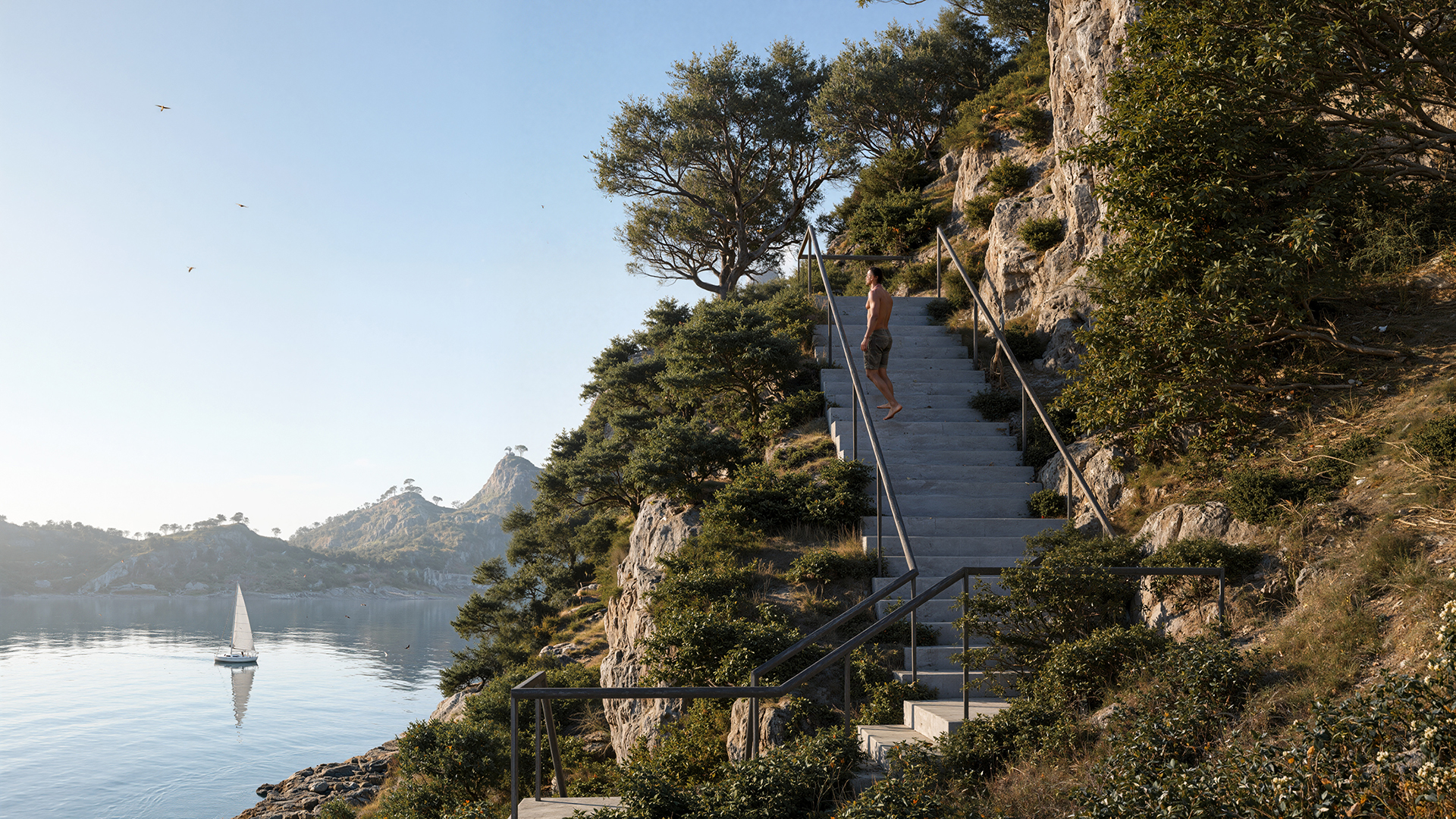
اقیانوس پویا (Ocean System) در D5 Render 3: تصویری از یک صحنه ساحلی با شبیهسازی دقیق امواج، کف و اثرات کستیک توسط سیستم Ocean System در D5 Render 3.
ارائه تعاملی و تورهای مجازی تعاملمحور: فراتر از خروجی استاتیک
D5 Render 3 مرزهای خروجی استاتیک را شکسته و به سمت ارائههای ابری و تعاملی حرکت کرده است.
Panorama Tour: تبدیل سریع رندرهای ۳۶۰ درجه به یک تجربه آنلاین با قابلیت جابهجایی میان فضاها.
Spatial Tour: نسخه پیشرفتهتر تور مجازی با دادههای دقیق فضایی، نقشه طبقات (Floor Plan) و قابلیت اندازهگیری فواصل.
XR Tour: تبدیل صحنه رندر شده به یک فضای سهبعدی سبک قابل پیمایش در مرورگرهای وب با استفاده از تکنولوژی 3D Gaussian Splatting.
XR چیست و اهمیت آن در معماری چیست؟
دههها است که معماران و طراحان به طرحهای دستی، رندرهای سه بعدی ثابت و مدلهای فیزیکی برای تجسم فضاهای خود متکی بودهاند. اما این روشها امکان اکتشاف را محدود میکنند—مشتریان نمیتوانند آزادانه در یک طراحی حرکت کنند یا مقیاس آن را همانطور که در زندگی واقعی تجربه میکنند، احساس کنند.
اینجا XR (Extended Reality) وارد میشود، تکنولوژیای متحول کننده که VR، AR و تجسم سه بعدی بیدرنگ را با هم ترکیب میکند تا تجربههای تعاملی و فراگیر ایجاد کند. بر خلاف VR که به هدستهای حجیم نیاز دارد، XR راه دسترسیپذیرتری برای قدم زدن در ساختمانهای مجازی و بررسی جزئیات—همه بدون سختافزار تخصصی ارائه میدهد.
ویژگی جدید XR Tour از D5 Render (معرفی شده در نسخه ۲.۱۱ برای Teams) این موضوع را با اجازه دادن به معماران برای تولید مدلهای سه بعدی تعاملی از رندرهای استاندارد، یک قدم جلوتر میبرد. فقط یک ماتریس دوربین تنظیم کنید، رندر کنید و آپلود کنید—مشتریان سپس میتوانند فضا را از هر زاویهای تنها با یک لینک قابل اشتراکگذاری کاوش کنند. اگر معمار هستید و به دنبال افزودن غوطهوری بیشتر به گردش کار خود هستید، این ویژگی ارزش بررسی دارد.
🔔 XR Tour به زودی برای کاربران Pro نیز در دسترس خواهد بود. منتظر باشید!
D5 Render: فعالسازی تکنولوژی XR در معماری
① مشاهده فراگیر و تورهای مجازی
D5 Render تجسم معماری را با قابلیتهای XR Tour خود به اوج جدیدی میرساند و به معماران و طراحان این امکان را میدهد تا خود را غوطهور کنند. این تجربه مشاهده فراگیر تکنولوژی XR، حس واقعی مقیاس، عمق و روابط فضایی را ارائه میکند و درک حرفهایها از نحوه احساس پروژه نهایی در زندگی واقعی را آسانتر میکند. بر خلاف رندرهای دو بعدی سنتی، تکنولوژی XR طرحها را با واقعگرایی خیرهکننده زنده میکند و درک پویاییهای فضایی و عناصر زیباییشناختی را بهبود میبخشد و در نهایت فرآیند طراحی را شهودیتر و دقیقتر میکند.
② ارائه به مشتریان و تعامل
تکنولوژی XR بازی را زمانی صحبت از ارائه به مشتریان میشود، تغییر میدهد. با تورهای مجازی معماری واقعیت مجازی، مشتریان میتوانند طرحهای پیشنهادی را به روشی تعاملی و جذاب کاوش کنند—قبل از شروع ساخت. این ویژگی فراگیر به مشتریان اجازه میدهد تا وارد طراحی شوند و در فضاها به صورت تعاملی حرکت کنند. با بررسی هر جزئیاتی در یک محیط سه بعدی، مشتریان درک دقیقتری از مقیاس پروژه، طرحبندی و عناصر زیباییشناختی به دست میآورند. این سطح از تعامل نه تنها تجربه ارائه را بهبود میبخشد بلکه ارتباطات را نیز تقویت میکند و به مشتریان امکان میدهد بازخورد بیدرنگ ارائه دهند. در نتیجه، معماران میتوانند طرحها را بر اساس ورودی مشتری اصلاح کنند و یک رابطه قویتر و مشارکتی را پرورش دهند و در نهایت به مشتریان کمک کنند تا تصمیمات آگاهانهتر بگیرند.
③ اشتراکگذاری از راه دور و همکاری
XR Tour از D5 Render، اشتراکگذاری از راه دور را بسیار راحت میکند. با اشتراکگذاری ساده یک لینک یا کد QR، معماران و ذینفعان میتوانند به راحتی مدلهای تعاملی را از هر مکانی دسترسی پیدا کنند و کاوش کنند. این روش بیدرز نیاز به تنظیمات پیچیده یا نصب نرمافزار را از بین میبرد و به کاربران امکان میدهد طرحها را در زمان واقعی مشاهده کنند، صرف نظر از فاصله. توانایی اشتراکگذاری سریع و مشاهده مدلها تضمین میکند که بازخورد میتواند فوراً ارائه شود و آن را به یک راه حل ساده برای تصمیمگیری سریع و بررسی طراحی کارآمد تبدیل کند.
④ تشخیص زودهنگام مشکلات طراحی
با XR Tour از D5 Render، معماران میتوانند به صورت مجازی وارد طرحهای خود شوند و مشکلات بالقوه را قبل از شروع ساخت شناسایی کنند. این ارزیابی اولیه امکان تنظیمات را فراهم میکند و اطمینان میدهد که طراحی نهایی با چشمانداز اصلی مطابقت دارد. نه تنها این کار در زمان و هزینه صرفهجویی میکند، بلکه کل فرآیند را کارآمدتر میکند و نگرانیها را از قبل برطرف میکند—بسیار قبل از شروع ساخت.
نورپردازی جهانی (GI) در D5 Render 3: مقایسهای بین رندرینگ سنتی و رندرینگ با استفاده از تکنولوژی D5 GI، نشان دهنده دقت و سرعت بالای نورپردازی در D5 Render 3.
چه کسانی باید XR Tour در D5 Render را امتحان کنند؟
ویژگی XR Tour از D5 Render ابزار قدرتمندی است که میتواند به طیف گستردهای از متخصصان در صنعت معماری کمک کند. معماران، طراحان و برنامهریزان شهری که میخواهند فرآیندهای طراحی خود را با ابزارهای تعاملی و فراگیر بهبود بخشند، باید حتماً این ویژگی را بررسی کنند. توانایی مشاهده و پیمایش یک مدل سه بعدی به عنوان یک فضای فیزیکی، درک بینظیری از مقیاس، تناسبات و پویاییهای فضایی را ارائه میدهد. این ویژگی بهخصوص برای معمارانی که روی پروژههای بزرگ کار میکنند که تجسم دقیق کلیدی است مفید است.
مشتریانی که در طراحی معماری دخیل هستند نیز میتوانند به طور قابل توجهی از XR Tour بهرهمند شوند. این فرصتی را برای آنها فراهم میکند تا طرح پیشنهادی را به روشی تعاملی تجربه کنند و بازخورد آگاهانهتری ارائه دهند. سهولت اشتراکگذاری مدل با یک لینک یا کد QR، این ویژگی را برای مشتریان در هر مکانی بسیار قابل دسترس میکند. علاوه بر این، مدیران پروژه و ذینفعان میتوانند از تورهای XR برای بررسی سریع طرحها و تصمیمگیری بدون نیاز به حضور فیزیکی استفاده کنند و آن را ابزاری کارآمد برای همکاری از راه دور تبدیل کند.
اگر در صنعت معماری هستید و میخواهید ارائههای طراحی خود را جذابتر و تعاملیتر کنید، قطعاً ارزش امتحان کردن XR Tour از D5 Render را دارد.
گردش کار پیشرفته برای تورهای XR در D5 Render: ادغام با وبسایتها و سایر پلتفرمها
برای ارتقای سطح تورهای XR، ادغام آنها با وبسایت شرکت یا فروشگاه آنلاین شما میتواند یک تجربه بیدرز و تعاملی را برای مشتریان فراهم کند. تصور کنید که یک تور XR را مستقیماً روی سایت خود جاسازی کرده باشید و به بازدیدکنندگان اجازه دهید طرحهای شما را تنها با یک کلیک کاوش کنند. این تنظیم موانع را از بین میبرد و به مشتریان امکان میدهد فوراً در کار خود غوطهور شوند.
ترکیب تورهای XR با نرمافزارهایی مانند Spline یا Cesium، تعامل پروژه شما را افزایش میدهد. برای مثال، ابزارهای زمین فضایی Cesium میتوانند دادههای نقشهبرداری واقعی را وارد کنند و به کاربران یک دیدگاه متنیتر از نحوه تناسب طراحی در محیط خود ارائه دهند.
Spline امکان تعاملات سفارشیتر و دقیقتر را فراهم میکند و ویژگیهای پویا مانند انیمیشنها یا عناصر تعاملی را به مدلهای شما اضافه میکند. این ادغامها تجربیات مجازی پیچیده و با کیفیت بالا ایجاد میکنند که فراتر از تورهای ساده هستند و درک کامل پروژه را برای مشتریان آسانتر میکنند.
با اتصال تکنولوژی XR به این پلتفرمهای پیشرفته، معماران میتوانند ارائههای جذابتر، تعاملیتر و دقیقتری ایجاد کنند و رضایت مشتری و نتایج پروژه را بهبود بخشند.
آینده معماری را با تکنولوژی XR در آغوش بگیرید
تکنولوژی XR نحوه کار معماران و طراحان را متحول میکند و تجربههای فراگیر و تعاملی ارائه میدهد که هر جنبه از فرآیند طراحی را بهبود میبخشد. از تورهای مجازی تا همکاری از راه دور، XR Tour از D5 Render به متخصصان کمک میکند طرحهای خود را با واقعگرایی بینظیر تجسم کنند و اصلاح کنند. اگر به دنبال پیشرفت در معماری هستید، وقت آن رسیده است که تکنولوژی XR را کاوش کنید و ببینید چگونه میتواند گردش کار شما را متحول کند. امروز آن را امتحان کنید و سطح جدیدی از خلاقیت و همکاری را باز کنید!
انیمیشن فازی (Phasing Animation) در D5 Render 3: نمایش توالی ساخت یک ساختمان با استفاده از قابلیت Phasing Animation در نرمافزار D5 Render 3.
پلتفرم D5 Showreel: مدیریت تورهای مجازی
تمام تورهای مجازی ساخته شده در D5 Render 3 در پنل اختصاصی D5 Showreel مدیریت میشوند و امکان ارسال لینکهای اختصاصی، رمزگذاری پروژهها و اعمال لوگوی اختصاصی را فراهم میکند.
تنظیمات پسپردازش و کنترلهای خروجی: آزمایشگاهی برای اصلاح رنگ و نور
بخش Effect در D5 Render 3 یک ابزار کامل برای اصلاح رنگ و نور است که نیاز به نرمافزارهای جانبی را کاهش میدهد.
کارتهای گرافیک پشتیبانیشده توسط D5 Render و تفاوت آنها (Hardware | Graphic Card)
D5 Render با بهرهگیری از فناوری رهگیری پرتو بیدرنگ، نیازمند کارتهای گرافیکی قدرتمندی است که از DirectX Raytracing (DXR) پشتیبانی کنند. در این مقاله به بررسی کارتهای گرافیک سازگار و تفاوتهای آنها میپردازیم.
کارتهای گرافیک پشتیبانیشده توسط D5 Render
لیست کارتهای گرافیکی سازگار با D5 Render به شرح زیر است:
Series
Type
NVIDIA GTX
GTX 1060 6GB GTX 1660 6 GB، GTX 1660 TI 6 GB GTX 1070 8GB، GTX 1070 TI 8GB GTX 1080 8GB، GTX 1080 TI 11 GB
خروجی یکسان: تمام کارتهای گرافیکی که تست سختافزاری را با موفقیت پشت سر بگذارند، خروجی مشابهی ارائه میدهند.
عملکرد و راندمان: تفاوت اصلی بین کارتهای گرافیک مختلف در عملکرد بیدرنگ و کارایی رندرینگ است. برای مشاهده آمار دقیقتر میتوانید به بخش Benchmark مراجعه کرده و نتایج تست کاربران D5 Render را بررسی کنید. همچنین میتوانید این ابزار را خودتان اجرا کرده و عملکرد سختافزار خود را با دیگران مقایسه کنید.
حافظه اختصاصی GPU: در حال حاضر، D5 Render عمدتاً از حافظه اختصاصی GPU استفاده میکند و از عملیات موازی/متصل چند کارت گرافیک پشتیبانی نمیکند. بنابراین، توصیه میشود از یک کارت گرافیک با عملکرد بالا استفاده کنید.
چرا تست سختافزاری D5 Render ممکن است با شکست مواجه شود؟
تست سختافزاری D5 Render برای اطمینان از سازگاری کارت گرافیک شما با فناوریهای مورد نیاز نرمافزار طراحی شده است. اگر تست با شکست مواجه شد، ممکن است به دلیل موارد زیر باشد:
برای رفع این مشکل، مطمئن شوید که کارت گرافیک شما از DXR پشتیبانی میکند، آخرین نسخه درایورها را نصب کردهاید و سختافزار شما سالم است.
تور مجازی تعاملی با D5 Render 3: تصویری از یک تور مجازی آنلاین که به کاربران امکان میدهد آزادانه در فضای رندر شده قدم بزنند و جزئیات را بررسی کنند – ایجاد شده با D5 Render 3. نکات تکمیلی:
سیستم عامل و درایورها: وابستگی به DirectX 12
D5 Render 3 منحصراً بر روی پلتفرم ویندوز اجرا میشود و نسخهای برای سیستم عامل مک ندارد. بروز بودن درایور کارت گرافیک برای جلوگیری از کرش کردن نرمافزار، بخصوص در نسخههای جدید، ضروری است.
ساختار لایسنس و قیمتگذاری: گزینههای متنوع برای تمام کاربران
D5 Render 3 با ارائه سه سطح مختلف، سعی کرده است تا پاسخگوی نیاز تمام طیفهای کاربران باشد.
Community (رایگان): دائمی و رایگان، مناسب یادگیری و پروژههای شخصی.
Pro (۳۰ دلار در ماه – پرداخت سالانه): حذف محدودیتها، دسترسی کامل به داراییها، قابلیتهای هوش مصنوعی و رندرینگ انیمیشن.
Teams (۵۹ دلار در ماه به ازای هر کاربر): مناسب آتلیهها با قابلیتهای همکاری تیمی، مدیریت مرکزی داراییها و فضای ابری ۱۰۰ گیگابایتی.
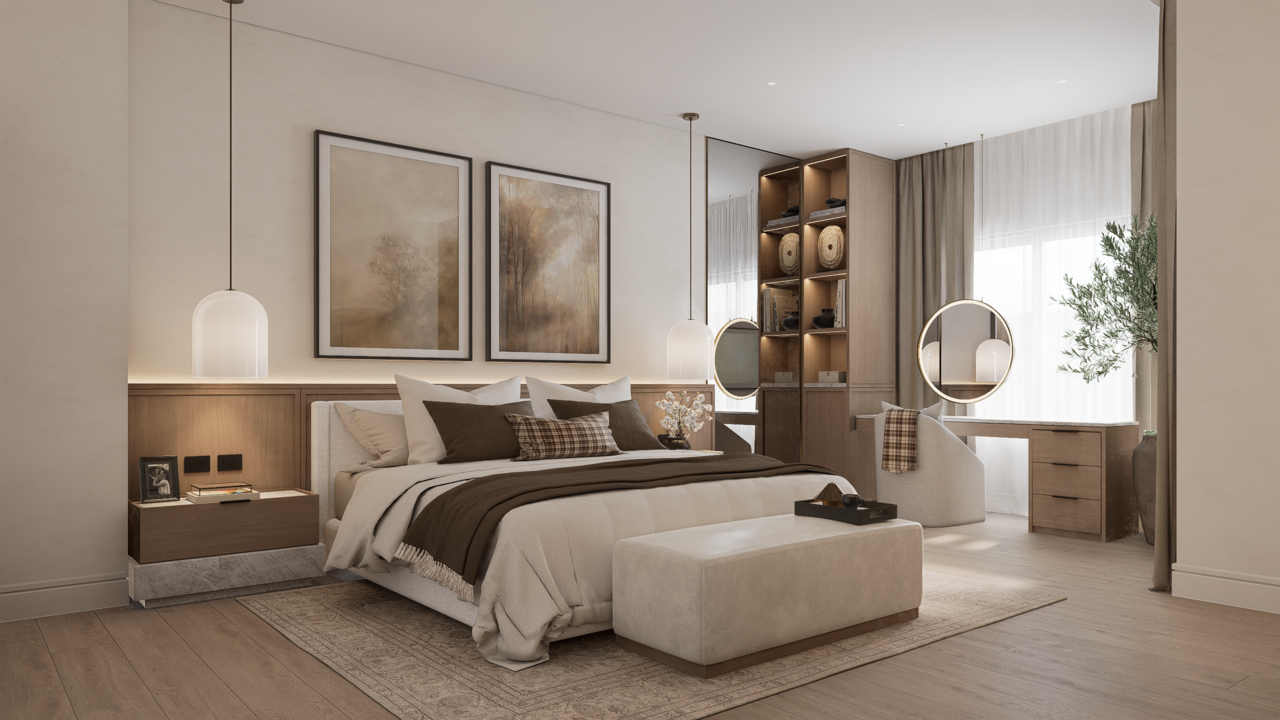
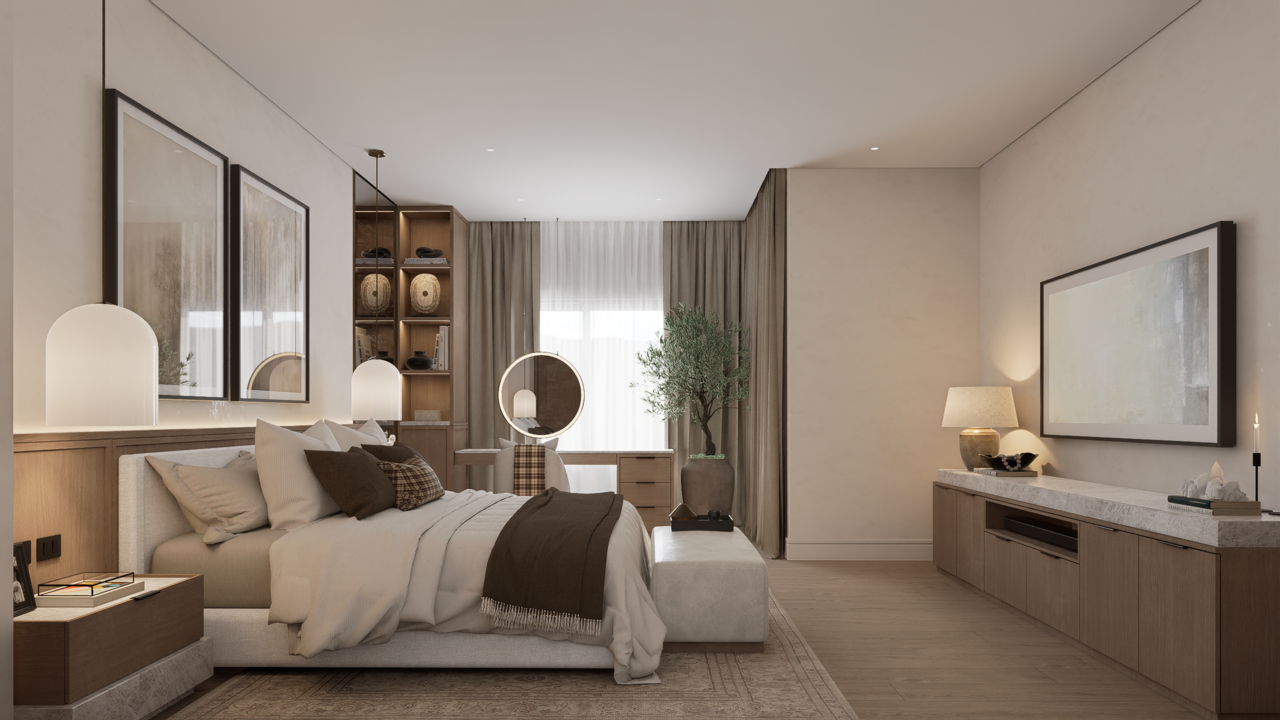
رندر معماری فوتورئالیستی با D5 Render 3: تصویری از یک ویلای مدرن با نورپردازی طبیعی خیرهکننده و جزئیات بینظیر که توسط موتور رندرینگ D5 Render 3 ایجاد شده است.
نتیجهگیری و افق پیش رو: آینده تصویرسازی معماری
بررسی جامع اکوسیستم D5 Render 3 نشان میدهد که این پلتفرم مرزهای میان رندرینگ آفلاین و بلادرنگ را از میان برداشته است. استفاده از هوش مصنوعی به عنوان یک “تسهیلگر جریان کاری” در تمام بخشهای نرمافزار، نفوذ کرده است. با معرفی سیستمهای پیشرفته جابهجایی هندسی (Displacement) و اقیانوس داینامیک، D5 Render 3 قادر است جزئیاتی را ارائه دهد که پیش از این تنها در موتورهای بازیسازی سنگین یا رندرهای آفلاین طولانی مدت قابل دستیابی بود. برای معماران و طراحان عصر حاضر، D5 Render 3 دیگر صرفاً یک نرمافزار برای تولید عکس نیست، بلکه یک زبان بصری نوین برای روایت داستانهای معماری در سریعترین زمان ممکن و با بالاترین سطح وفاد