41139021
با ما در تماس باشید

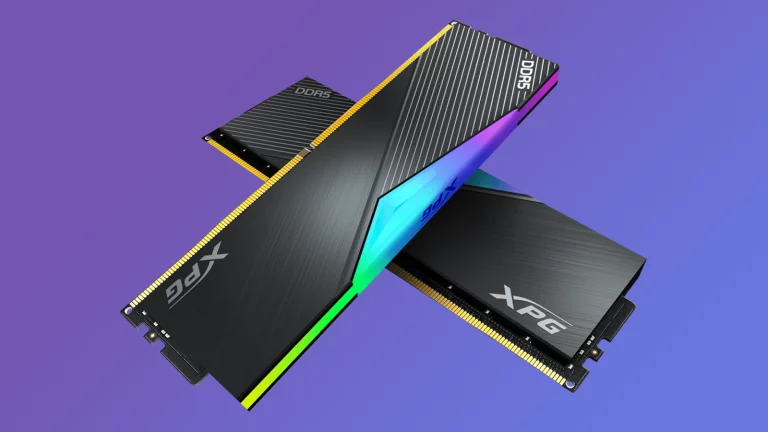
برای اینکه بفهمیم رم کامپیوتر یا لپتاپ در Windows 11 چقدر است، سریعترین مسیر Task Manager است: کلیدهای Ctrl + Shift + Esc را بزنید، وارد Performance شوید و Memory را انتخاب کنید. این صفحه ظرفیت نصبشده، مقدار در حال استفاده، Speed، تعداد Slotهای اشغالشده و Form Factor را نشان میدهد. برای دیدن برند، Part Number، ظرفیت هر ماژول و اطلاعات کاملتر میتوان از PowerShell استفاده کرد.
کلیدهای Windows + I را بزنید و مسیر System → About را باز کنید. در بخش Device specifications، مقابل Installed RAM ظرفیت نصبشده دیده میشود. این روش برای یک پاسخ سریع مناسب است، اما تعداد ماژولها، فرکانس یا مدل هر RAM را نشان نمیدهد.


Task Manager را با Ctrl + Shift + Esc باز کنید. اگر نمای ساده نمایش داده شد، More details را بزنید؛ سپس از Performance وارد Memory شوید. در این بخش ظرفیت کل، In use، Available، Cached، سرعت یا نرخ انتقال، Slots used و Form factor نمایش داده میشود.


در نسخههای جدید Windows ممکن است Speed با واحد MT/s نمایش داده شود و در بعضی نسخهها یا تصاویر قدیمیتر برچسب MHz دیده شود. حافظه DDR در هر سیکل کلاک دو انتقال انجام میدهد؛ بنابراین مثلاً نام تجاری DDR5-6000 به نرخ مؤثر 6000 MT/s اشاره دارد، نه کلاک فیزیکی 6000 MHz. برای بررسی فعال بودن XMP/EXPO، عدد Windows را با تنظیمات BIOS/UEFI و مشخصات ماژول مقایسه کنید.


روی Start راستکلیک و Terminal را باز کنید. دستور زیر اطلاعات هر ماژول نصبشده را جداگانه نشان میدهد:
Get-CimInstance Win32_PhysicalMemory |
Select-Object Manufacturer, PartNumber, DeviceLocator,
@{Name="CapacityGB";Expression={[math]::Round($_.Capacity/1GB,2)}},
Speed, ConfiguredClockSpeed, SMBIOSMemoryType
براساس مستند رسمی Microsoft، Capacity برحسب Byte است؛ DeviceLocator محل ماژول، PartNumber شناسه قطعه و ConfiguredClockSpeed سرعت تنظیمشده را از SMBIOS گزارش میکند. فیلد Speed مقدار اعلامشده ماژول است و ممکن است با ConfiguredClockSpeed تفاوت داشته باشد. همچنین SMBIOSMemoryType معمولاً یک کد عددی برمیگرداند، نه عبارت آماده DDR4 یا DDR5؛ روی بعضی Firmwareها نیز مقدار Unknown یا ناقص طبیعی است.


| مشاهده | بررسی بعدی |
|---|---|
| ظرفیت کمتر از مقدار نصبشده است | شناسایی هر ماژول در BIOS، نصب صحیح، ترتیب Slotها و محدودیت سختافزار را بررسی کنید |
| سرعت کمتر از مقدار روی جعبه است | XMP/EXPO، پشتیبانی CPU/مادربرد و ConfiguredClockSpeed را کنترل کنید |
| Slots used با مادربرد تطابق ندارد | اطلاعات SMBIOS ممکن است ناقص باشد؛ دفترچه مادربرد یا بازدید فیزیکی معیار نهایی است |
| نوع DDR مشخص نیست | Part Number را در سایت رسمی سازنده بررسی یا از ابزار معتبر خواندن SPD استفاده کنید |
| Hardware reserved زیاد است | BIOS، گرافیک مجتمع، نصب ماژول و تنظیمات Memory Mapping بررسی شود |
پیش از خرید، نسل DDR، Form Factor دسکتاپ یا لپتاپ، ظرفیت قابلپشتیبانی، تعداد Slot، ولتاژ، سرعت پشتیبانیشده و سازگاری کیتها را بررسی کنید. ترکیب دو ماژول متفاوت ممکن است سیستم را با تنظیمات مشترک و محافظهکارانهتر اجرا کند. برای سیستمهای رندر، تدوین و هوش مصنوعی علاوه بر ظرفیت، پایداری و امکان ارتقای آینده اهمیت دارد؛ راهنمای انتخاب ظرفیت RAM برای رندر و تدوین سناریوهای کاری را جداگانه توضیح میدهد.
در Task Manager به Performance → Memory بروید یا در Settings مسیر System → About را باز کنید. Task Manager جزئیات بیشتری مانند Speed و Slots used دارد.
خیر. برای مدل و Part Number از دستور PowerShell بالا استفاده کنید. اگر Firmware اطلاعات را کامل ارائه نکند، برچسب فیزیکی ماژول یا ابزار رسمی سازنده مطمئنتر است.
ممکن است XMP/EXPO فعال نباشد، کنترلر حافظه یا مادربرد محدودیت داشته باشد یا سیستم برای پایداری سرعت پایینتری انتخاب کرده باشد. تفاوت MHz و MT/s را نیز در مقایسه عددها در نظر بگیرید.
Installed RAM ظرفیت فیزیکی شناساییشده است، اما مقدار قابلاستفاده ممکن است کمی کمتر باشد؛ بخشی از حافظه میتواند برای Firmware، تجهیزات PCIe یا گرافیک مجتمع بهصورت Hardware reserved کنار گذاشته شود. In use حافظه فعال Windows، برنامهها و Driverها است و Available حافظهای است که فوراً میتواند در اختیار برنامهها قرار گیرد. Cached الزاماً رم هدررفته نیست؛ Windows در صورت نیاز آن را آزاد میکند.
برای تصمیم ارتقا، فقط درصد مصرف یک لحظه را ملاک نگیرید. هنگام اجرای پروژه واقعی، همزمان Memory، Commit و Available را مشاهده کنید. اگر Available دائماً بسیار کم است و Storage بهدلیل Paging درگیر میشود، افزایش ظرفیت میتواند مفید باشد. در مقابل، پر بودن Cached یا استفاده Windows از رم آزاد بهتنهایی نشانه کمبود حافظه نیست.
Task Manager معمولاً فقط عبارتهایی مانند «2 of 4» را برای Slots used نمایش میدهد. دستور PowerShell ظرفیت و DeviceLocator هر ماژول را جدا میکند و مشخص میشود مثلاً دو ماژول همظرفیت نصب شدهاند یا ترکیب نامتقارن وجود دارد. بااینحال نام Slot از SMBIOS میآید و ممکن است دقیقاً با نوشته روی مادربرد یکسان نباشد؛ برای جابهجایی یا ارتقا، ترتیب پیشنهادی دفترچه مادربرد معیار نهایی است.
برای انتخاب ظرفیت و ترکیب مناسب RAM در سیستم رندر، تدوین یا هوش مصنوعی، مشخصات نرمافزار و پروژه خود را در فرم مشاوره و درخواست پیشفاکتور مازستا ثبت کنید.