41139021
با ما در تماس باشید

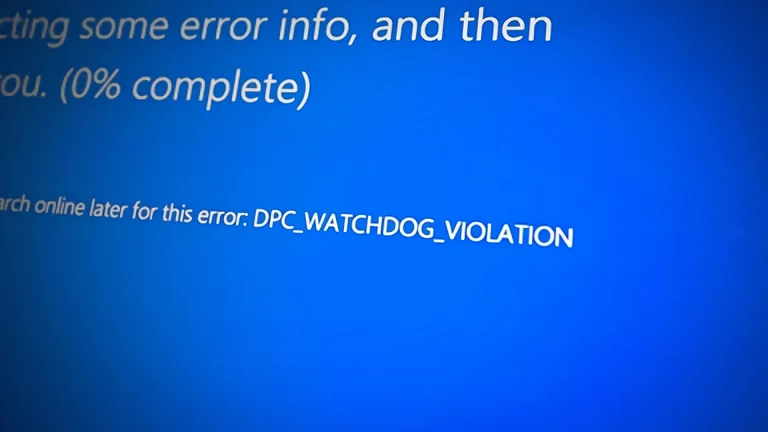
خطای DPC Watchdog Violation یا Stop Code 0x133 زمانی ظاهر میشود که ویندوز تشخیص دهد یک Deferred Procedure Call یا Interrupt Service Routine بیش از زمان مجاز اجرا شده، یا سیستم برای مدتی طولانی در سطح بالای Interrupt Request Level مانده است. در عمل معمولاً باید Driver، Firmware و وسیلهای را پیدا کرد که پاسخگویی را مختل کرده است؛ دیدن این خطا بهتنهایی ثابت نمیکند SSD، RAM یا پردازنده خراب شدهاند.
DPC مخفف Deferred Procedure Call است. Windows از DPC کمک میگیرد تا بخش فوری یک Interrupt سریع تمام شود و ادامه کار Driver کمی بعد انجام گیرد. Watchdog مدت اجرای این مسیرهای حساس را زیر نظر دارد. براساس مستند رسمی Microsoft، Bug Check 0x133 دو حالت اصلی دارد: یک DPC یا ISR بیش از سهم زمانی خود اجرا شده، یا مجموع زمان سپریشده در IRQL سطح DISPATCH_LEVEL و بالاتر از حد مجاز گذشته است.
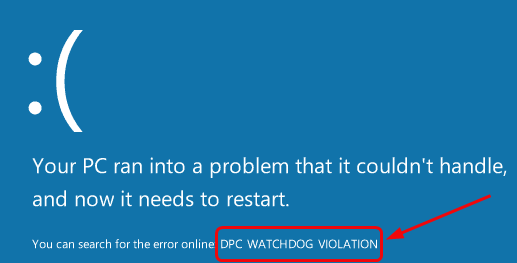
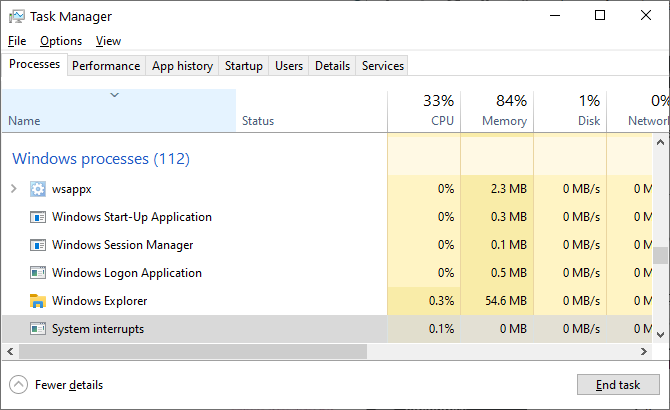
این سازوکار فقط «ارتباط همه قطعات با CPU» نیست و DPC نیز یک برنامه عادی قابلمشاهده در Task Manager محسوب نمیشود. Driverهای Storage، شبکه، صدا، GPU، USB و Chipset میتوانند DPC اجرا کنند. به همین دلیل بالا بودن System interrupts یا رخدادن صفحه آبی یک سرنخ است، نه نام قطعه خراب.
زمان رخدادن خطا مهم است: هنگام Boot، خروج از Sleep، کپی فایل، اتصال USB، اجرای بازی، رندر یا در حالت Idle؟ سپس آخرین تغییرات را یادداشت کنید؛ نصب Driver، Update ویندوز، تعویض SSD، فعالکردن XMP/EXPO یا افزودن وسیله جدید. اگر خطا بعد از یک تغییر مشخص شروع شده، بازگرداندن همان تغییر معمولاً از اجرای همزمان چند راهحل نتیجه دقیقتری میدهد.

Windows Update را کامل کنید و Driverهای Chipset، Storage/NVMe، GPU، شبکه و صدا را از سازنده لپتاپ، مادربرد یا قطعه بگیرید. نصب یک Driver تصادفی از سایتهای غیررسمی میتواند تشخیص را دشوارتر کند. اگر خطا دقیقاً پس از Update یک Driver شروع شده است، در Device Manager گزینه Roll Back Driver را بررسی کنید یا نسخه پایدار توصیهشده سازنده را نصب کنید.
مدل SSD/NVMe و Firmware آن را با ابزار رسمی سازنده بررسی کنید. BIOS/UEFI را فقط طبق دستورالعمل سازنده و با برق پایدار Update کنید. برای عیبیابی، Overclock و Undervolt را موقتاً حذف کنید و اگر XMP/EXPO بهتازگی فعال شده، سیستم را با تنظیمات استاندارد آزمایش کنید. تغییر چند گزینه با هم، پیدا کردن علت واقعی را سخت میکند.


Dock، Hub، کارت Capture، تجهیزات صوتی و USBهای غیرضروری را موقتاً جدا کنید. اگر خطا هنگام انتقال فایل رخ میدهد، سلامت کابل و Port ذخیرهساز را بررسی کنید. اگر فقط پس از Sleep/Wake دیده میشود، Driverهای Chipset، Storage، شبکه و BIOS در اولویت قرار میگیرند. هر بار فقط یک متغیر را تغییر دهید و نتیجه را ثبت کنید.
اگر Update ناقص یا خرابی فایلهای سیستمی محتمل است، Terminal یا Command Prompt را با دسترسی Administrator باز کنید و ابتدا DISM و سپس SFC را اجرا کنید:
DISM.exe /Online /Cleanup-Image /RestoreHealth
sfc /scannow
این دو دستور درمان قطعی همه خطاهای 0x133 نیستند؛ فقط Image ویندوز و فایلهای سیستمی محافظتشده را بررسی و در صورت امکان ترمیم میکنند. بعد از پایان، سیستم را Restart و همان سناریوی قبلی را دوباره آزمایش کنید.
اگر مشکل ادامه دارد، Clean Boot میتواند تداخل Service یا نرمافزار شخص ثالث را مشخص کند. Safe Mode نیز برای مقایسه مفید است؛ اگر خطا در Safe Mode رخ نمیدهد، Driver یا Service اضافی محتملتر میشود، اما این نتیجه بهتنهایی نام عامل را تعیین نمیکند. آنتیویروس، ابزارهای RGB، Monitoring، Tuning و نرمافزارهای Virtualization را بدون شواهد حذف نکنید؛ ابتدا با غیرفعالسازی کنترلشده آزمایش کنید.
در خطاهای تکرارشونده، فایلهای Minidump معمولاً در مسیر C:\Windows\Minidump ذخیره میشوند. تحلیل Dump با WinDbg و دستور !analyze -v میتواند Stack و Driver حاضر هنگام Crash را نشان دهد. بااینحال نام یک فایل مانند ntoskrnl.exe لزوماً عامل اصلی نیست؛ Kernel اغلب فقط محل ثبت Crash است. برای سیستم کاری، قبل از تعویض قطعه یا نصب مجدد Windows بهتر است Dump و الگوی خطا توسط متخصص بررسی شود.
| الگوی خطا | اولویت بررسی |
|---|---|
| بعد از Update درایور | Rollback یا نصب نسخه پایدار سازنده |
| هنگام کپی فایل یا کار با SSD | Driver Storage، Firmware، کابل و Port |
| هنگام بازی یا رندر | GPU Driver، تنظیمات Stock، توان و دما |
| بعد از Sleep/Wake | Chipset، BIOS، شبکه و Storage |
| کاملاً تصادفی و تکرارشونده | Dump، RAM، Storage و پایداری سختافزار |
خیر. Driver یا Firmware ذخیرهساز یکی از احتمالهاست، اما Driverهای GPU، شبکه، صدا، Chipset، تجهیزات USB و ناپایداری سختافزار نیز میتوانند درگیر باشند.
معمولاً اولین مرحله نیست. ابتدا تغییر اخیر، Driver، Firmware، فایلهای سیستمی، Clean Boot و Dump بررسی میشوند. نصب مجدد بدون شناخت علت ممکن است پس از نصب همان Driver دوباره به خطا منتهی شود.
خود صفحه آبی برای متوقفکردن وضعیت کنترلنشده طراحی شده است، اما Restart ناگهانی میتواند باعث از دست رفتن کار ذخیرهنشده شود. اگر خطا زیر بار تکرار میشود، تا زمان تشخیص از پروژههای حساس Backup بگیرید.
برای مقایسه وضعیت حرارتی سیستم نیز راهنماهای بررسی دمای CPU در Windows 11 و مشاهده دمای کارت گرافیک را ببینید.
اگر این خطا هنگام رندر، تدوین یا اجرای پروژههای سنگین تکرار میشود و برای تشخیص پایداری یا انتخاب سیستم مناسب به بررسی تخصصی نیاز دارید، از فرم مشاوره و درخواست پیشفاکتور مازستا استفاده کنید.



سلام و خسته نباشید
من به تازگی SSDم رو عوض کردم و از برند Western SN5100 هم استفاده میکنم.
در زمان اخلال اینترنت، درایور ها رو نتونستم از خود سایت ASUS بگیرم. صرفا به اپدیت های ویندوز بسنده کردم (پس بالا اومدن ویندور)
دو سه مرتبه ارور dpc watchdogs رو گرفتم در حالی که فقط کروم روشن بود و فشاری روی لپ تاپ نبود.
اسکن ویروس هم انجام دادم و موردی یافت نشده. تقریبا 3 هفته ای هست که هارد رو نصب کردم.
این ارور میتونه بعد از این مدت به دلیل اختلال در نصب هارد باشه؟
یا دلیل دیگه ای داره
لپ تاپم هم قدیمی نیست
ممنون میشم راهنمایی کنید
سلام من جدیدا ویندوز یازده نصب کردم تمام پیش نیازهارو داشتم و tpm2 فقط cpu cor57800که تو لیست ساپورت ویندوز یازده نیست. نصب کردم تمام اپدیت درایورا و دوتا اپدیت ویندوزم تو دو سه روز برام اومد. ولی بعد از یکی دو روز روزی یبار تقریبا ارور dpc watchdog میده و ریاستارت.هارد ssdتازه عوض کردم و یه کارت شبکه و بلوتوث هم گرفتم که رو ویندوز ۱۰ مشکلی نداشتن میتونید کمکم کنید مشکل رو حل کنم ممنون
بهتره بایوستون هم اپدیت کنید